

 English
 Català
 Deutsch
 Français
 Português
 Italiano
 Nederlands
 Polski
Dónde está y cuándo aparece
¿Dónde encuentro el botón?
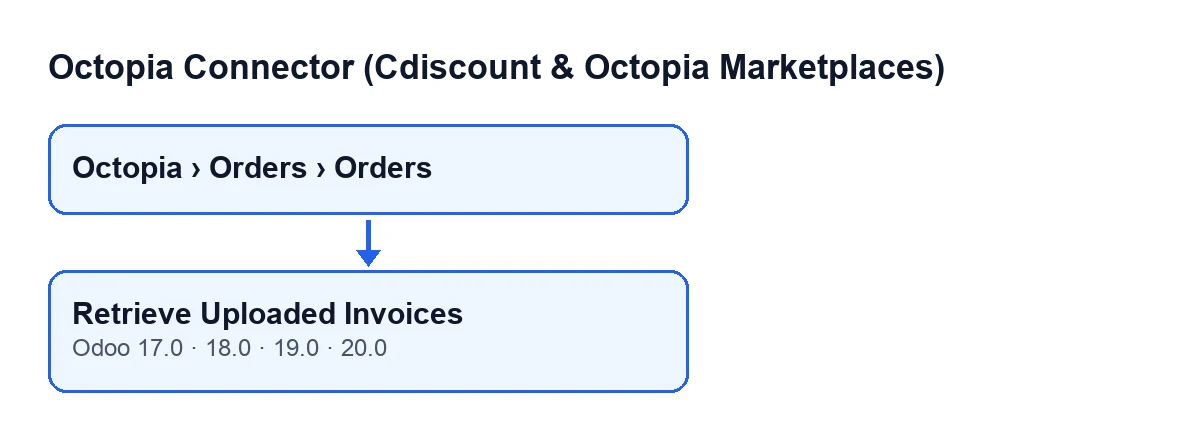
Está en la ficha de Pedidos de Octopia (Octopia Orders). A esa pantalla se llega por el menú Octopia › Pedidos › Pedidos (Octopia › Orders › Orders), y el tramo Octopia pide el permiso Usuario de Octopia (Octopia User): si no lo tienes, no ves ese tramo del menú. El botón se llama Recuperar facturas subidas.
¿Por qué no veo el botón?
Porque la vista lo oculta cuando el campo Factura subida (Invoice Pushed) no está activado, y con los valores por defecto no lo está. Así que, con los valores por defecto, el botón no se ve en el pedido. En Odoo 17, 18, 19 y 20 la condición es la misma.
¿En qué versiones de Odoo está?
El botón está en todas las ramas publicadas del módulo: Odoo 17, 18, 19 y 20. El texto del botón depende del idioma de tu Odoo; el esquema recoge algunos idiomas:
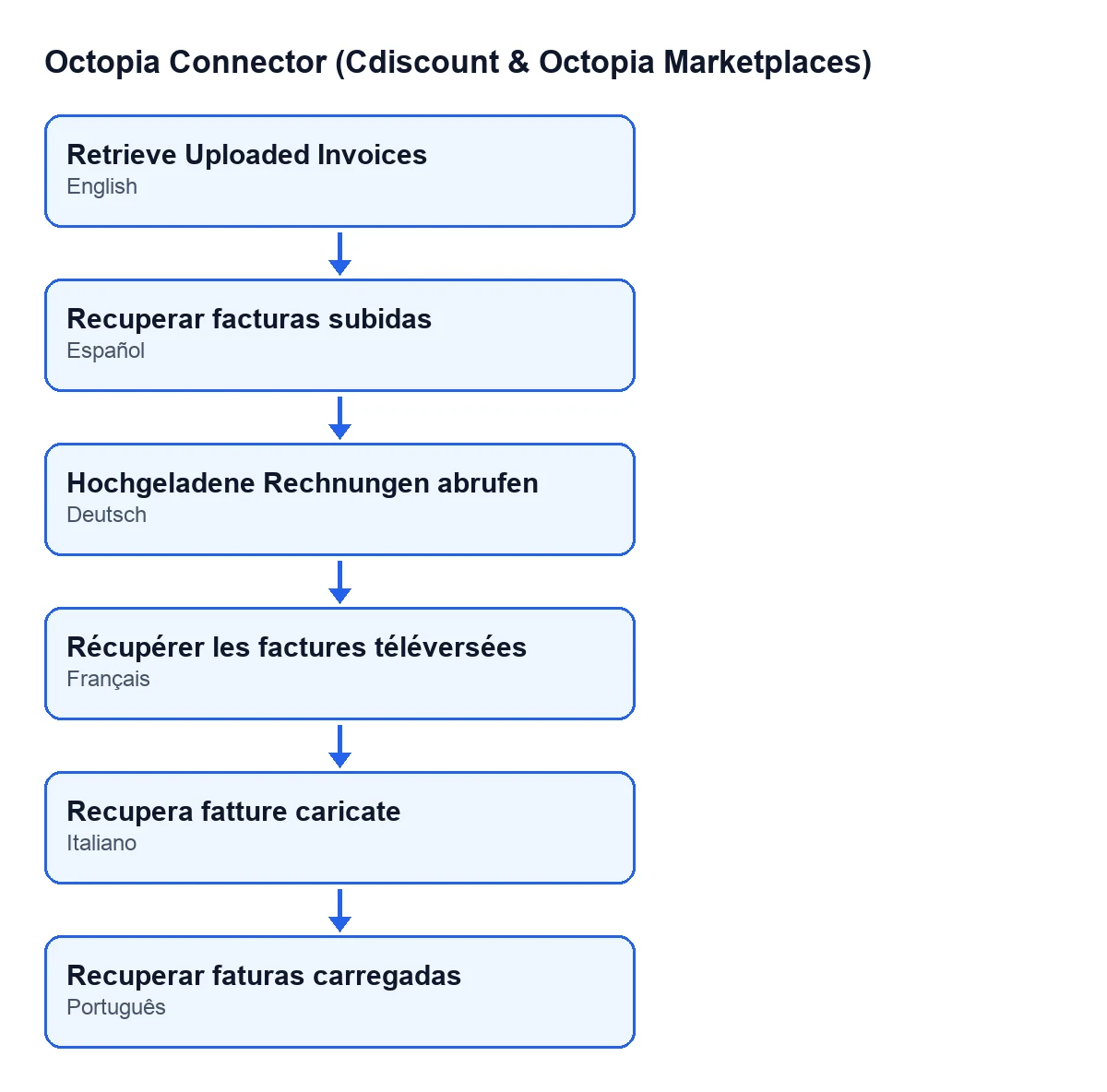
Recuperar facturas subidas; en alemán, Hochgeladene Rechnungen abrufen; en francés, Récupérer les factures téléversées; en italiano, Recupera fatture caricate; en portugués, Recuperar faturas carregadas.
Qué hace al pulsarlo en Odoo 20
¿Qué le pide a Octopia?
Toma la cuenta del pedido (el campo Cuenta (Account), en el grupo Marketplace de la ficha) y, con el ID de pedido de Octopia (Octopia Order ID), pide a Octopia los documentos de factura de ese pedido. Es decir, lo que de verdad se subió al marketplace. Según el canal, lo que llega puede ser un PDF, un ZIP o un listado. La ayuda del campo ID de pedido de Octopia dice: «El identificador de Octopia (también lo que los cuerpos de las solicitudes de cancelación llaman orderSellerId).».
¿Qué cambia en el pedido si Octopia devuelve un archivo?
Si la respuesta es un archivo con contenido, Odoo crea un adjunto en ese pedido. El adjunto se llama octopia-…-invoice-documents, con el ID de pedido de Octopia donde van los puntos suspensivos. Además, deja en el historial del pedido (el chatter) la nota «Documentos de factura subidos, recuperados de Octopia (ver adjuntos).» (Uploaded invoice documents retrieved from Octopia (see attachments).).
¿Y si Octopia devuelve un listado en vez de un archivo?
Entonces no se crea ningún adjunto. El botón deja una nota en el pedido: «Documentos de factura en Octopia: …» (Invoice documents on Octopia: …), y en lugar de los puntos suspensivos va el listado escrito como texto JSON, recortado a los primeros 1500 caracteres.
¿Y si Octopia no tiene nada para ese pedido?
Queda la nota «Octopia no tiene documentos de factura para este pedido.» (Octopia has no invoice documents for this order.). No hay adjunto.
¿Cómo sé qué ha pasado después de pulsarlo?
Mira el historial del pedido. Si ves un adjunto nuevo y la nota de documentos recuperados, Octopia devolvió un archivo. Si solo ves la nota con el listado, devolvió un listado. Si ves la nota de que no hay documentos, Octopia no tenía nada para ese pedido.
¿Qué pasa si lo pulso varias veces?
Cada vez que pulsas y Octopia devuelve un archivo, el botón crea otro adjunto y publica otra nota. Lo que queda en el pedido es el adjunto o la nota, según lo que devuelva Octopia.
Coste y qué lo rodea
¿Necesito la suscripción para usarlo?
El módulo es de pago único por versión y necesita la suscripción a FlexigoTech Cloud. El plan Conector cuesta 49 €/mes o 490 €/año, sin IVA. La conexión pasa por FlexigoTech Cloud: guarda cifradas las credenciales, vigila la sincronización y avisa por correo si falla. Sin suscripción, o con el servicio suspendido, se para lo que da la suscripción; los datos se quedan en tu Odoo.
¿Dónde veo el precio de cada versión?
El módulo está publicado en Odoo Apps para Odoo 17, 18, 19 y 20, y el precio de cada versión es el de la ficha. En el Odoo App Store, cada versión de Odoo se compra allí.
Si necesitas ayuda
FlexigoTech implanta Odoo 17, 18, 19 y 20 y desarrolla conectores e integraciones a medida. Si quieres revisar cómo encaja el conector de Octopia en tu Odoo, escríbenos.
Sigue leyendo
Comprobado en el código del conector (versión 20.0) y en las fuentes enlazadas
Fuentes
- Código del módulo: flexigobe_octopia_connector 20.0 (059287e4): views/octopia_completeness_views.xml
- Código del módulo: flexigobe_octopia_connector 20.0 (059287e4): models/octopia_order.py
- apps.odoo.com/apps/modules/20.0/flexigobe_octopia_connector
- flexigotech.com/en/services.html
- flexigotech.com/precios.html