

 Español
 English
 Català
 Deutsch
 Português
 Italiano
 Nederlands
 Polski
Le cas : une commande, deux livraisons
Une commande Billbee arrive dans Odoo avec deux produits, et un seul est en stock. Vous validez la livraison avec ce que vous avez et laissez le reste en reliquat, qui partira quand la marchandise arrivera. La commande client a maintenant deux livraisons sortantes, chacune avec son transporteur et son numéro de suivi.
Dans son centre d'aide, en allemand, Billbee explique que si vous n'expédiez pas depuis Billbee mais, par exemple, via un prestataire logistique, celui-ci peut lui envoyer les données d'expédition par l'API. Avec le connecteur, c'est Odoo qui joue ce rôle.
La première livraison
Quand vous la validez, Odoo crée son expédition Billbee avec le transporteur et le numéro de suivi de la livraison. Avec un numéro de suivi, l'expédition est Envoi en attente et, avec Envoi automatique du suivi vers Billbee, activé par défaut, elle part vers Billbee aussitôt. Peu importe qui valide la livraison : l'expédition part même si cette personne n'a aucun droit Billbee dans Odoo.
Billbee reçoit le numéro de suivi et, dans le commentaire, le nom du transporteur d'Odoo. Le transporteur Billbee n'est envoyé que si le nom du transporteur d'Odoo en contient un que Billbee connaît, comme DHL, DPD, GLS, UPS, Hermes, Deutsche Post ou FedEx. Le transporteur et le numéro de suivi sont des champs de la livraison qui viennent du module de transporteurs d'Odoo, dont le connecteur dépend depuis la version 1.2.11.
La commande client a encore la deuxième livraison ouverte. Billbee a déjà la première expédition avec son numéro de suivi, mais le statut de la commande dans Billbee ne change pas.
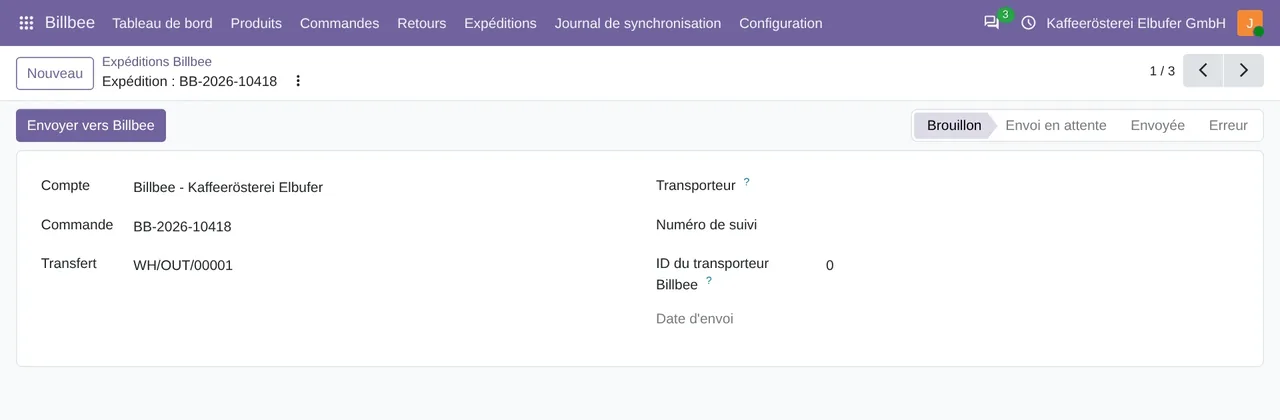
Billbee › Expéditions : l'expédition d'une livraison, avec sa commande, son transfert, le transporteur, le numéro de suivi et son statut.La deuxième livraison clôt la commande
Quand la marchandise arrive et que vous validez la deuxième livraison, Odoo envoie son expédition avec son propre numéro de suivi. Plus aucune livraison n'est ouverte, donc Odoo passe la commande à expédiée dans Billbee (son statut 4), si elle y attendait encore l'expédition.
Si Billbee refuse ce changement de statut, Odoo le note dans le journal et ne renvoie pas l'expédition, car Billbee l'aurait en double. Une livraison dont l'expédition a déjà été envoyée n'est pas renvoyée non plus.
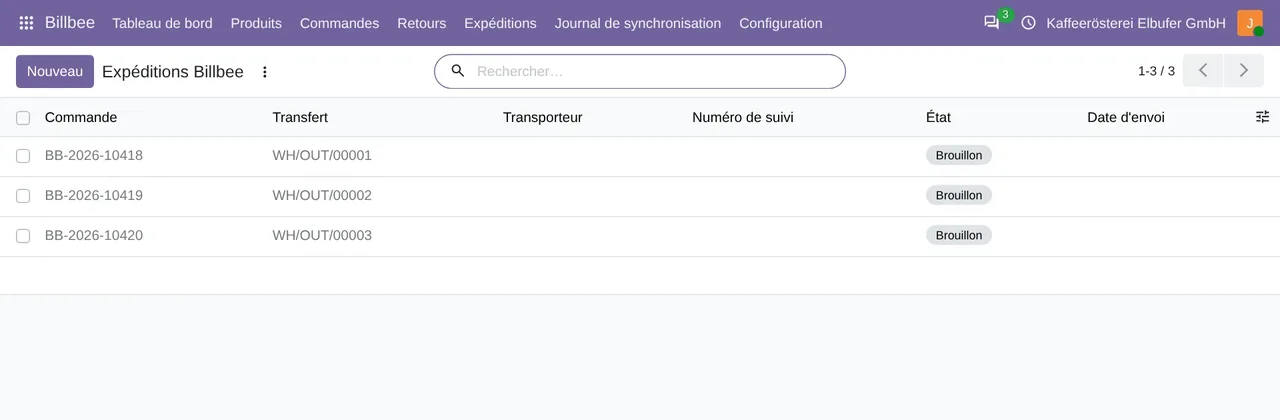
Billbee › Expéditions : une expédition par livraison, avec sa commande, son transfert et son statut.Si Billbee ne répond pas
Un échec d'envoi ne vous empêche jamais de valider la livraison. Si Billbee la refuse, l'expédition est marquée en erreur et l'échec va dans le journal. Si Billbee ne répond pas à temps, elle reste en Envoi en attente. Dans les deux cas, un administrateur peut la renvoyer avec Envoyer vers Billbee, sur l'expédition elle-même. Ce bouton apparaît sur toutes les expéditions pas encore envoyées.
L'étiquette, demandée depuis Odoo
Si c'est Billbee qui fait l'étiquette, vous la demandez depuis la livraison, dans le menu Action, avec Demander une étiquette d'expédition Billbee et le prestataire et le produit d'expédition de Billbee. Le bouton Demander l'étiquette de l'assistant est réservé aux administrateurs et ne fonctionne que pour les livraisons de commandes déjà présentes dans Billbee.
Une fois l'étiquette faite, Odoo enregistre sur l'expédition le numéro de suivi que renvoie Billbee, déjà comme envoyé. Odoo ne récupère pas le PDF de l'étiquette. Comme dans le cas ci-dessus, la commande passe à expédiée dans Billbee seulement si c'est la dernière livraison ouverte.
Si votre compte Billbee n'a encore aucun prestataire d'expédition, l'assistant le dit : Billbee n'a pas créé l'étiquette, il faut en ajouter un dans Billbee, et rien n'est marqué comme expédié.
L'avis à l'acheteur
Avec Notifier automatiquement l'acheteur à l'expédition, désactivé par défaut, Odoo demande à Billbee d'envoyer son avis à l'acheteur après chaque expédition envoyée. Demander l'étiquette depuis Odoo ne déclenche pas cet avis.
L'arrivée de la commande dans Odoo est expliquée dans les commandes Billbee dans Odoo.
Nous l'avons testé avec un compte Billbee
Le 17-11-2026, avec un compte de test marchand Billbee et Odoo 20, nous avons validé une livraison avec son numéro de suivi et la commande est passée au statut 4 dans Billbee, avec son expédition. Le 18-11-2026, nous avons refait ce test avec la version 1.2.11 sur Odoo 17, 18, 19 et 20, avec le même résultat.
Questions sur l'expédition Billbee depuis Odoo
Billbee marque-t-il la commande comme expédiée dès la première livraison ?
Non. Odoo change le statut quand la commande client n'a plus aucune livraison sortante ouverte. D'ici là, Billbee reçoit l'expédition de chaque livraison avec son numéro de suivi.
Et si mon transporteur n'est pas l'un de ceux que Billbee connaît ?
L'expédition part quand même, avec le numéro de suivi et le nom du transporteur dans le commentaire, mais sans transporteur Billbee.
Combien ça coûte ?
Le module coûte 9 € par version d'Odoo sur Odoo Apps. Il fonctionne avec FlexigoTech Cloud, à partir de 49 €/mois : plan Connecteur Standard à 49 €/mois ou 490 €/an, ou Pro à 98 €/mois ou 980 €/an, HT. L'essai dure 14 jours, gratuit et sans carte. Il comprend 2 mois d'accompagnement pour la mise en service et, tant que vous restez abonné, les mises à jour et le support, selon les conditions de vente 2.2. Tout est sur la page du connecteur Billbee.
Avec quelles versions d'Odoo fonctionne-t-il ?
Odoo 17, 18, 19 et 20, sur Odoo.sh ou sur votre propre serveur. Il ne fonctionne pas sur Odoo Online. Votre compte Billbee, avec son nom d'utilisateur et un mot de passe API, et son abonnement sont à part.
À lire aussi
Vérifié dans le code du connecteur (version 20.0) et dans les sources citées
Sources
- Code du module : flexigobe_billbee_connector 20.0 (a5ae481e): models/billbee_shipment.py:139
- Code du module : flexigobe_billbee_connector 20.0 (a5ae481e): models/billbee_shipment.py:157
- Code du module : flexigobe_billbee_connector 20.0 (a5ae481e): models/stock_picking.py:89
- Code du module : flexigobe_billbee_connector 20.0 (a5ae481e): models/billbee_shipment.py:220
- Code du module : flexigobe_billbee_connector 20.0 (a5ae481e): models/billbee_shipment.py:101
- Code du module : flexigobe_billbee_connector 20.0 (a5ae481e): views/billbee_shipment_views.xml:27
- Code du module : flexigobe_billbee_connector 20.0 (a5ae481e): models/billbee_api_client.py:153
- Code du module : flexigobe_billbee_connector 20.0 (a5ae481e): models/billbee_shipment.py:194
- Code du module : flexigobe_billbee_connector 20.0 (a5ae481e): wizard/billbee_shipping_label_wizard.py:119
- Code du module : flexigobe_billbee_connector 20.0 (a5ae481e): wizard/billbee_shipping_label_wizard.py:61
- Code du module : flexigobe_billbee_connector 20.0 (a5ae481e): wizard/billbee_shipping_label_wizard.py:134
- Code du module : flexigobe_billbee_connector 20.0 (a5ae481e): __manifest__.py:47
- Code du module : flexigobe_billbee_connector 20.0 (a5ae481e): models/billbee_api_client.py:99
- hilfe.billbee.io/article/1487-best-practice-sendungsnummern-per-api-an-billbee-ubermitteln
- www.billbee.io/
- www.billbee.io/en
- Test réel de FlexigoTech avec un compte de test Billbee (17 et 18-11-2026)
- flexigotech.com/fr/connecteur-billbee-odoo.html