

 Español
 English
 Català
 Deutsch
 Português
 Italiano
 Nederlands
 Polski
Toutes les 15 minutes, seulement ce qui a changé
La tâche des commandes tourne toutes les 15 minutes et ne demande à Billbee que les commandes modifiées depuis la dernière passe, avec une heure de chevauchement. Elle ne demande jamais tout l'historique. Chaque passe lit au plus 20 pages de 50 commandes, ou 60 secondes de travail, et s'il reste quelque chose, la tâche repart aussitôt au lieu d'attendre encore 15 minutes.
Une nouvelle commande qui échoue ne bloque pas les autres. Elle va au journal comme erreur et le repère du compte ne la dépasse pas, donc la passe suivante la redemande.
Si vous voulez que les nouvelles commandes n'attendent pas la tâche, enregistrez l'avis avec Enregistrer le webhook auprès de Billbee (meilleur effort), sur le compte. Une fois l'avis enregistré, chaque nouvelle commande dans Billbee fait lire cette commande à Odoo ou, s'il ne la trouve pas, lance la passe de commandes sur le moment. Même si l'avis n'est pas enregistré, les commandes arrivent avec la tâche.
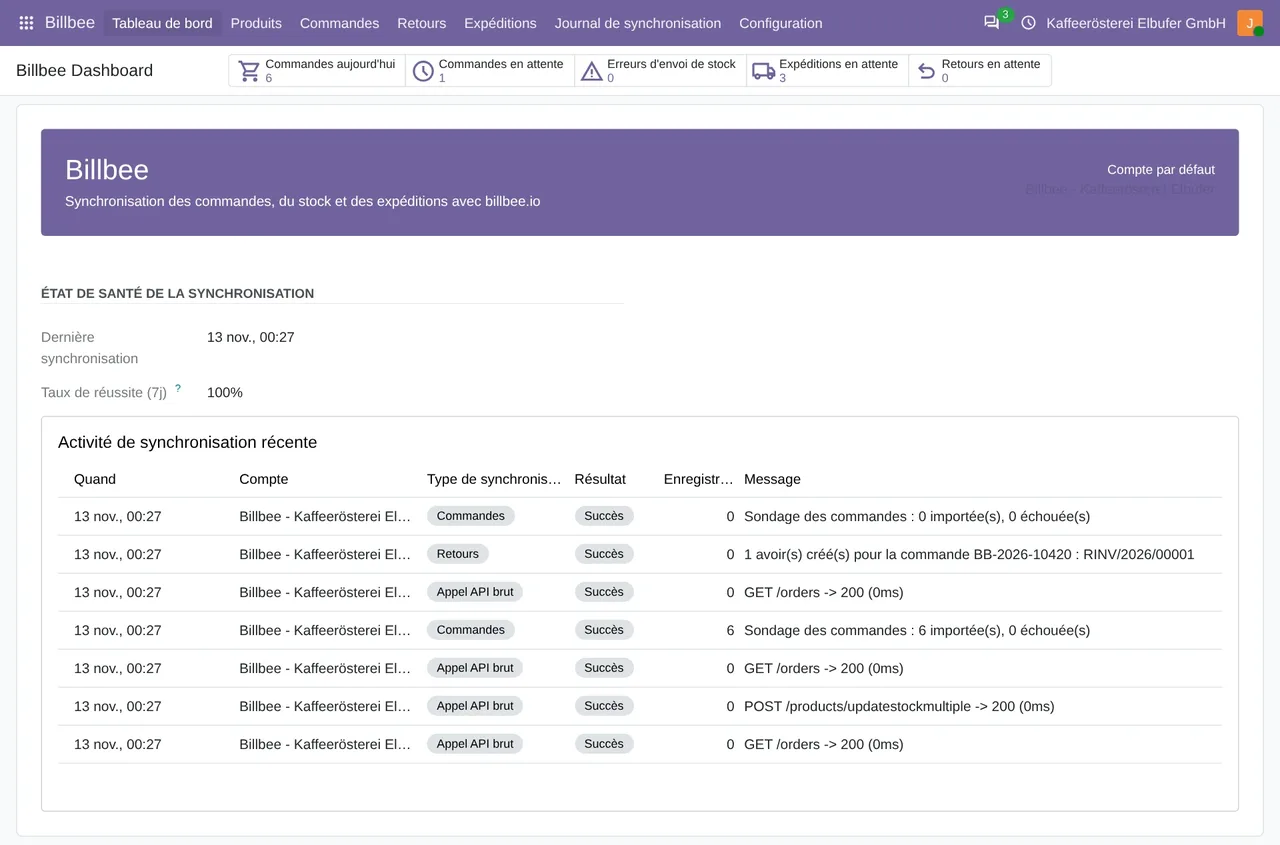
Billbee › Tableau de bord : les commandes du jour et en attente, les erreurs d'envoi du stock, les expéditions et retours en attente, et l'activité récente.Le client et l'adresse de livraison
Odoo cherche le client par l'e-mail de l'adresse de facturation, dans la société du compte ou parmi les contacts sans société. S'il n'en trouve aucun, il en crée un dans la langue de la commande Billbee. Si l'adresse de livraison est différente (il compare rue, code postal et ville), elle entre comme adresse de livraison sous le client.
Les commandes vers une Packstation DHL portent le mot Packstation et son numéro dans la rue, et le Postnummer dans la deuxième ligne d'adresse. Odoo le reconnaît et remplit DHL Packstation, Numéro de Packstation et Postnummer de la Packstation sur le contact. Cette partie suit la convention de DHL et n'a pas fait partie de nos tests avec un compte Billbee.
Les lignes, reliées par SKU
La commande client prend le numéro de commande Billbee comme référence client et, comme date, celle de la création de la commande dans Billbee. La fiche de la commande Billbee dans Odoo garde aussi la référence de la place de marché.
Chaque ligne est reliée à un produit par SKU. Odoo regarde d'abord le lien qu'il a déjà enregistré ; s'il n'y en a pas, il cherche un produit avec cette référence interne dans la société du compte et enregistre le lien. Une ligne dont le SKU n'est pas dans Odoo n'est pas perdue : elle arrive avec le produit générique Import Billbee (SKU non apparié).
Si la même commande arrive de nouveau, Odoo met à jour son statut Billbee. Il ne crée ni autre commande client ni nouvelles lignes.
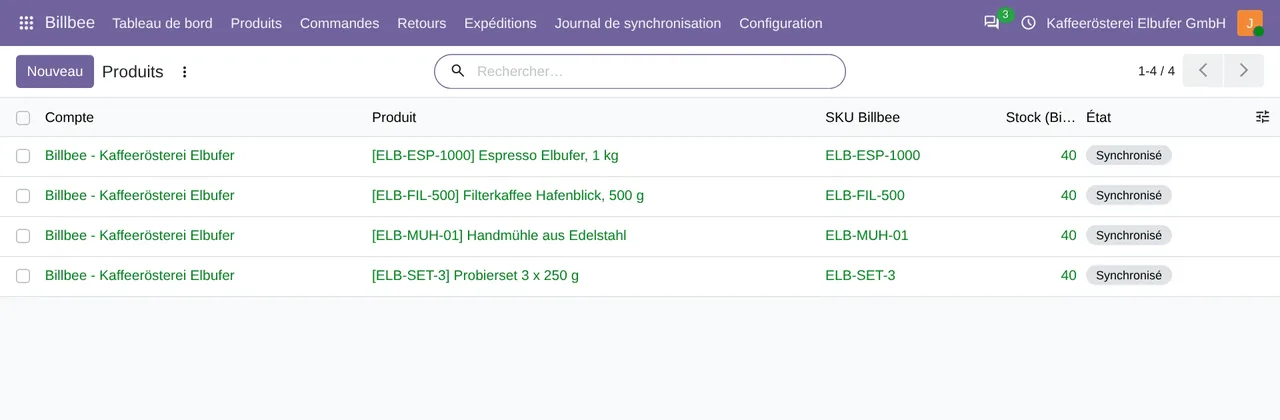
Billbee › Produits : chaque produit avec son SKU Billbee et son statut.Le prix, TVA comprise
Billbee envoie le montant de chaque ligne TVA comprise. Si la taxe d'Odoo n'est pas réglée comme incluse dans le prix, le connecteur retire la TVA du prix unitaire pour qu'Odoo ne la compte pas deux fois. Avec la taxe incluse, le prix entre tel quel.
La taxe de la ligne est la taxe de vente de la société avec le même pourcentage. S'il n'y en a pas, la ligne reste sans taxe.
Un exemple : une ligne Billbee de 2 unités pour 59,80 €, avec 19 % de TVA comprise. Avec la taxe d'Odoo non incluse, le prix unitaire devient 25,13 € (29,90 / 1,19) et, avec les 19 % qu'Odoo ajoute par-dessus, la ligne revient à environ 59,80 €, un centime d'écart au plus à cause de l'arrondi. Si la TVA n'était pas retirée, elle arriverait à 59,80 + 11,36 = 71,16 €.
Ce que vous décidez : l'automatisation
Sur le compte, dans Billbee › Configuration › Comptes, il y a trois étapes : Confirmation automatique de la commande de vente, Création automatique de facture et Validation automatique de la livraison. Elles s'exécutent dans cet ordre, la facture et la livraison seulement si la commande client est confirmée, et les trois sont désactivées au départ.
Avec Ne facturer qu'une fois le paiement confirmé par Billbee, activé par défaut, la facture est créée une fois la commande Billbee payée, expédiée, clôturée, emballée ou en cours de traitement. Tant qu'elle est encore commandée, confirmée ou avec un rappel de paiement, la facture attend. Quand la commande arrive de nouveau avec le paiement déjà marqué dans Billbee, l'automatisation se relance et crée la facture, mais elle ne confirme jamais la commande client une deuxième fois.
L'automatisation ne confirme que les commandes créées dans Billbee depuis la date indiquée dans Automatiser les commandes créées depuis, celle de la mise en place du compte. Les plus anciennes arrivent comme devis. Si l'automatisation d'une nouvelle commande échoue, la commande reste aussi un devis et l'erreur va au journal.
Les unités des commandes encore non confirmées sont retirées du stock envoyé à Billbee : voir le stock d'Odoo dans Billbee. Ce qui se passe quand vous validez la livraison est dans l'expédition Billbee depuis Odoo.
Nous l'avons testé avec un compte Billbee
Le 17-11-2026, avec un compte de test marchand Billbee et Odoo 20, le produit a été relié par SKU et les commandes sont arrivées dans Ventes, sans erreur. Le 18-11-2026, avec la version 1.2.11 sur Odoo 17, 18, 19 et 20, nous avons enregistré l'avis de commandes. Sur Odoo 17, 18 et 20, une commande créée ensuite dans Billbee est arrivée dans Odoo.
Questions sur les commandes Billbee dans Odoo
Que se passe-t-il si un SKU Billbee n'est pas dans Odoo ?
La ligne arrive avec le produit générique Import Billbee (SKU non apparié) et le reste de la commande arrive normalement. Pour qu'elle soit reliée toute seule la prochaine fois, le produit Odoo doit avoir ce SKU comme référence interne.
Odoo confirme-t-il et facture-t-il les commandes tout seul ?
Seulement si vous l'activez sur le compte : les trois étapes sont désactivées au départ. Pour la facture, Odoo attend par défaut que Billbee marque la commande comme payée.
Combien ça coûte ?
Le module coûte 9 € par version d'Odoo sur Odoo Apps. Il fonctionne avec FlexigoTech Cloud, à partir de 49 €/mois : plan Connecteur Standard à 49 €/mois ou 490 €/an, ou Pro à 98 €/mois ou 980 €/an, HT. L'essai dure 14 jours, gratuit et sans carte. Il comprend 2 mois d'accompagnement pour la mise en service et, tant que vous restez abonné, les mises à jour et le support, selon les conditions de vente 2.2. Tout est sur la page du connecteur Billbee.
Avec quelles versions d'Odoo fonctionne-t-il ?
Odoo 17, 18, 19 et 20, sur Odoo.sh ou sur votre propre serveur. Il ne fonctionne pas sur Odoo Online. Votre compte Billbee, avec son nom d'utilisateur et un mot de passe API, et son abonnement sont à part.
À lire aussi
Vérifié dans le code du connecteur (version 20.0) et dans les sources citées
Sources
- Code du module : flexigobe_billbee_connector 20.0 (a5ae481e): data/billbee_cron_data.xml:8
- Code du module : flexigobe_billbee_connector 20.0 (a5ae481e): models/billbee_order.py:582
- Code du module : flexigobe_billbee_connector 20.0 (a5ae481e): models/billbee_order.py:640
- Code du module : flexigobe_billbee_connector 20.0 (a5ae481e): models/billbee_order.py:127
- Code du module : flexigobe_billbee_connector 20.0 (a5ae481e): models/billbee_order.py:158
- Code du module : flexigobe_billbee_connector 20.0 (a5ae481e): models/billbee_order.py:241
- Code du module : flexigobe_billbee_connector 20.0 (a5ae481e): models/billbee_order.py:169
- Code du module : flexigobe_billbee_connector 20.0 (a5ae481e): models/billbee_order.py:296
- Code du module : flexigobe_billbee_connector 20.0 (a5ae481e): models/billbee_order.py:183
- Code du module : flexigobe_billbee_connector 20.0 (a5ae481e): models/billbee_product.py:385
- Code du module : flexigobe_billbee_connector 20.0 (a5ae481e): models/billbee_order.py:351
- Code du module : flexigobe_billbee_connector 20.0 (a5ae481e): models/billbee_order.py:415
- Code du module : flexigobe_billbee_connector 20.0 (a5ae481e): models/billbee_order.py:427
- Code du module : flexigobe_billbee_connector 20.0 (a5ae481e): models/billbee_order.py:413
- Code du module : flexigobe_billbee_connector 20.0 (a5ae481e): models/billbee_account.py:166
- Code du module : flexigobe_billbee_connector 20.0 (a5ae481e): models/billbee_api_client.py:111
- Code du module : flexigobe_billbee_connector 20.0 (a5ae481e): models/billbee_order.py:206
- Code du module : flexigobe_billbee_connector 20.0 (a5ae481e): models/billbee_order.py:217
- Code du module : flexigobe_billbee_connector 20.0 (a5ae481e): controllers/main.py:144
- hilfe.billbee.io/article/1477-bestellstatus-in-billbee
- Test réel de FlexigoTech avec un compte de test Billbee (17 et 18-11-2026)
- flexigotech.com/fr/connecteur-billbee-odoo.html
- www.billbee.io/
- www.billbee.io/en