

 Español
 English
 Català
 Français
 Português
 Italiano
 Nederlands
 Polski
Wo die Nachrichten liegen und was jede speichert
Die Nachrichten liegen unter Easy WMS › Vorgänge › Nachrichten. Jede speichert, was hinausging oder hereinkam, genau so, wie es übertragen wurde, und die Antwort der Gegenseite. Eine mit einer Lieferung verknüpfte Nachricht öffnen Sie aus der Lieferung selbst mit der Schaltfläche Easy WMS, und von der Nachricht kommen Sie mit Odoo-Datensatz öffnen zurück zur Lieferung.
Ein wiederholtes Dokument wird nicht zweimal verarbeitet. Dateitransporte legen eine Datei manchmal erneut ab, Abfragen überschneiden sich und Wiederholungen erzeugen Duplikate. Jede Nachricht trägt einen eindeutigen Schlüssel aus Verbindung, Dokument, Referenz und Inhalt, und eine zweite Zustellung desselben Dokuments landet auf derselben Nachricht.
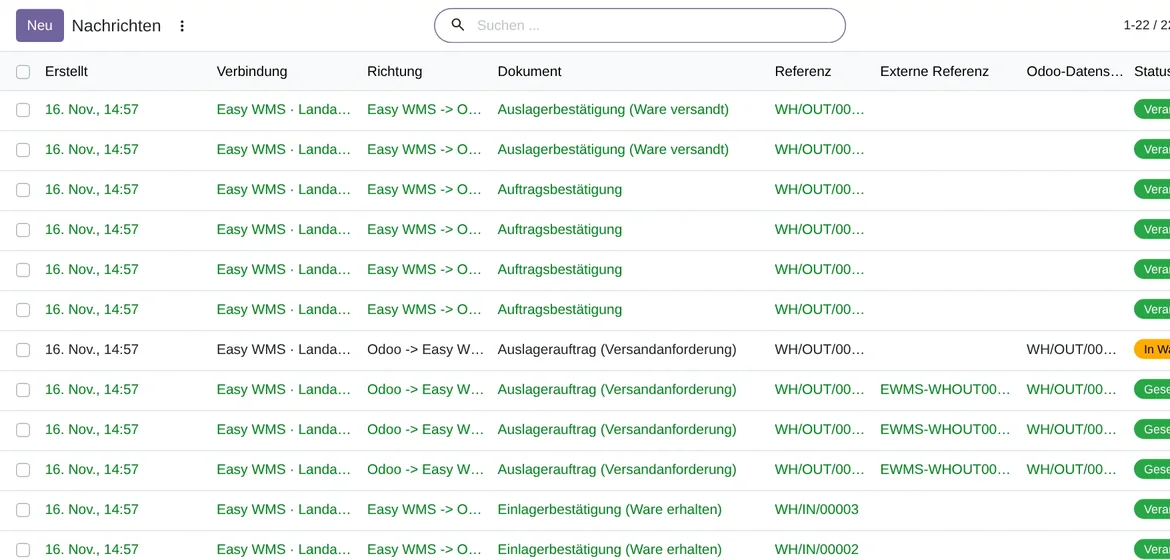
Easy WMS › Vorgänge › Nachrichten: jedes Dokument mit seinem Status, in Odoo 20 mit Demodaten.Die Status einer Nachricht
Eine Nachricht durchläuft Entwurf, In Warteschlange, Wird gesendet, Gesendet und Verarbeitet. Sie kann auch in Fehler oder Storniert enden. Eine Nachricht im Status Verarbeitet lässt sich nicht mehr stornieren: Wenn Sie ihre Wirkung rückgängig machen wollen, tun Sie es am Odoo-Beleg.
Was Odoo von selbst tut, wenn ein Versand scheitert
Scheitert ein Versuch, kehrt die Nachricht mit dem notierten Grund nach In Warteschlange zurück und wartet vor dem nächsten Versuch. Mit den voreingestellten Maximale Wiederholungen, nämlich 5, betragen die Wartezeiten 1, 5, 15 und 60 Minuten. Weil die Warteschlange alle 5 Minuten hinausgeht, kann die tatsächliche Wartezeit etwas länger sein. Erhöhen Sie die Wiederholungen, warten die weiteren 240 Minuten.
Hat eine Nachricht ihre Wiederholungen aufgebraucht, wechselt sie zu Fehler, und der Verantwortlich der Verbindung bekommt in Odoo eine Aktivität. So bleibt sie, bis jemand auf Jetzt erneut versuchen klickt. Der Leitstand zählt die fehlgeschlagenen Nachrichten und öffnet ihre Liste.
Die Fehler, die eine Bestätigung auslösen kann, und was zu tun ist
| Was die Nachricht sagt | Wann es passiert | Was zu tun ist |
|---|---|---|
| Easy WMS hat einen Auftrag ohne passende Lieferung bestätigt | Die Referenz passt zu keiner Lieferung im Lager der Verbindung | Prüfen Sie Referenz und Lager; korrigieren Sie es und klicken Sie auf Jetzt erneut versuchen |
| Ein Easy-WMS-Artikel passt zu keinem Odoo-Produkt | Der Artikelcode ist nicht in Odoo | Legen Sie das Produkt an oder korrigieren Sie seinen Code, und klicken Sie auf Jetzt erneut versuchen |
| Die Lieferung ist in Odoo storniert | Easy WMS hat eine Lieferung bestätigt, die Sie storniert haben | Sprechen Sie mit dem Lager: In Odoo gibt es nichts mehr zu bewegen |
| Easy WMS hat Produkte bestätigt, die nicht auf der Lieferung stehen | Die Bestätigung bringt zusätzliche Artikel | Klären Sie mit dem Lager, was wirklich bewegt wurde |
| Die Bestätigung enthielt keine verwendbare Zeile | Easy WMS hat eine leere oder unlesbare Bestätigung geschickt | Sehen Sie sich den Inhalt der Nachricht an und klären Sie ihn mit Mecalux |
| Easy WMS hat weniger als bestellt bestätigt, und Teilbestätigungen sind aus | Teilbestätigungen akzeptieren ist ausgeschaltet | Schalten Sie sie ein, wenn Sie Teilmengen akzeptieren, oder klären Sie es mit dem Lager |
Bei den Fehlern einer Bestätigung steht der Grund im Formular der Nachricht. Beheben Sie die Ursache und klicken Sie auf Jetzt erneut versuchen. Warum eine Bestätigung ihre Lieferung so sucht, wie sie es tut, erklären wir in Wareneingänge und Auslieferungen mit Easy WMS.
Warnungen der Verbindung, die nicht Ihr Fehler sind
Manche Warnungen verlangen nichts von Ihnen. Begrenzt Easy WMS die Rate mit einem HTTP 429, bleibt die Nachricht in der Warteschlange und wird erneut versucht. Wartet über SFTP die vorige Datei noch im Ausgangsordner, wird sie nicht überschrieben: Die Nachricht geht erneut hinaus, sobald Easy WMS sie abgeholt hat. Lehnt dagegen der Tokendienst die gespeicherten Zugangsdaten ab, müssen Sie handeln: Prüfen Sie die Zugangsdaten und die Gewährung, wie wir in der Easy WMS API erklären.
Ein Dokument testen, bevor es angewendet wird
Unter Easy WMS › Werkzeuge › Ein Dokument analysieren fügen Sie ein Dokument so ein, wie Easy WMS es erzeugt, und klicken auf Analysieren. Die Auswertung zeigt, welches Dokument der Konnektor erkannt hat, welche Felder er gelesen hat und was er tun würde. Sie ändert nichts. Stimmt die Auswertung, verarbeitet Wirklich anwenden das Dokument, als käme es von Easy WMS, und zwar nur bei eingehenden Dokumenten.
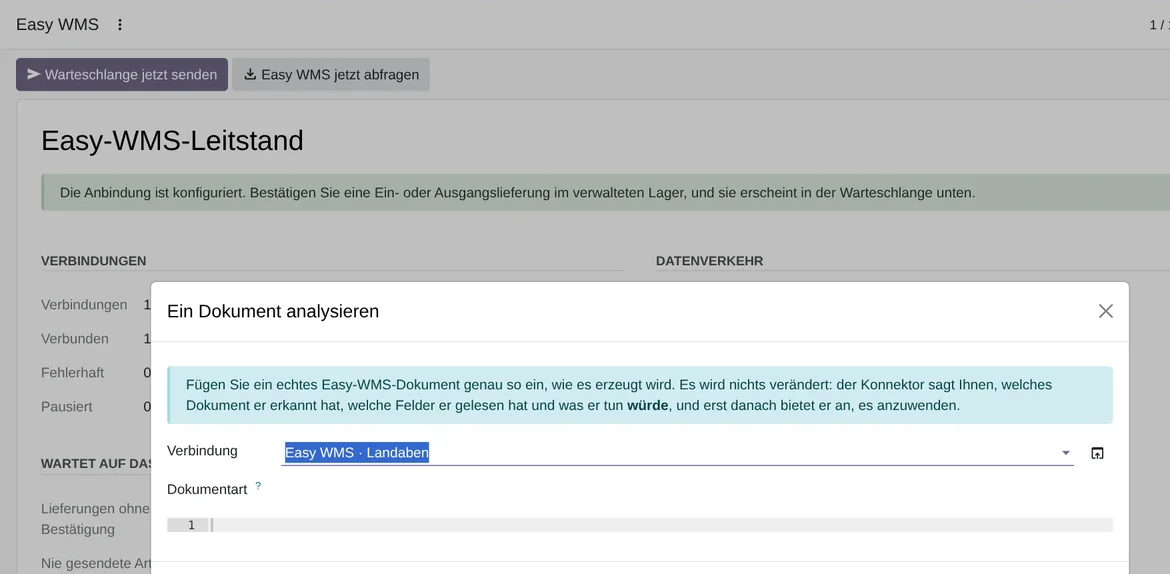
Ein Dokument analysieren: Sie fügen ein Easy-WMS-Dokument ein und sehen, was Odoo tun würde, ohne etwas zu ändern, in Odoo 20.Das Synchronisationsprotokoll
Easy WMS › Vorgänge › Synchronisationsprotokoll speichert eine Zeile pro Austausch, mit den Details und dem Ergebnis: Erfolgreich oder Fehler. Die geplante Aktion Easy WMS: alte erfolgreiche Protokollzeilen löschen löscht alle 7 Tage die erfolgreichen Zeilen, die älter als 180 Tage sind. Zeilen mit Fehler bleiben.
Häufige Fragen zu den Nachrichten mit Easy WMS
Braucht es das Abonnement von FlexigoTech Cloud?
Ja. Die Befehls-API, SOAP und SFTP laufen über FlexigoTech Cloud. Den Konnektor finden Sie in Odoo Apps und die Details auf der Seite des Mecalux-Easy-WMS-Konnektors.
Kann ich die Warteschlange senden, ohne auf die geplante Aktion zu warten?
Ja. Im Leitstand sendet Warteschlange jetzt senden alles in der Warteschlange, und Easy WMS jetzt abfragen holt die Antworten sofort ab.
Geht eine Nachricht verloren, wenn Easy WMS nicht antwortet?
Nein. Sie bleibt mit Inhalt und Status in Odoo und wird nach den Maximale Wiederholungen der Verbindung erneut versucht.
Wurde er mit einem echten Easy WMS getestet?
Noch nicht. Die automatischen Tests laufen gegen einen Easy-WMS-Simulator, der dem veröffentlichten Screenshot des eigenen Konnektors von Mecalux folgt. FlexigoTech hat keine Easy-WMS-Installation zum Testen, und Mecalux veröffentlicht das Format seiner Dokumente nicht.
Weiterlesen
Geprüft im Quellcode des Connectors (Version 20.0) und in den verlinkten Quellen
Quellen
- flexigotech.com/de/mecalux-odoo-anbindung.html
- Quellcode des Moduls: flexigo_mecalux_connector 20.0 (05a27c9c): views/menu.xml
- Quellcode des Moduls: flexigo_mecalux_connector 20.0 (05a27c9c): models/mecalux_message.py
- Quellcode des Moduls: flexigo_mecalux_connector 20.0 (05a27c9c): models/mecalux_backend.py
- Quellcode des Moduls: flexigo_mecalux_connector 20.0 (05a27c9c): models/mecalux_dashboard.py
- Quellcode des Moduls: flexigo_mecalux_connector 20.0 (05a27c9c): data/mecalux_data.xml
- Quellcode des Moduls: flexigo_mecalux_connector 20.0 (05a27c9c): models/mecalux_inbound.py
- Quellcode des Moduls: flexigo_mecalux_connector 20.0 (05a27c9c): models/mecalux_transport.py
- Quellcode des Moduls: flexigo_mecalux_connector 20.0 (05a27c9c): models/mecalux_sync_log.py
- Quellcode des Moduls: flexigo_mecalux_connector 20.0 (05a27c9c): views/mecalux_dashboard_views.xml
- Quellcode des Moduls: flexigo_mecalux_connector 20.0 (05a27c9c): static/description/index.html