

 English
 Català
 Deutsch
 Français
 Português
 Italiano
 Nederlands
 Polski
Qué añade el módulo a Facturación
¿Qué menús aparecen al instalar Portugal SAF-T (PT) File Checks?
Todo está bajo un único menú dentro de Facturación: Invoicing › SAF-T Accounting. Ahí encontrarás seis entradas, con estas rutas completas: Invoicing › SAF-T Accounting › Generate SAF-T, Invoicing › SAF-T Accounting › SAF-T Deliveries, Invoicing › SAF-T Accounting › Settings, Invoicing › SAF-T Accounting › Error Logs, Invoicing › SAF-T Accounting › Annual Statistics e Invoicing › SAF-T Accounting › GDPR Requests. Los citamos con el nombre en inglés que les da el módulo; si tu Odoo está en otro idioma, los verás traducidos.
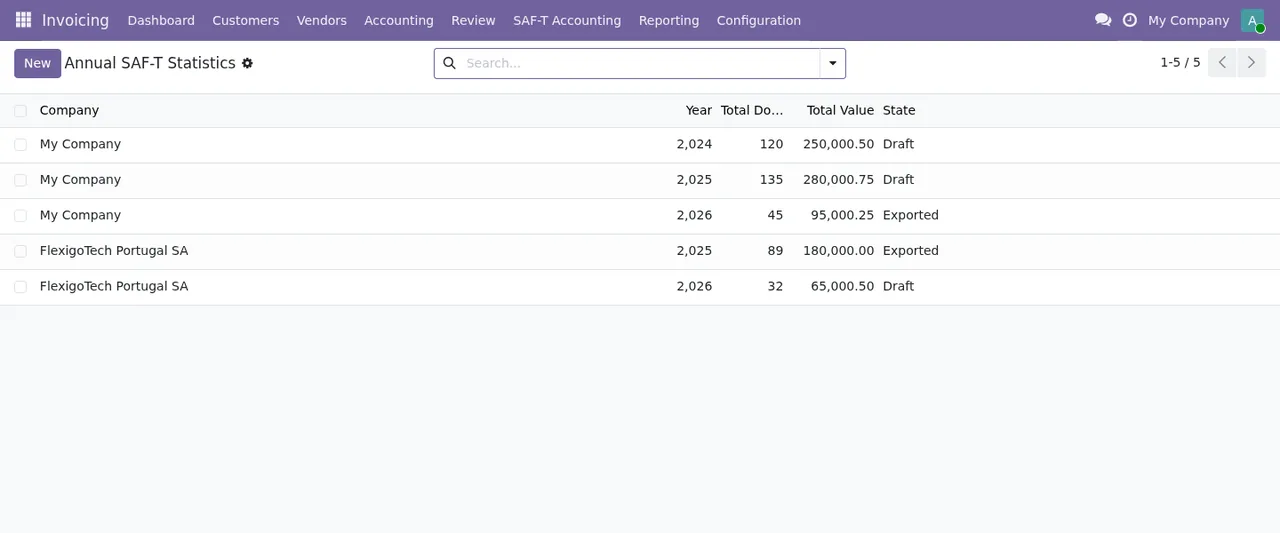
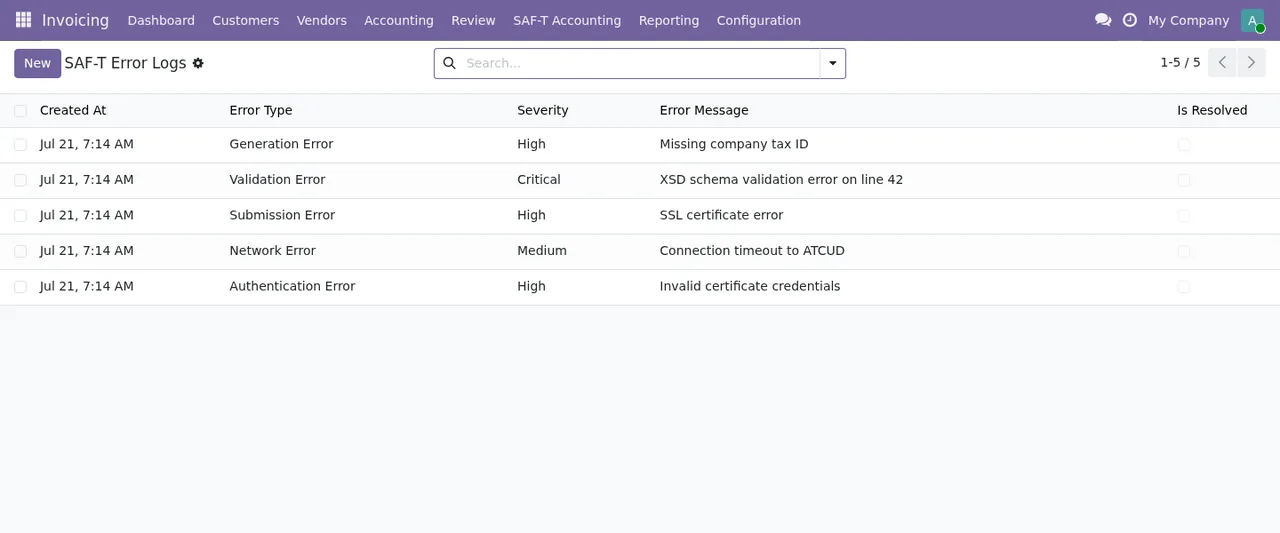
¿Qué se ve en Annual Statistics y en Error Logs?
Son dos listas que puedes abrir desde el primer día. La de estadísticas anuales muestra, por cada registro, la empresa, el año, el total de documentos, el valor total y el estado. La de errores muestra la fecha, el tipo de error, la severidad, el mensaje y un indicador de resuelto. Si lo que te interesa es qué significa cada mensaje y qué hacer con él, lo tienes en los mensajes de error y avisos del módulo.
¿Qué modelos de datos hay detrás?
El módulo define estos modelos, cada uno con su descripción técnica: saft.config (SAF-T Configuration per Company), saft.exporter (SAF-T (PT) File Generator and Validator), saft.submission (Delivery of a SAF-T (PT) file to the AT), saft.error_log (SAF-T Error Log), saft.annual_statistics (SAF-T Annual Statistics Summary), saft.dsar_request (SAF-T Data Subject Access Request (DSAR)), saft.holiday_calendar (Portuguese Holiday Calendar for SAF-T Business Day Calculations) y saft.abuse_log (SAF-T Public Form Anti-Abuse Tracking). Conocer estos nombres te sirve si trabajas con un consultor o vas a tocar permisos, exportaciones o informes: son los objetos que verás en el modo técnico.
Qué recorre un fichero SAF-T dentro del módulo
¿Por qué estados pasa un fichero?
El trabajo del fichero se reparte entre dos modelos: saft.exporter, descrito como generador y validador del fichero SAF-T, y saft.submission, descrito como la entrega de un fichero SAF-T (PT) a la AT: el fichero lo entregas tú, y el módulo apunta esa entrega, con el justificante de la AT y si la AT la acepta o la rechaza. En la lista de ficheros generados, cada registro lleva su empresa, su período de inicio y fin y uno de estos estados: Draft, Generated, Validated, Validation Failed y Delivered. En el flujo animado, grabado con la versión anterior del módulo, el último aún sale como Submitted. Esos son los estados que vas a encontrar al revisar tus ficheros; qué ajustes rellenar antes de generar el primero y qué revisar la primera semana lo explicamos en la puesta en marcha del módulo.
¿Qué comprobación hace sobre el fichero?
La ficha del módulo en Odoo Apps lo resume en su titular: el SAF-T (PT) se comprueba contra el esquema de la AT. Es decir, el módulo revisa el fichero frente al esquema antes de que lo des por bueno, y el modelo que lo hace es el mismo que lo genera, saft.exporter. En la lista de ficheros verás qué registros están en Validated y cuáles en Validation Failed. Lo que el módulo comprueba es lo que describe su documentación; no lo tomes como un dictamen sobre tus obligaciones fiscales.
Servicio externo, versiones y ayuda
¿Qué parte depende de un servicio externo de pago?
La ficha avisa antes de comprar de que algunas funciones de esta app usan un servicio externo de pago; en el caso de este módulo es un servicio local de FlexigoTech Cloud. Ese servicio cuesta 29 €/mes o 290 €/año sin IVA (Pro: 58 €/mes o 580 €/año). Sin suscripción, o con el servicio suspendido, se para lo que da la suscripción, y los datos se quedan en tu Odoo. La ficha incluye además un apartado Privacy policy que conviene leer antes de activarlo.
¿En qué versiones de Odoo está y cuánto cuesta el módulo?
Está publicado en Odoo Apps para Odoo 17, 18, 19 y 20, a 9 € por versión de Odoo, pago único y sin IVA, según la ficha de cada versión. Con la suscripción, el módulo para las versiones nuevas de Odoo va incluido si lo compraste en flexigotech.com; si lo compras en Odoo Apps, cada versión de Odoo se compra allí.
¿Puede FlexigoTech implantarlo o adaptarlo a mi empresa?
Sí. En FlexigoTech implantamos Odoo 17, 18, 19 y 20 y desarrollamos conectores e integraciones a medida, así que podemos ayudarte a instalar el módulo, configurarlo por empresa o encajarlo con el resto de tu Odoo. Si aún dudas de si te sirve, empieza por qué cubre el módulo y qué hace falta antes de instalarlo.
Sigue leyendo
Más guías relacionadas
Comprobado en el código del módulo (versión 20.0) y en las fuentes enlazadas
Fuentes
- Código del módulo: flexigo_portugal_saf_t_accounting_atcud_submission_tool 20.0 (6935c20f): views/menu.xml
- Código del módulo: flexigo_portugal_saf_t_accounting_atcud_submission_tool 20.0 (6935c20f): static/description/index.html
- Código del módulo: flexigo_portugal_saf_t_accounting_atcud_submission_tool 20.0 (6935c20f): models/saft_abuse_log.py
- Código del módulo: flexigo_portugal_saf_t_accounting_atcud_submission_tool 20.0 (6935c20f): models/saft_annual_statistics.py
- Código del módulo: flexigo_portugal_saf_t_accounting_atcud_submission_tool 20.0 (6935c20f): models/saft_config.py
- Código del módulo: flexigo_portugal_saf_t_accounting_atcud_submission_tool 20.0 (6935c20f): models/saft_dsar_request.py
- Código del módulo: flexigo_portugal_saf_t_accounting_atcud_submission_tool 20.0 (6935c20f): models/saft_error_log.py
- Código del módulo: flexigo_portugal_saf_t_accounting_atcud_submission_tool 20.0 (6935c20f): models/saft_exporter.py
- Código del módulo: flexigo_portugal_saf_t_accounting_atcud_submission_tool 20.0 (6935c20f): models/saft_holiday_calendar.py
- Código del módulo: flexigo_portugal_saf_t_accounting_atcud_submission_tool 20.0 (6935c20f): models/saft_submission.py
- apps.odoo.com/apps/modules/20.0/flexigo_portugal_saf_t_accounting_atcud_submission_tool
- apps.odoo.com/apps/modules/17.0/flexigo_portugal_saf_t_accounting_atcud_submission_tool
- apps.odoo.com/apps/modules/18.0/flexigo_portugal_saf_t_accounting_atcud_submission_tool
- apps.odoo.com/apps/modules/19.0/flexigo_portugal_saf_t_accounting_atcud_submission_tool
- flexigotech.com/en/services.html
- flexigotech.com/precios.html