

 Español
 English
 Català
 Deutsch
 Português
 Italiano
 Nederlands
 Polski
Ce que le module ajoute à Facturation
Quels menus apparaissent quand vous installez Portugal SAF-T (PT) File Checks ?
Tout se trouve sous un seul menu dans Facturation : Invoicing › SAF-T Accounting. Vous y trouverez six entrées, avec ces chemins complets : Invoicing › SAF-T Accounting › Generate SAF-T, Invoicing › SAF-T Accounting › SAF-T Submissions, Invoicing › SAF-T Accounting › Settings, Invoicing › SAF-T Accounting › Error Logs, Invoicing › SAF-T Accounting › Annual Statistics et Invoicing › SAF-T Accounting › GDPR Requests. Les noms sont en anglais parce que le module les définit ainsi, et nous les citons tels quels pour que vous les reconnaissiez à l'écran.
Que montrent Annual Statistics et Error Logs ?
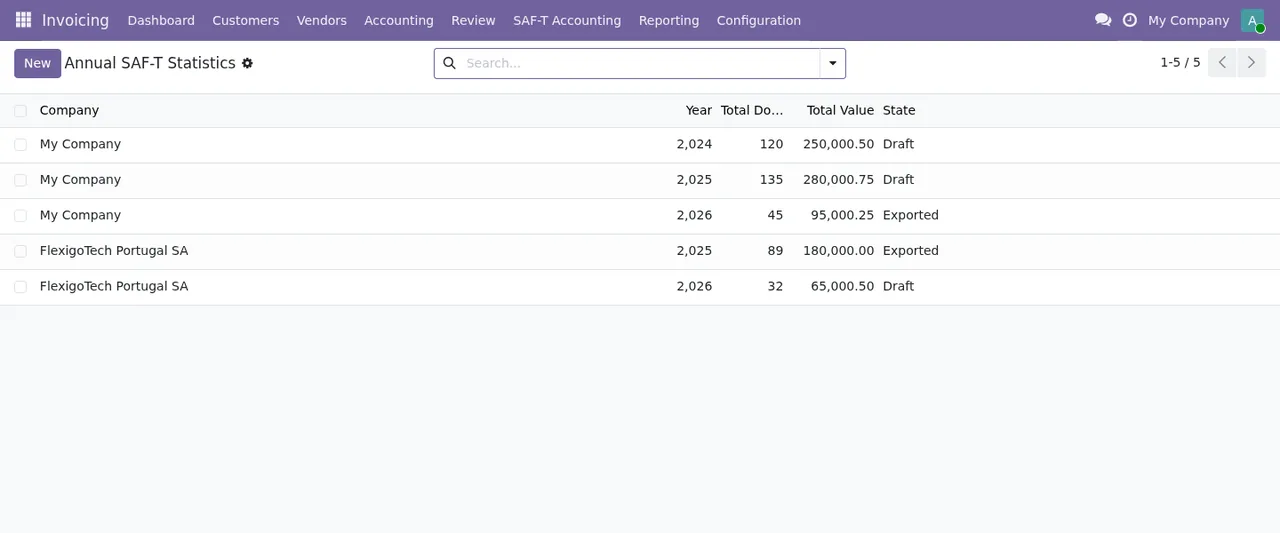
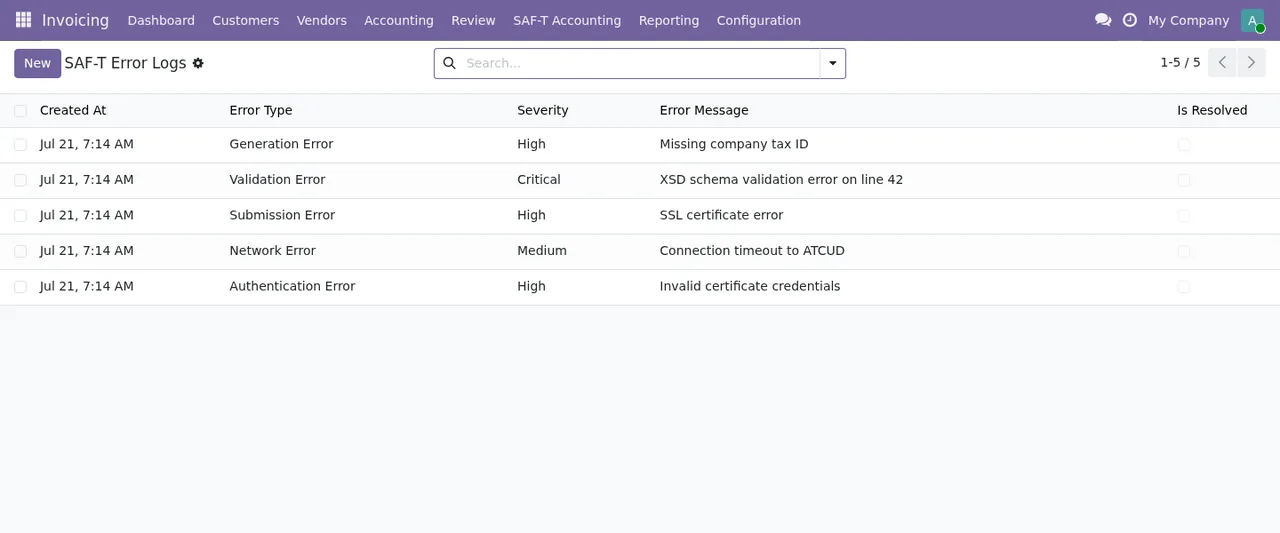
Ce sont deux listes que vous pouvez ouvrir dès le premier jour. Celle des statistiques annuelles affiche, pour chaque enregistrement, la société, l'année, le nombre total de documents, la valeur totale et l'état. Celle des erreurs affiche la date, le type d'erreur, la gravité, le message et un indicateur de résolution. Pour savoir ce que signifie chaque message et quoi en faire, consultez les messages d'erreur et avertissements du module.
Quels modèles de données se cachent derrière ?
Le module définit ces modèles, chacun avec sa description technique : saft.config (SAF-T Configuration per Company), saft.exporter (SAF-T File Generator and Validator), saft.submission (SAF-T File Submission to ATCUD), saft.error_log (SAF-T Error Log), saft.annual_statistics (SAF-T Annual Statistics Summary), saft.dsar_request (SAF-T Data Subject Access Request (DSAR)), saft.holiday_calendar (Portuguese Holiday Calendar for SAF-T Business Day Calculations) et saft.abuse_log (SAF-T Public Form Anti-Abuse Tracking). Connaître ces noms vous sera utile si vous travaillez avec un consultant ou si vous devez toucher aux droits d'accès, aux exports ou aux rapports : ce sont les objets que vous verrez en mode technique.
Le parcours d'un fichier SAF-T dans le module
Par quels états passe un fichier ?
Le travail sur le fichier se répartit entre deux modèles : saft.exporter, décrit comme le générateur et validateur du fichier SAF-T, et saft.submission, décrit comme l'envoi du fichier SAF-T à ATCUD. Dans la liste des fichiers générés visible dans l'animation, on trouve des enregistrements aux états Draft, Generated, Validated, Validation Failed et Submitted, chacun avec sa société et sa période de début et de fin. Ce sont les états que vous rencontrerez en vérifiant vos fichiers ; les paramètres à remplir avant de générer le premier et ce qu'il faut contrôler la première semaine sont expliqués dans la mise en route du module.
Quel contrôle effectue-t-il sur le fichier ?
La fiche du module sur Odoo Apps le résume dans son titre : les fichiers SAF-T (PT) sont contrôlés par rapport au XSD. Autrement dit, le module vérifie le fichier par rapport au schéma avant que vous ne le considériez comme bon, et le modèle qui s'en charge est celui qui le génère, saft.exporter. Dans la liste des fichiers, vous voyez quels enregistrements sont en Validated et lesquels en Validation Failed. Ce que le module contrôle correspond à ce que décrit sa documentation ; ne le prenez pas comme un avis sur vos obligations fiscales.
Service externe, versions et accompagnement
Quelle partie dépend d'un service externe payant ?
Avant l'achat, la fiche indique que certaines fonctions de cette app utilisent un service externe payant ; pour ce module, il s'agit d'un service local de FlexigoTech Cloud. Ce service coûte 29 €/mois ou 290 €/an HT (Pro : 58 €/mois ou 580 €/an). Sans abonnement, ou si le service est suspendu, ce que fournit l'abonnement s'arrête, et vos données restent dans votre Odoo. La fiche comporte aussi une section Privacy policy qu'il vaut mieux lire avant de l'activer.
Pour quelles versions d'Odoo est-il disponible et combien coûte le module ?
Il est publié sur Odoo Apps pour Odoo 17, 18, 19 et 20, à 9 € par version d'Odoo, en paiement unique HT, selon la fiche de chaque version. Avec l'abonnement, le module pour les nouvelles versions d'Odoo est inclus si vous l'avez acheté sur flexigotech.com ; si vous l'achetez sur Odoo Apps, chaque version d'Odoo s'y achète séparément.
FlexigoTech peut-il le déployer ou l'adapter à mon entreprise ?
Oui. Chez FlexigoTech, nous déployons Odoo 17, 18, 19 et 20 et développons des connecteurs et intégrations sur mesure : nous pouvons donc vous aider à installer le module, à le configurer par société ou à l'intégrer au reste de votre Odoo. Si vous hésitez encore, commencez par ce que couvre le module et ce qu'il faut avant de l'installer.
À lire aussi
Vérifié dans le code du module (version 20.0) et dans les sources citées
Sources
- Code du module : flexigo_portugal_saf_t_accounting_atcud_submission_tool 20.0 (6935c20f): views/menu.xml
- Code du module : flexigo_portugal_saf_t_accounting_atcud_submission_tool 20.0 (6935c20f): static/description/index.html
- Code du module : flexigo_portugal_saf_t_accounting_atcud_submission_tool 20.0 (6935c20f): models/saft_abuse_log.py
- Code du module : flexigo_portugal_saf_t_accounting_atcud_submission_tool 20.0 (6935c20f): models/saft_annual_statistics.py
- Code du module : flexigo_portugal_saf_t_accounting_atcud_submission_tool 20.0 (6935c20f): models/saft_config.py
- Code du module : flexigo_portugal_saf_t_accounting_atcud_submission_tool 20.0 (6935c20f): models/saft_dsar_request.py
- Code du module : flexigo_portugal_saf_t_accounting_atcud_submission_tool 20.0 (6935c20f): models/saft_error_log.py
- Code du module : flexigo_portugal_saf_t_accounting_atcud_submission_tool 20.0 (6935c20f): models/saft_exporter.py
- Code du module : flexigo_portugal_saf_t_accounting_atcud_submission_tool 20.0 (6935c20f): models/saft_holiday_calendar.py
- Code du module : flexigo_portugal_saf_t_accounting_atcud_submission_tool 20.0 (6935c20f): models/saft_submission.py
- apps.odoo.com/apps/modules/20.0/flexigo_portugal_saf_t_accounting_atcud_submission_tool
- apps.odoo.com/apps/modules/17.0/flexigo_portugal_saf_t_accounting_atcud_submission_tool
- apps.odoo.com/apps/modules/18.0/flexigo_portugal_saf_t_accounting_atcud_submission_tool
- apps.odoo.com/apps/modules/19.0/flexigo_portugal_saf_t_accounting_atcud_submission_tool
- flexigotech.com/en/services.html
- flexigotech.com/precios.html