

 English
 Català
 Deutsch
 Français
 Português
 Italiano
 Nederlands
 Polski
Qué significa el mensaje y cuándo sale
¿Qué dice el mensaje exactamente y qué quiere decir?
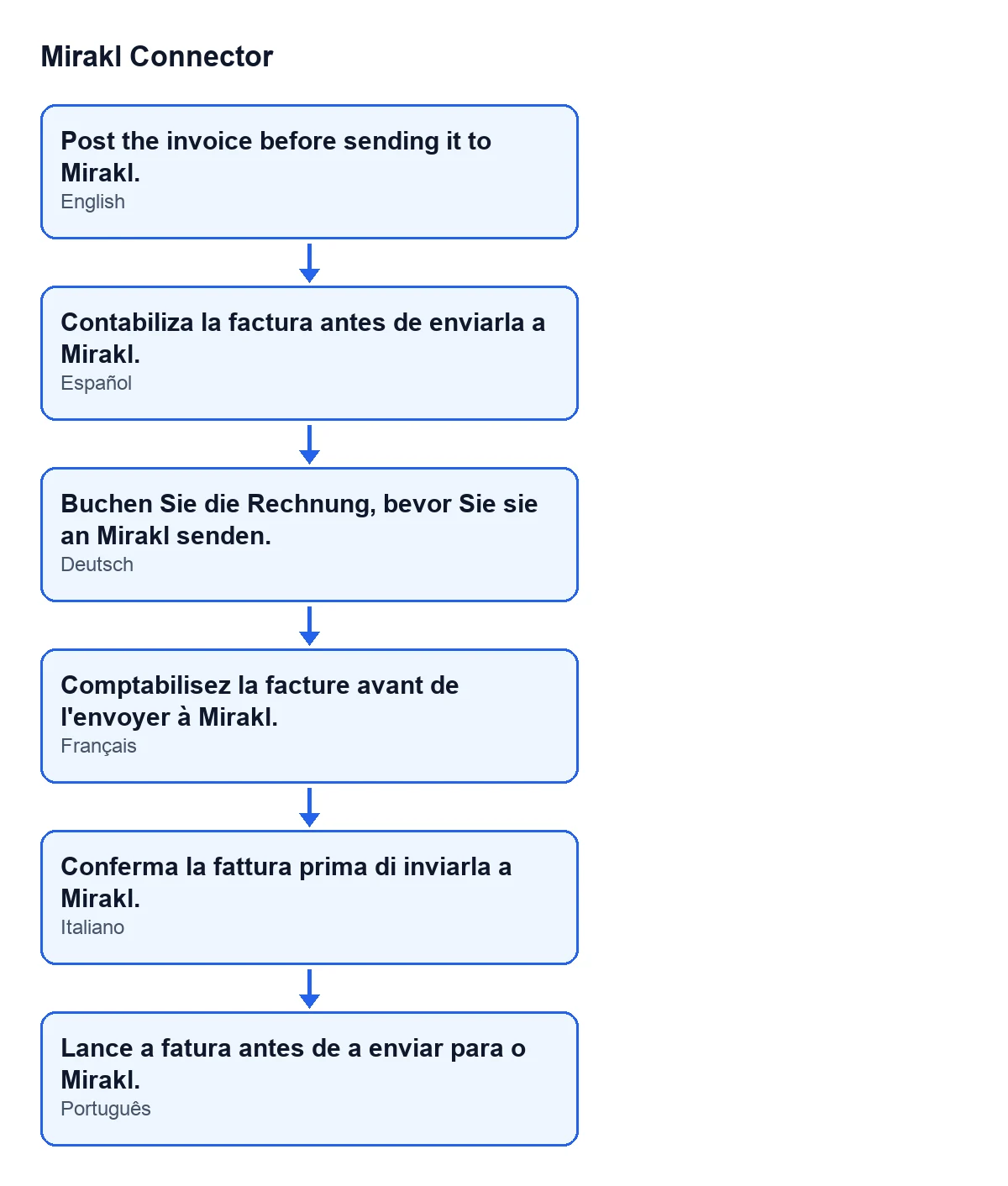
Con Odoo en castellano ves Contabiliza la factura antes de enviarla a Mirakl. (Post the invoice before sending it to Mirakl.). Es un error: la acción se detiene y no se guarda nada de lo que esa acción iba a cambiar. Quiere decir que la factura sobre la que has pedido el envío no está en el estado Posted (contabilizada), y el envío a Mirakl solo sigue adelante con facturas en ese estado.
¿Cuándo sale exactamente?
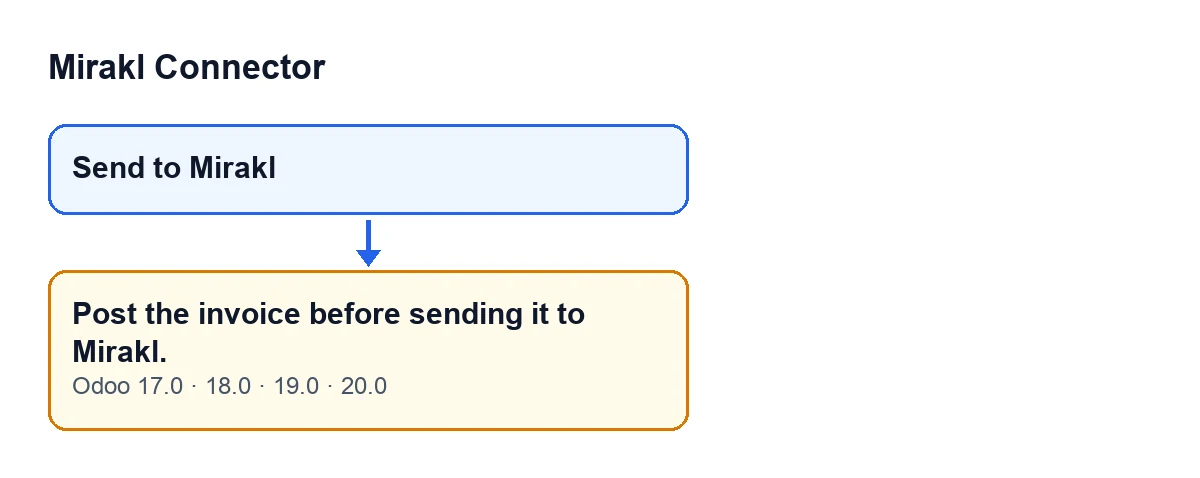
Sale al pulsar el botón Enviar a Mirakl. El método de ese botón recorre las facturas que recibe, una a una, y para cada una mira su estado: si es distinto de Posted, lanza el mensaje Contabiliza la factura antes de enviarla a Mirakl. y la acción se detiene. El estado se comprueba en el momento de pulsar el botón, no antes.
¿Por qué no veo el botón en una factura sin contabilizar?
Porque la vista lo oculta cuando se cumple cualquiera de estas condiciones: la factura no es de tipo Customer Invoice, no es una factura de Mirakl o su estado no es Posted. El indicador de factura de Mirakl es el campo Factura de Mirakl (Mirakl invoice), que no se ve en ninguna vista. Dicho al revés: el botón solo se ve en una factura de cliente, de Mirakl y contabilizada. Esta condición de la vista es la misma en Odoo 17, 18, 19 y 20. Aun así, el método del botón comprueba el estado por su cuenta, y de esa comprobación sale el mensaje.

Cómo resolverlo
¿Qué hago para que desaparezca el error?
Contabiliza la factura, que es justo lo que pide el mensaje. Cuando la factura está en Posted y cumple las otras dos condiciones de la vista, el botón Enviar a Mirakl aparece en ella y puedes pulsarlo.
¿Y si la factura ya está contabilizada y sigo sin ver el botón?
Entonces la causa está en otra de las condiciones de la vista, que oculta el botón cuando la factura no es de tipo Customer Invoice o cuando no es una factura de Mirakl, aunque esté contabilizada. Lo primero que puedes mirar en la ficha es el tipo de factura, porque su valor se ve como Customer Invoice. Como el campo Factura de Mirakl no se ve en ninguna vista, no hay una casilla que revisar: si la factura es de cliente, está contabilizada y el botón no sale, la vista la trata como una factura que no es de Mirakl.
¿Se ha enviado algo a Mirakl cuando sale el error?
No. La comprobación del estado va antes de generar el PDF de la factura y antes de hablar con Mirakl. Si el estado no es Posted, el método se para ahí y esa acción no sube nada al pedido.
Qué pasa con una factura contabilizada y qué necesita el conector
¿Qué hace el envío con una factura contabilizada y qué otros fallos puede haber?
Genera el PDF de la factura y lo sube al pedido de Mirakl al que pertenece, sustituyendo la factura enviada antes a ese pedido. Si FlexigoTech Cloud no deja pasar la petición (por falta de suscripción o por una pausa del relé), el error se vuelve a lanzar y no se marca nada. Cualquier otro fallo durante el envío también se vuelve a lanzar para que lo veas, y serán errores distintos de este. Si te interesan otras acciones y mensajes del módulo, tienes el botón «Cancelar en Mirakl», paso a paso y el mensaje sobre el descuento de marketplace.
¿Sale igual en todas las versiones de Odoo?
El mensaje está en el código publicado de las ramas 17, 18, 19 y 20, y la condición que oculta el botón es la misma en las cuatro. El módulo está publicado en Odoo Apps para esas versiones.
¿Qué necesito para que el botón envíe la factura a Mirakl?
La conexión pasa por FlexigoTech Cloud, que guarda cifradas las credenciales, vigila la sincronización y avisa por correo si falla. El plan Conector cuesta 49 € al mes o 490 € al año, sin IVA, para hasta 3 cuentas de la plataforma (el plan Pro, 98 € al mes o 980 € al año, sin IVA, para hasta 10). Sin suscripción, o con el servicio suspendido, se para lo que da la suscripción; los datos se quedan en tu Odoo. Con la suscripción, el módulo para las versiones nuevas de Odoo va incluido si lo compraste en flexigotech.com; en el Odoo App Store, cada versión de Odoo se compra allí.
FlexigoTech implanta Odoo 17, 18, 19 y 20 y desarrolla conectores e integraciones a medida. Si estás montando la facturación de tus pedidos de Mirakl, puedes ver la página del módulo o su ficha en Odoo Apps.
Sigue leyendo
Comprobado en el código del conector (versión 20.0) y en las fuentes enlazadas
Fuentes
- Código del módulo: flexigobe_mirakl_connector 20.0 (aa05e537): models/account_move.py
- Código del módulo: flexigobe_mirakl_connector 20.0 (aa05e537): views/account_move_views.xml
- apps.odoo.com/apps/modules/20.0/flexigobe_mirakl_connector
- flexigotech.com/en/services.html
- flexigotech.com/precios.html