

 English
 Català
 Deutsch
 Français
 Português
 Italiano
 Nederlands
 Polski
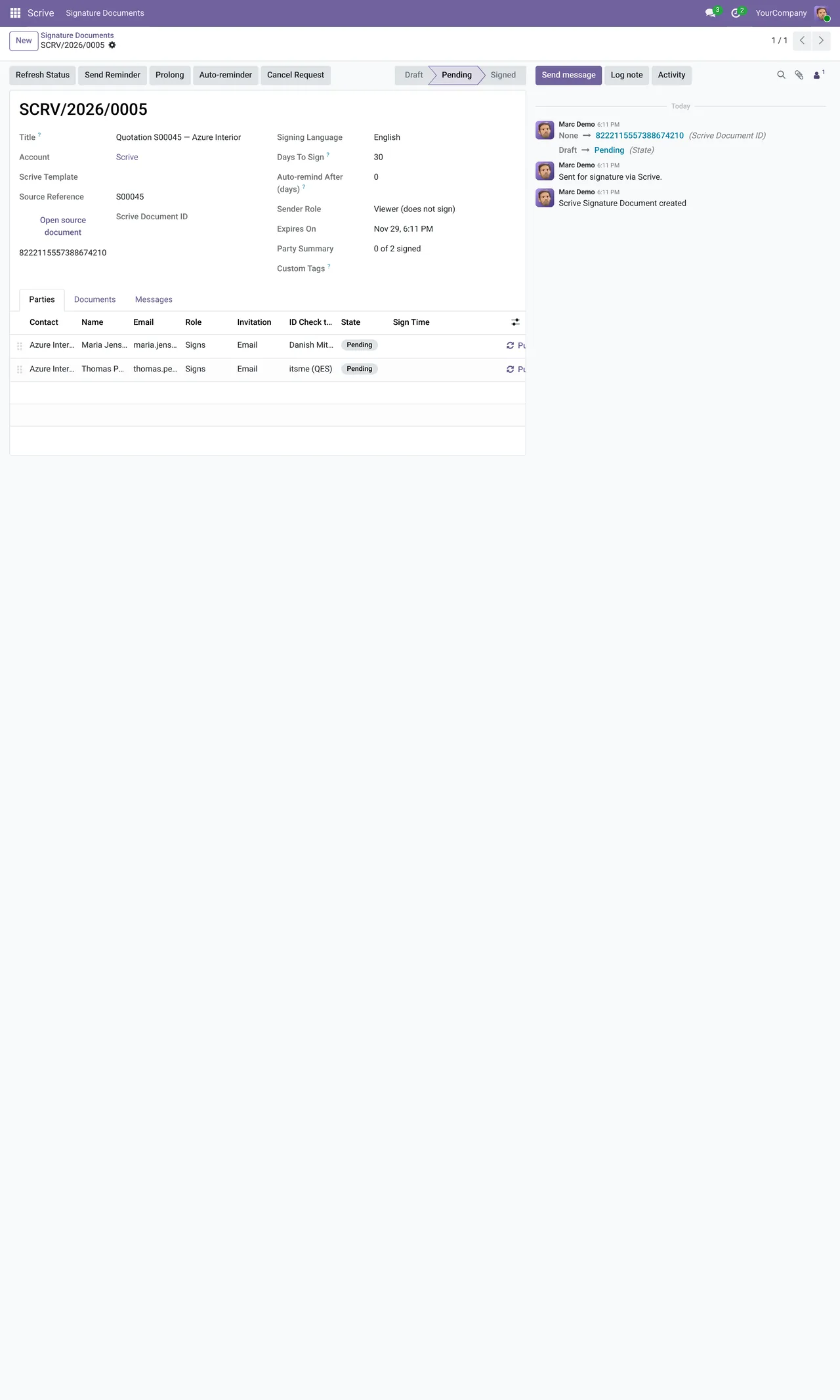
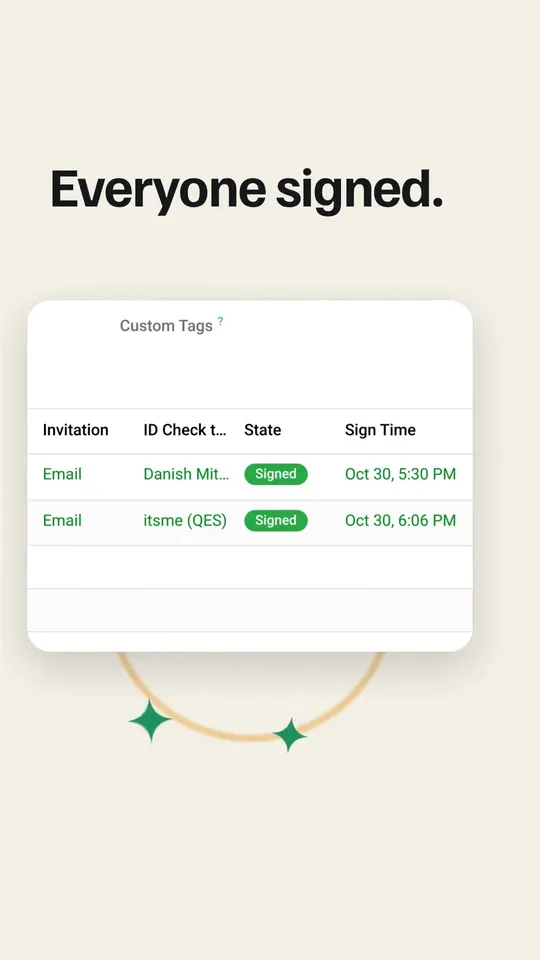
Todos los módulos guardan el resultado del mismo modo: el PDF sellado y el ZIP completo de evidencias quedan en el registro de origen. Cambia el documento y quién lo firma.
La comparativa
| Documento | Módulo | Quién firma | Dónde lo envías |
|---|---|---|---|
| Presupuesto o pedido de venta | Scrive Connector | Tu cliente | Ventas, desde el presupuesto, en bloque o al confirmar |
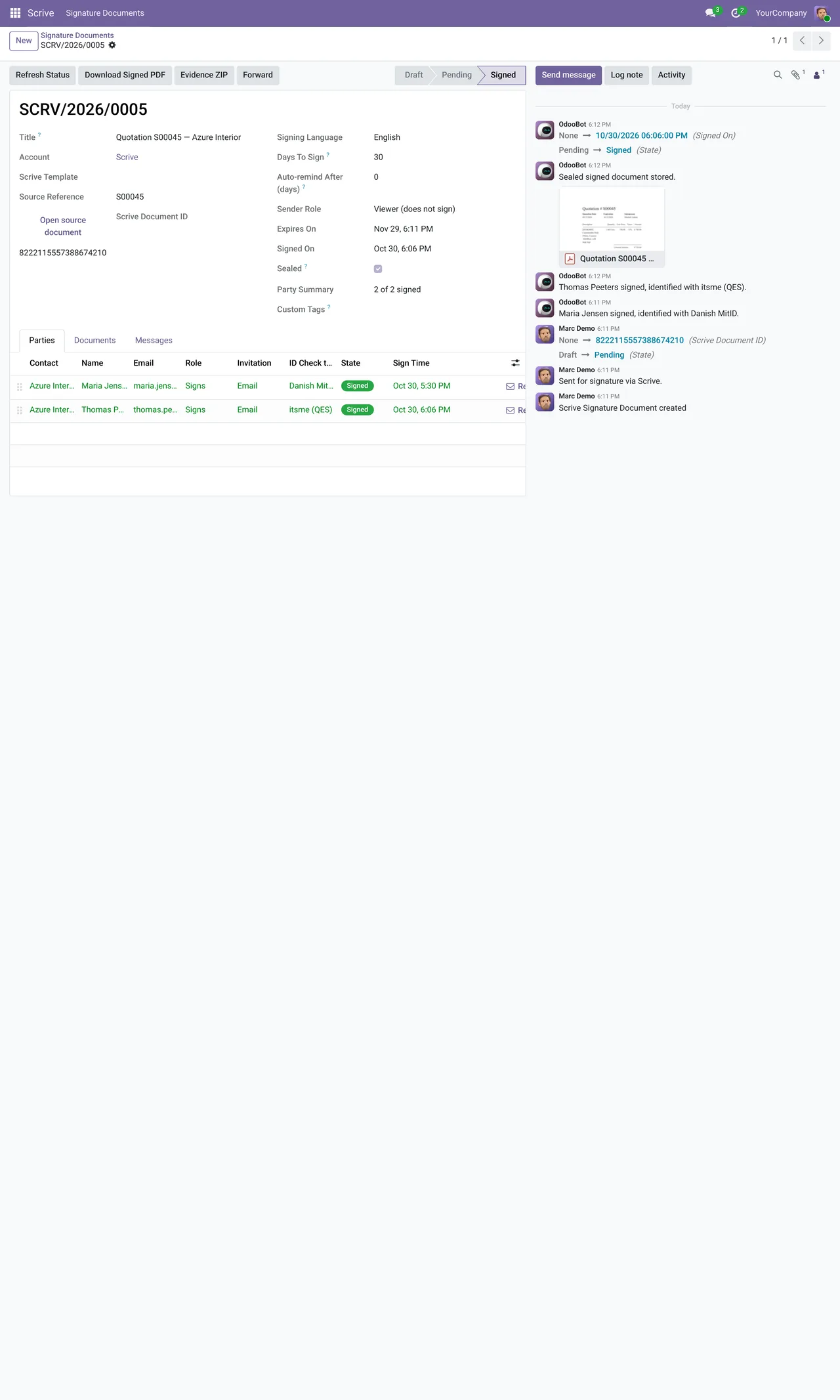
| Factura | Scrive Connector | Tu cliente | Contabilidad, desde la factura |
| Cualquier PDF adjunto | Scrive Connector | Quien indiques | Desde el adjunto del registro |
| Contrato de un empleado | Scrive HR Contracts | El empleado | Empleados, con el estado en la ficha del empleado |
| Solicitud de presupuesto o pedido de compra | Scrive Purchase Orders | Tu proveedor | Compras |
| Albarán de una entrega | Scrive Delivery Sign-off | Quien recibe | Inventario, por correo, SMS o enlace |
| Aceptación de una tarea terminada | Scrive Project Task Sign-off | Tu cliente | Proyecto, desde la tarea |
Cuál necesitas
Si vendes con presupuestos, el conector base te basta. Es el caso más común y el que antes amortiza la firma: el presupuesto se firma y se confirma sin imprimir nada.
Si contratas personal, el complemento de Recursos Humanos manda el contrato del empleado y deja el estado en su ficha. Quien lleva personal no tiene que preguntar si ya está firmado.
Si compras con condiciones cerradas, el de Compras hace que el proveedor firme la solicitud o el pedido. Queda constancia de lo que aceptó.
Si entregas mercancía de valor, el de albaranes recoge la firma de quien recibe, por correo, SMS o enlace.
Si trabajas por proyectos, el de tareas manda al cliente un documento de aceptación del trabajo terminado.
Cómo le llega el documento a quien firma
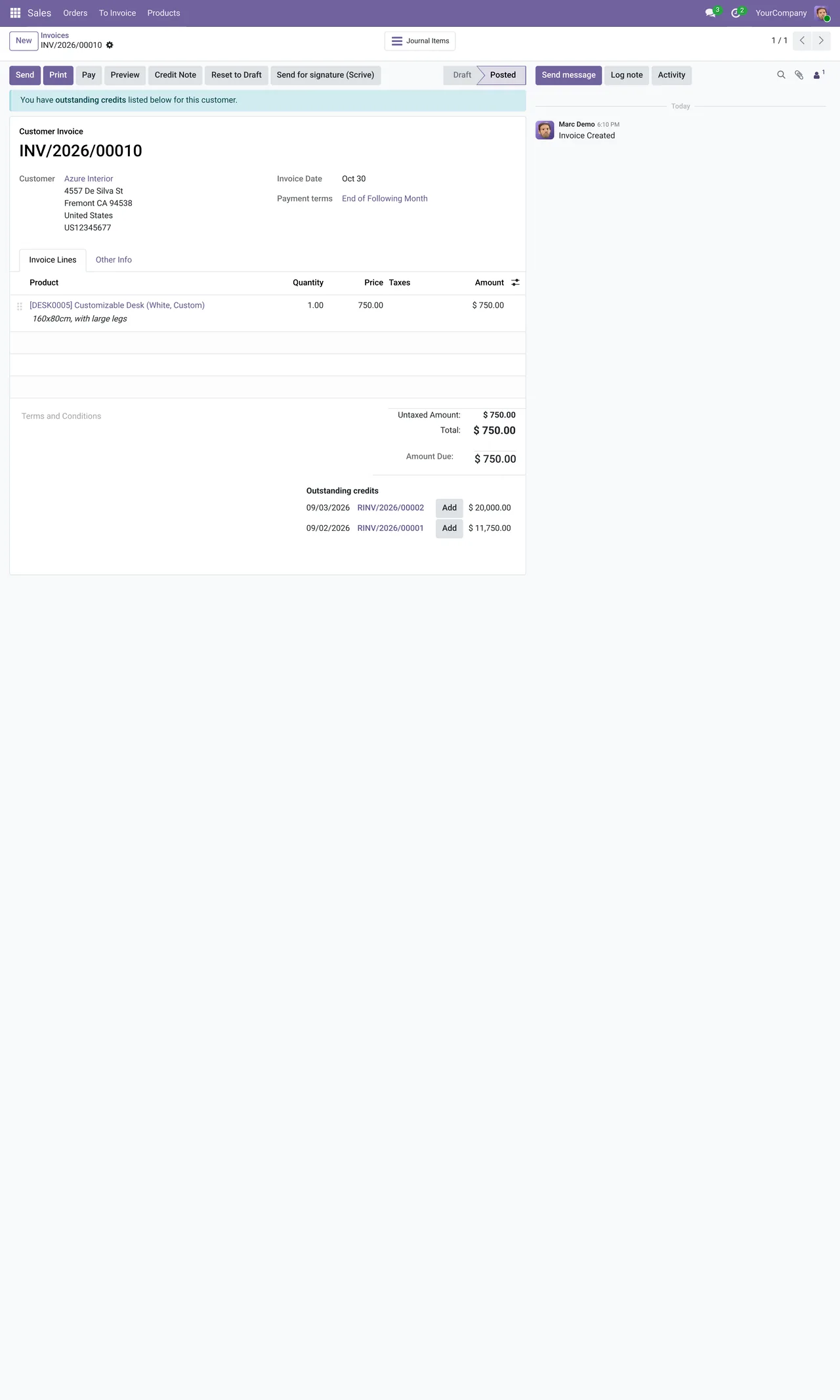
Da igual el documento: el firmante lo recibe por correo, por SMS, en persona sobre una tableta o con un enlace para compartir. Puede identificarse con el método que exija el documento, desde BankID sueco o noruego hasta MitID, FTN, itsme, Smart-ID o un PIN por SMS. Esos métodos tiene que activarlos Scrive en tu cuenta; dependen de tu plan y Scrive puede cobrarlos aparte.
Los clientes, además, tienen una página en el portal de Odoo donde ven los documentos que esperan su firma. Los que se enviaron por enlace se firman desde ahí mismo. A los demás, el portal les dice adónde se envió su invitación, por si la buscan en el correo equivocado.
Y si solo quieres verificar identidades
El conector incluye Scrive eID Hub, la verificación de identidad sin firmar ningún documento. Tiene sus propias cuentas y su lista de verificaciones en Configuration, y Odoo consulta cada 10 minutos las que están en curso. Cada verificación pasa por nueva, iniciada, fallida o completa.
Los datos de identidad que dejan los firmantes y las verificaciones antiguas no se guardan para siempre: dos tareas diarias limpian los que ya no hacen falta.
Si dudas por cuál empezar, empieza por el conector base y los presupuestos: es donde la firma ahorra más vueltas desde el primer día.
Todos los complementos necesitan el conector base de Scrive y se publican para las mismas versiones: Odoo 17, 18, 19 y 20.
Sigue leyendo
Comprobado en el código del conector (versión 20.0) y en las fuentes enlazadas
Fuentes
- Código del módulo: flexigobe_scrive_connector 20.0 (21b3b940): __manifest__.py
- Código del módulo: flexigobe_scrive_connector_hr 20.0 (21b3b940): __manifest__.py
- Código del módulo: flexigobe_scrive_connector_project 20.0 (21b3b940): __manifest__.py
- Código del módulo: flexigobe_scrive_connector_purchase 20.0 (21b3b940): __manifest__.py
- Código del módulo: flexigobe_scrive_connector_stock 20.0 (21b3b940): __manifest__.py
- Código del módulo: flexigobe_scrive_connector 20.0 (21b3b940): static/description/index.html
- Código del módulo: flexigobe_scrive_connector 20.0 (21b3b940): data/ir_cron.xml
- Código del módulo: flexigobe_scrive_connector 20.0 (21b3b940): views/menus.xml
- Código del módulo: flexigobe_scrive_connector 20.0 (21b3b940): models/scrive_eid_transaction.py
- apps.odoo.com/apps/modules/20.0/flexigobe_scrive_connector