

 Español
 English
 Català
 Deutsch
 Français
 Italiano
 Nederlands
 Polski
O que faz a tarefa e de quanto em quanto tempo corre
A tarefa agendada Amazon SP-API - Sincronizar relatórios EPR UE (opt-in) (Amazon SP-API - Sync EU EPR reports (opt-in)) corre uma vez por dia, todos os dias, e vem ativa ao instalar o módulo. Existe em todos os ramos publicados do conector: Odoo 17, 18, 19 e 20. No Odoo 17 a tarefa está configurada para se repetir sem fim. No Odoo 20, em cada passagem, a tarefa faz o que se conta a seguir.
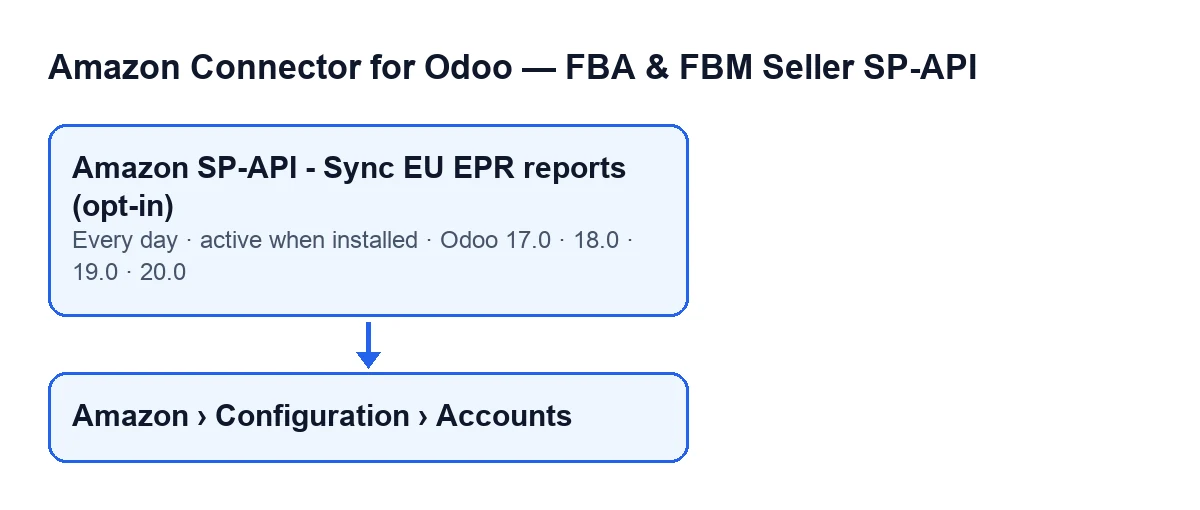
Em cada passagem, a tarefa procura as contas Amazon que cumprem duas condições em simultâneo: estão ativas e têm a sincronização de relatórios EPR ativada. As contas que não cumprem as duas não são tocadas. O nome da tarefa muda conforme o idioma do teu Odoo; o esquema mostra como se vê em cinco idiomas.
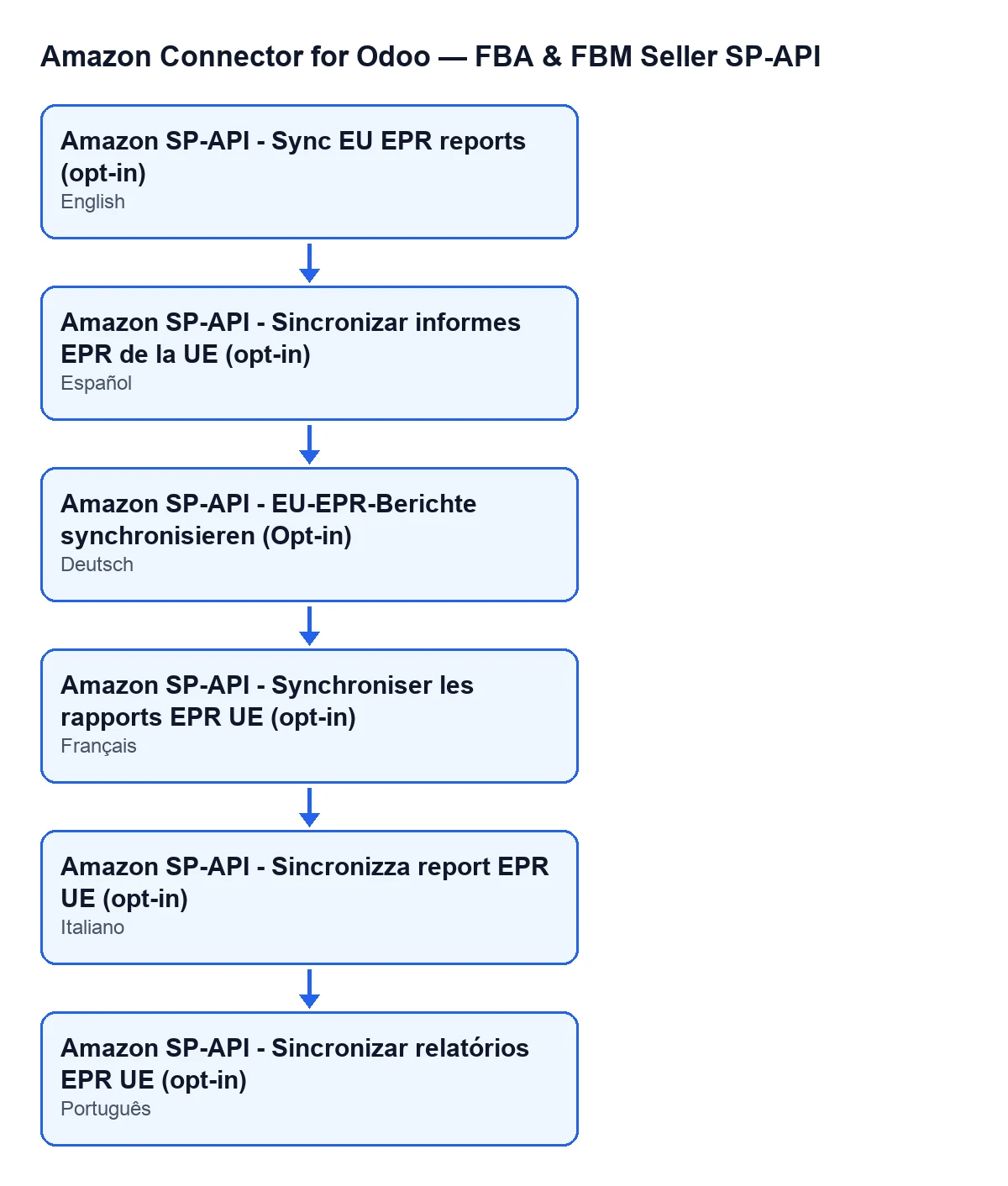
Amazon SP-API - Sincronizar relatórios EPR UE (opt-in).
Um caso para percorrer do princípio ao fim
Exemplo Caso ilustrativo: a empresa e os seus dados são inventados para explicar o fluxo.
Hogar Atlántico é uma loja inventada para este exemplo. Vende na Amazon a partir de duas contas registadas no Odoo. A Marta, da administração, vê-as no menu Amazon › Configuração › Contas (Amazon › Configuration › Accounts), onde cada uma se identifica pelo seu Nome (Name). Uma das contas está ativa e tem a sincronização de relatórios EPR ativada. A outra está ativa, mas não a tem ativada.
Chega a passagem do dia. A tarefa procura contas ativas com a sincronização ativada e só encontra a primeira. A segunda não é tocada, apesar de estar ativa.
Para a primeira conta, a tarefa lança a sincronização indicando que vem da tarefa agendada e que um erro numa parte não deve fazer falhar a passagem inteira. Lá dentro, a ordem é fixa: primeiro Mensal (Monthly), depois Trimestral (Quarterly) e por fim Anual (Annual).
Suponhamos que a parte trimestral dá um erro. A passagem não pára: regista o erro dessa parte no texto do resultado e segue para a anual. No fim, guarda na conta a data e hora da execução e esse texto.
Na manhã seguinte, a Marta não encontra nenhuma mensagem nova publicada na ficha da conta. É o esperado: quando é lançada pela tarefa, a sincronização não publica o resultado como mensagem na ficha.
O que acontece em cada passagem, por ordem
- A tarefa procura as contas ativas com a sincronização de relatórios EPR ativada.
- Para cada uma, lança a sincronização marcando que a origem é a tarefa agendada.
- Dentro da conta percorre
Mensal,TrimestraleAnual, por esta ordem. Se uma parte falhar, acrescenta ao texto do resultado o título dessa parte e o erro, e continua com a seguinte. - Guarda na conta a data e hora da passagem e o texto do resultado, que é cortado até um máximo de 5000 carateres. O texto inclui o nome da conta e a origem.
- Não publica o resultado como mensagem na ficha da conta.
- Se a passagem de uma conta falhar por outra via, deixa um aviso no registo do servidor com o nome da conta e o erro, e a tarefa segue com as restantes contas.
O que verificar se parecer que não faz nada
- A conta está ativa. A pesquisa só inclui contas ativas.
- A conta tem a sincronização de relatórios EPR ativada. É a segunda condição da pesquisa: sem ela, a conta não entra na passagem.
- A tarefa continua ativa. Vem ativa ao instalar e corre uma vez por dia; no Odoo 17 repete-se sem fim.
- Não esperes uma mensagem na ficha. Quando é lançada pela tarefa, o resultado não é publicado aí. O que fica na conta é a data e hora da última execução e o texto do resultado.
- Um erro numa parte não significa que não tenha feito nada. As outras partes executam-se na mesma e o erro fica registado no texto do resultado.
- O registo do servidor. Se a passagem de uma conta falhar de outra maneira, fica um aviso com o seu nome e o erro.
- As tuas permissões. Para chegares às contas a partir do menu precisas de permissão de
Gestor(Manager) nos níveisConfiguraçãoeContas, e deVisualizador(Viewer) no nívelAmazon. Se te faltar um, esse nível não aparece.
O que aprender com o caso
A tarefa é opt-in: uma conta ativa não basta, tem de ter também a sincronização de relatórios EPR ativada. Cada conta é processada em separado e, dentro de cada conta, cada parte é processada em separado, de modo que uma falha fica circunscrita e registada. E, como a tarefa não publica nada na ficha, a data da última execução guardada na conta é o que deixa registo de que correu.
Custo e ajuda
O módulo é de pagamento único por versão do Odoo e precisa da subscrição do FlexigoTech Cloud, plano Conector: 49 €/mês ou 490 €/ano sem IVA, com até 3 contas Amazon (o plano Pro, 98 €/mês ou 980 €/ano sem IVA, até 10). A ligação passa pelo FlexigoTech Cloud, que guarda as credenciais cifradas, vigia a sincronização e avisa por e-mail se falhar. O módulo está publicado no Odoo Apps para 17, 18, 19 e 20; tens a ficha no Odoo Apps e a página do módulo.
Se estás a implementar o Odoo e queres rever como ficam as tuas contas Amazon ou precisas de uma integração à medida, a FlexigoTech implementa Odoo 17, 18, 19 e 20 e desenvolve conectores e integrações à medida.
Continue a ler
Verificado no código do conector (versão 17.0 e 20.0) e nas fontes indicadas
Fontes
- Código do módulo: flexigobe_amazon_seller_connector 20.0 (8576afa5): data/ir_cron_data.xml
- Código do módulo: flexigobe_amazon_seller_connector 17.0 (165f66af): data/ir_cron_data.xml
- Código do módulo: flexigobe_amazon_seller_connector 20.0 (8576afa5): models/amazon_spapi_account.py
- apps.odoo.com/apps/modules/20.0/flexigobe_amazon_seller_connector
- flexigotech.com/en/services.html
- flexigotech.com/precios.html