

 Español
 English
 Català
 Deutsch
 Português
 Italiano
 Nederlands
 Polski
Ce que fait la tâche et à quelle fréquence elle tourne
La tâche planifiée Amazon SP-API - Synchroniser les rapports EPR UE (opt-in) (Amazon SP-API - Sync EU EPR reports (opt-in)) tourne une fois par jour, tous les jours, et elle est active dès l'installation du module. Elle est présente dans toutes les branches publiées du connecteur : Odoo 17, 18, 19 et 20. Dans Odoo 17, la tâche est configurée pour se répéter sans fin. Dans Odoo 20, à chaque passage, la tâche fait ce qui suit.
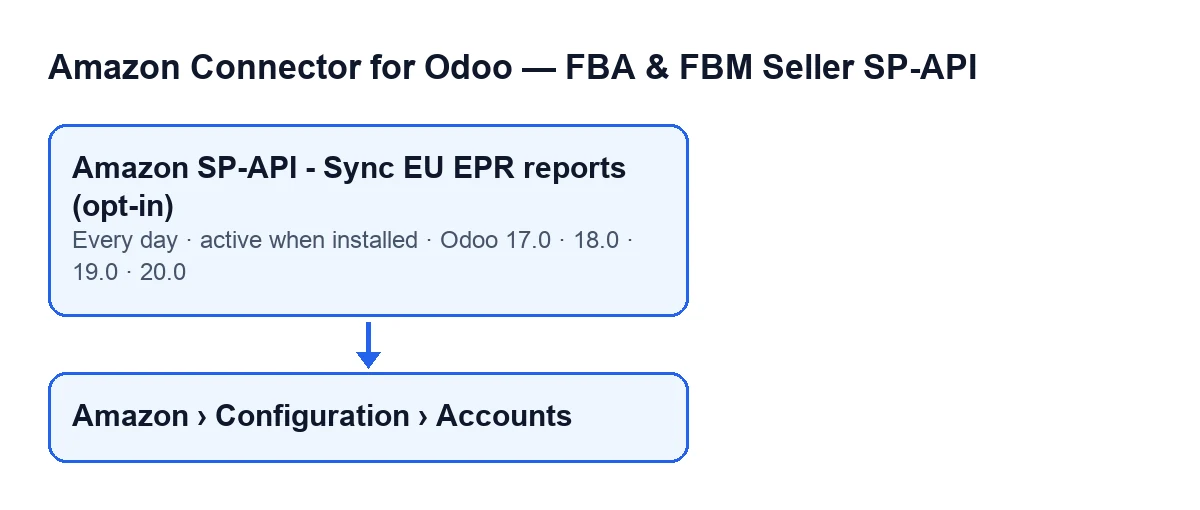
À chaque passage, la tâche cherche les comptes Amazon qui remplissent deux conditions à la fois : ils sont actifs et la synchronisation des rapports EPR y est activée. Les comptes qui ne remplissent pas les deux conditions ne sont pas touchés. Le nom de la tâche change selon la langue de votre Odoo ; le schéma montre à quoi il ressemble en cinq langues.
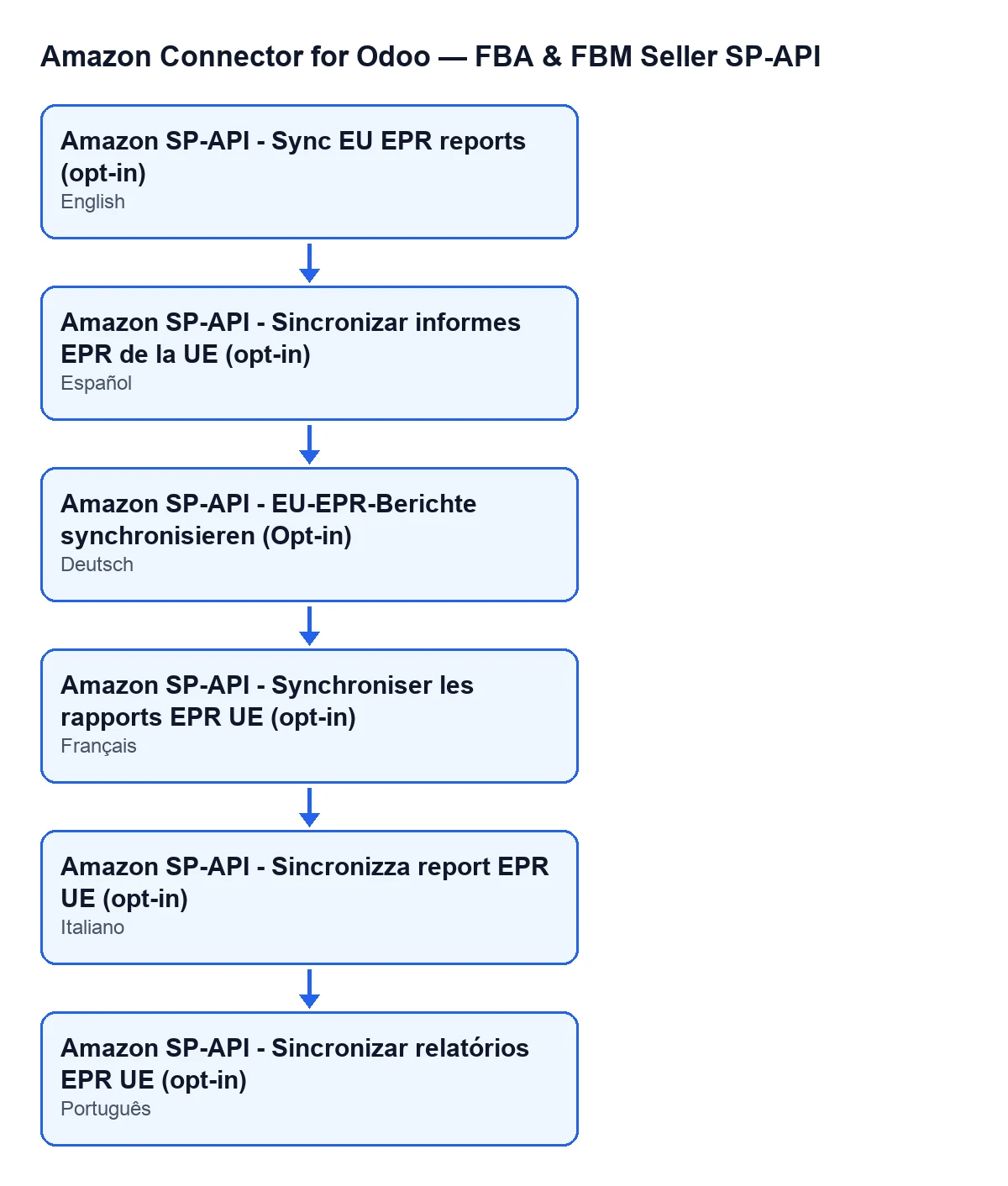
Amazon SP-API - Synchroniser les rapports EPR UE (opt-in).
Un cas pour la parcourir de bout en bout
Exemple Cas illustratif : l'entreprise et ses chiffres sont inventés pour expliquer le flux.
Hogar Atlántico est une boutique inventée pour cet exemple. Elle vend sur Amazon depuis deux comptes créés dans Odoo. Marta, de l'administration, les voit dans le menu Amazon › Configuration › Comptes (Amazon › Configuration › Accounts), où chacun est identifié par son Nom (Name). L'un des comptes est actif et la synchronisation des rapports EPR y est activée. L'autre est actif, mais ne l'a pas activée.
Le passage du jour arrive. La tâche cherche les comptes actifs avec la synchronisation activée et ne trouve que le premier. Le second n'est pas touché, même s'il est actif.
Pour le premier compte, la tâche lance la synchronisation en indiquant qu'elle vient de la tâche planifiée et qu'une erreur dans une partie ne doit pas faire échouer le passage entier. À l'intérieur, l'ordre est fixe : d'abord Mensuel (Monthly), puis Trimestriel (Quarterly) et enfin Annuel (Annual).
Supposons que la partie trimestrielle renvoie une erreur. Le passage ne s'arrête pas : il note l'erreur de cette partie dans le texte du résultat et poursuit avec l'annuelle. À la fin, il enregistre dans le compte la date et l'heure de l'exécution et ce texte.
Le lendemain matin, Marta ne trouve aucun nouveau message publié sur la fiche du compte. C'est normal : lorsque la synchronisation est lancée par la tâche, elle ne publie pas le résultat sous forme de message sur la fiche.
Ce qui se passe à chaque passage, dans l'ordre
- La tâche cherche les comptes actifs pour lesquels la synchronisation des rapports EPR est activée.
- Pour chacun, elle lance la synchronisation en indiquant que l'origine est la tâche planifiée.
- Dans le compte, elle parcourt
Mensuel,TrimestrieletAnnuel, dans cet ordre. Si une partie échoue, elle ajoute au texte du résultat le titre de cette partie et l'erreur, puis continue avec la suivante. - Elle enregistre dans le compte la date et l'heure du passage et le texte du résultat, tronqué à 5000 caractères maximum. Le texte inclut le nom du compte et l'origine.
- Elle ne publie pas le résultat sous forme de message sur la fiche du compte.
- Si le passage d'un compte échoue d'une autre manière, elle laisse un avertissement dans le journal du serveur avec le nom du compte et l'erreur, et la tâche continue avec les autres comptes.
Quoi vérifier si elle semble ne rien faire
- Le compte est actif. La recherche n'inclut que les comptes actifs.
- La synchronisation des rapports EPR est activée sur le compte. C'est la seconde condition de la recherche : sans elle, le compte n'entre pas dans le passage.
- La tâche est toujours active. Elle est active dès l'installation et tourne une fois par jour ; dans Odoo 17, elle se répète sans fin.
- N'attendez pas de message sur la fiche. Lorsque la tâche la lance, le résultat n'y est pas publié. Ce qui reste bien dans le compte, c'est la date et l'heure de la dernière exécution et le texte du résultat.
- Une erreur dans une partie ne veut pas dire que rien n'a été fait. Les autres parties s'exécutent quand même et l'erreur est notée dans le texte du résultat.
- Le journal du serveur. Si le passage d'un compte échoue d'une autre manière, un avertissement reste avec son nom et l'erreur.
- Vos droits. Pour accéder aux comptes depuis le menu, vous avez besoin du droit
Responsable(Manager) sur les niveauxConfigurationetComptes, et du droitLecteur(Viewer) sur le niveauAmazon. S'il vous en manque un, ce niveau n'apparaît pas.
Ce qu'il faut retenir du cas
La tâche est en opt-in : un compte actif ne suffit pas, il faut en plus que la synchronisation des rapports EPR y soit activée. Chaque compte est traité séparément et, dans chaque compte, chaque partie est traitée séparément, de sorte qu'un échec reste circonscrit et noté. Et, comme la tâche ne publie rien sur la fiche, la date de dernière exécution enregistrée dans le compte est ce qui atteste qu'elle a tourné.
Coût et aide
Le module est un paiement unique par version d'Odoo et nécessite l'abonnement à FlexigoTech Cloud, plan Connecteur : 49 € par mois ou 490 € par an HT, avec jusqu'à 3 comptes Amazon (le plan Pro, 98 € par mois ou 980 € par an HT, jusqu'à 10). La connexion passe par FlexigoTech Cloud, qui conserve les identifiants chiffrés, surveille la synchronisation et prévient par e-mail en cas d'échec. Le module est publié sur Odoo Apps pour 17, 18, 19 et 20 ; vous avez la fiche sur Odoo Apps et la page du module.
Si vous mettez en place Odoo et souhaitez revoir la configuration de vos comptes Amazon ou avez besoin d'une intégration sur mesure, FlexigoTech déploie Odoo 17, 18, 19 et 20 et développe des connecteurs et des intégrations sur mesure.
À lire aussi
Vérifié dans le code du connecteur (version 17.0 et 20.0) et dans les sources citées
Sources
- Code du module : flexigobe_amazon_seller_connector 20.0 (8576afa5): data/ir_cron_data.xml
- Code du module : flexigobe_amazon_seller_connector 17.0 (165f66af): data/ir_cron_data.xml
- Code du module : flexigobe_amazon_seller_connector 20.0 (8576afa5): models/amazon_spapi_account.py
- apps.odoo.com/apps/modules/20.0/flexigobe_amazon_seller_connector
- flexigotech.com/en/services.html
- flexigotech.com/precios.html