

 English
 Català
 Deutsch
 Français
 Português
 Italiano
 Nederlands
 Polski
Qué hace la tarea y cada cuánto corre
La tarea programada Amazon SP-API - Sincronizar informes EPR de la UE (opt-in) (Amazon SP-API - Sync EU EPR reports (opt-in)) corre una vez al día, cada día, y viene activa al instalar el módulo. Está en todas las ramas publicadas del conector: Odoo 17, 18, 19 y 20. En Odoo 17 la tarea lleva configurado que se repita sin fin. En Odoo 20, en cada pasada, la tarea hace lo que se cuenta a continuación.
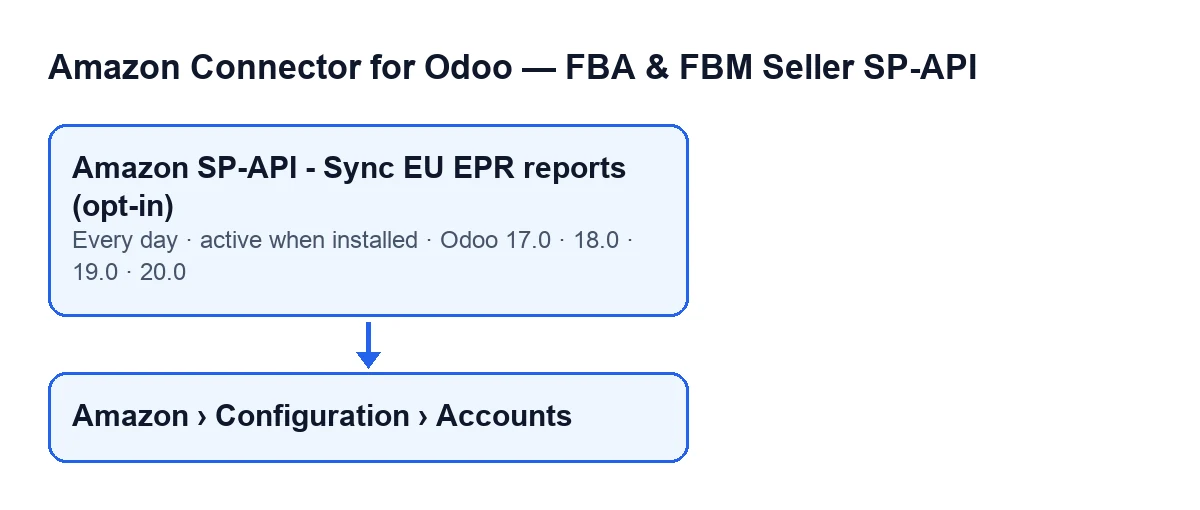
En cada pasada, la tarea busca las cuentas de Amazon que cumplen dos condiciones a la vez: están activas y tienen activada la sincronización de informes EPR. Las cuentas que no cumplen las dos no se tocan. El nombre de la tarea cambia según el idioma de tu Odoo; el esquema recoge cómo se ve en cinco idiomas.
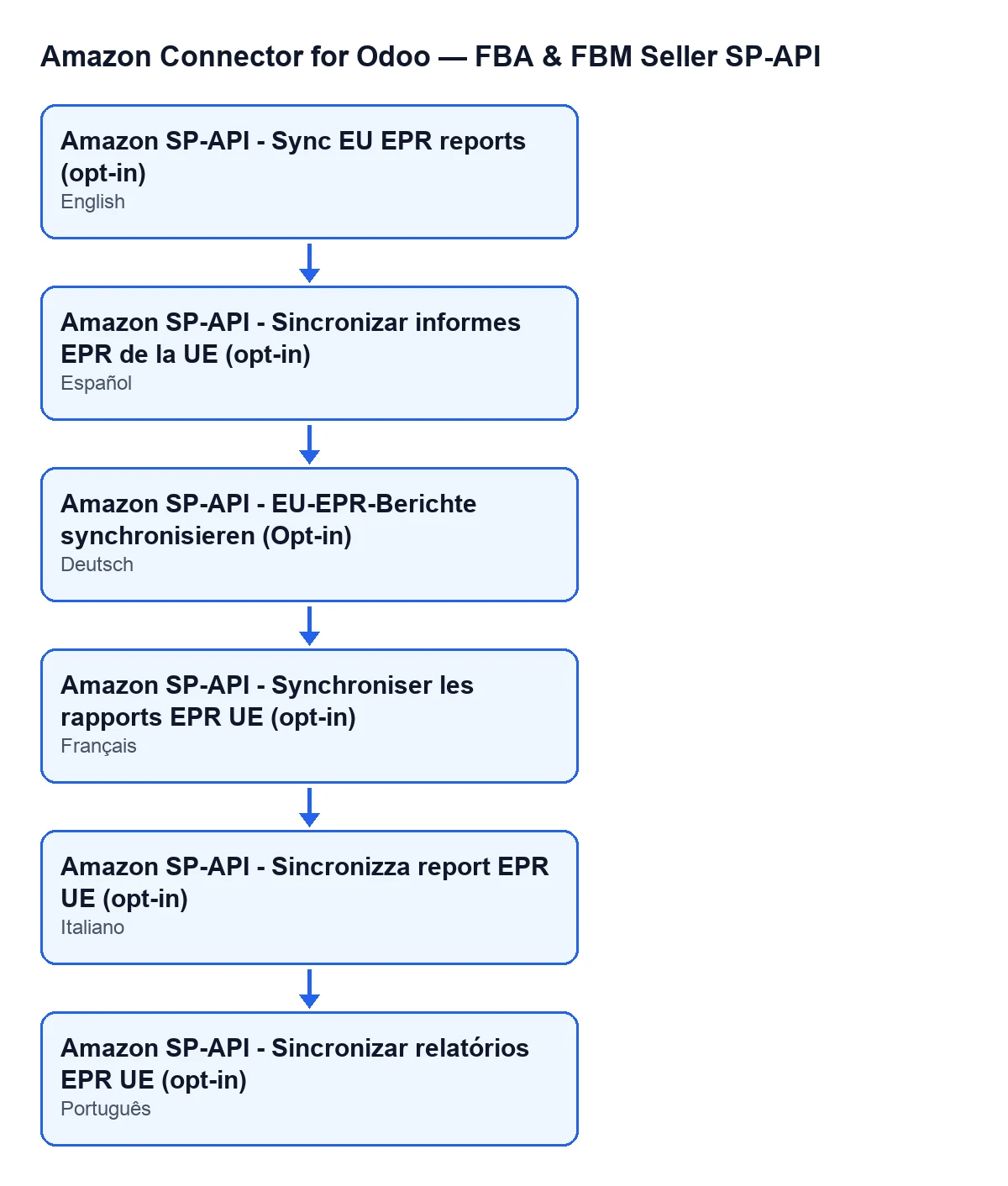
Amazon SP-API - Sincronizar informes EPR de la UE (opt-in).
Un caso para recorrerla de principio a fin
Ejemplo Caso ilustrativo: la empresa y sus datos son inventados para explicar el flujo.
Hogar Atlántico es una tienda inventada para este ejemplo. Vende en Amazon desde dos cuentas dadas de alta en Odoo. Marta, de administración, las ve en el menú Amazon › Configuración › Cuentas (Amazon › Configuration › Accounts), donde cada una se identifica por su Nombre (Name). Una de las cuentas está activa y tiene activada la sincronización de informes EPR. La otra está activa, pero no la tiene activada.
Llega la pasada del día. La tarea busca cuentas activas con la sincronización activada y solo encuentra la primera. La segunda no se toca, aunque esté activa.
Para la primera cuenta, la tarea lanza la sincronización indicando que viene de la tarea programada y que un error en una parte no debe hacer fallar la pasada entera. Dentro, el orden es fijo: primero Mensual (Monthly), después Trimestral (Quarterly) y por último Anual (Annual).
Supongamos que la parte trimestral da un error. La pasada no se detiene: anota el error de esa parte en el texto del resultado y sigue con la anual. Al terminar, guarda en la cuenta la fecha y hora de la ejecución y ese texto.
A la mañana siguiente, Marta no encuentra un mensaje nuevo publicado en la ficha de la cuenta. Es lo esperado: cuando la lanza la tarea, la sincronización no publica el resultado como mensaje en la ficha.
Qué ocurre en cada pasada, en orden
- La tarea busca las cuentas activas con la sincronización de informes EPR activada.
- Para cada una, lanza la sincronización marcando que el origen es la tarea programada.
- Dentro de la cuenta recorre
Mensual,TrimestralyAnual, en ese orden. Si una parte falla, añade al texto del resultado el título de esa parte y el error, y continúa con la siguiente. - Guarda en la cuenta la fecha y hora de la pasada y el texto del resultado, que se recorta a un máximo de 5000 caracteres. El texto incluye el nombre de la cuenta y el origen.
- No publica el resultado como mensaje en la ficha de la cuenta.
- Si la pasada de una cuenta falla por otra vía, deja un aviso en el registro del servidor con el nombre de la cuenta y el error, y la tarea sigue con las demás cuentas.
Qué mirar si parece que no hace nada
- La cuenta está activa. La búsqueda solo incluye cuentas activas.
- La cuenta tiene activada la sincronización de informes EPR. Es la segunda condición de la búsqueda: sin ella, la cuenta no entra en la pasada.
- La tarea sigue activa. Viene activa al instalar y corre una vez al día; en Odoo 17 se repite sin fin.
- No esperes un mensaje en la ficha. Cuando la lanza la tarea, el resultado no se publica ahí. Lo que sí queda en la cuenta es la fecha y hora de la última ejecución y el texto del resultado.
- Un error en una parte no es que no haya hecho nada. Las otras partes se ejecutan igualmente y el error queda anotado en el texto del resultado.
- El registro del servidor. Si la pasada de una cuenta falla de otra manera, queda un aviso con su nombre y el error.
- Tus permisos. Para llegar a las cuentas desde el menú necesitas permiso de
Responsable(Manager) en los tramosConfiguraciónyCuentas, y deLector(Viewer) en el tramoAmazon. Si te falta uno, ese tramo no se ve.
Qué aprender del caso
La tarea es opt-in: una cuenta activa no basta, tiene que tener además la sincronización de informes EPR activada. Cada cuenta se procesa por separado, y dentro de cada cuenta cada parte se procesa por separado, de modo que un fallo se queda acotado y anotado. Y, como la tarea no publica nada en la ficha, la fecha de última ejecución guardada en la cuenta es lo que deja constancia de que ha corrido.
Coste y ayuda
El módulo es de pago único por versión de Odoo y necesita la suscripción a FlexigoTech Cloud, plan Conector: 49 € al mes o 490 € al año sin IVA, con hasta 3 cuentas de Amazon (el plan Pro, 98 € al mes o 980 € al año sin IVA, hasta 10). La conexión pasa por FlexigoTech Cloud, que guarda cifradas las credenciales, vigila la sincronización y avisa por correo si falla. El módulo está publicado en Odoo Apps para 17, 18, 19 y 20; tienes la ficha en Odoo Apps y la página del módulo.
Si estás implantando Odoo y quieres revisar cómo quedan tus cuentas de Amazon o necesitas una integración a medida, FlexigoTech implanta Odoo 17, 18, 19 y 20 y desarrolla conectores e integraciones a medida.
Sigue leyendo
Comprobado en el código del conector (versión 17.0 y 20.0) y en las fuentes enlazadas
Fuentes
- Código del módulo: flexigobe_amazon_seller_connector 20.0 (8576afa5): data/ir_cron_data.xml
- Código del módulo: flexigobe_amazon_seller_connector 17.0 (165f66af): data/ir_cron_data.xml
- Código del módulo: flexigobe_amazon_seller_connector 20.0 (8576afa5): models/amazon_spapi_account.py
- apps.odoo.com/apps/modules/20.0/flexigobe_amazon_seller_connector
- flexigotech.com/en/services.html
- flexigotech.com/precios.html