

 Español
 English
 Català
 Deutsch
 Français
 Italiano
 Nederlands
 Polski
Cada operador Mirakl tem a sua própria árvore de categorias e os seus atributos. O que a Leroy Merlin chama de uma maneira, a Decathlon pede de outra. O conector, publicado para o Odoo 17, 18, 19 e 20, descarrega esse dicionário e permite-lhe fazer corresponder o seu catálogo de uma só vez.
Os passos
- Registe o marketplace em Mirakl › Configuration › Marketplaces com o URL da API e a respetiva chave.
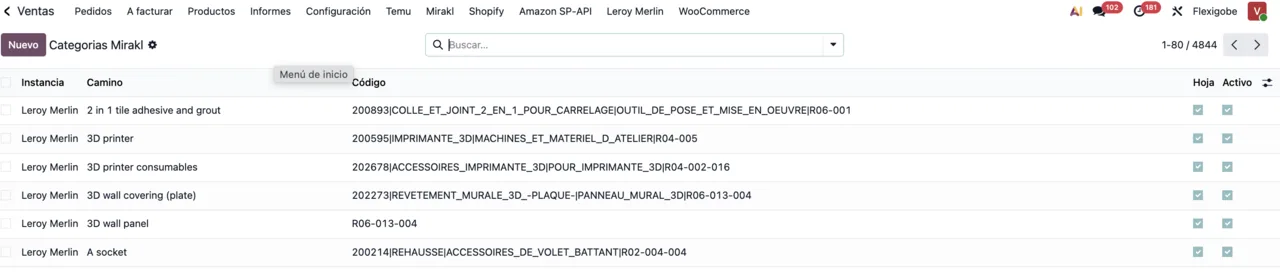
- Espere pela primeira sincronização do dicionário do catálogo. A tarefa repete-se a cada 60 minutos e deixa as categorias do operador em Mirakl › Catalog › Categories.
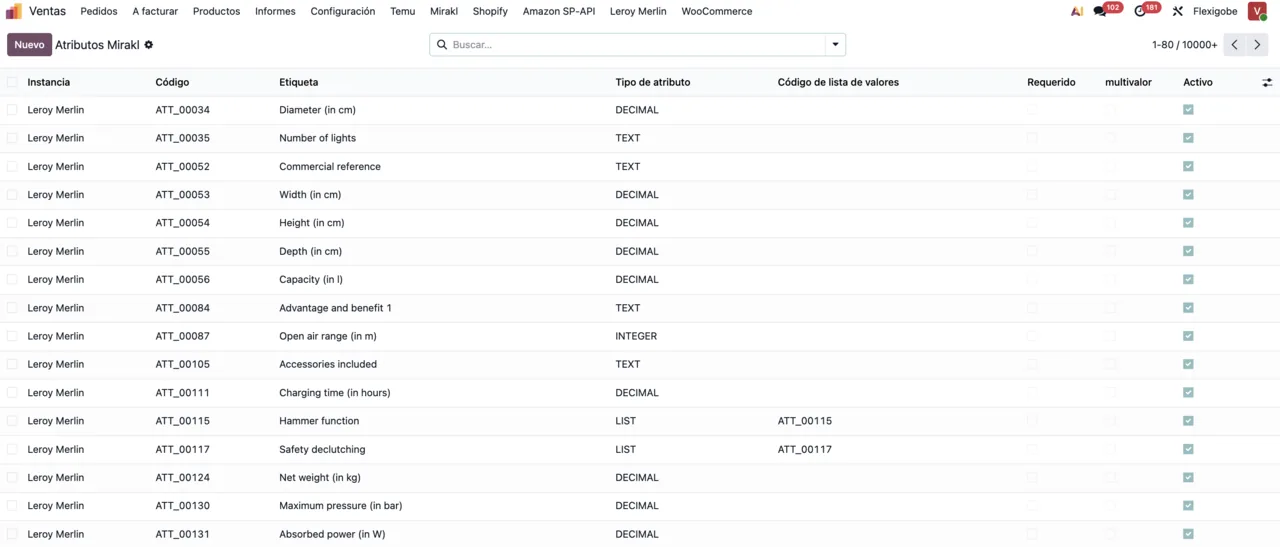
- Veja em Catalog › Attributes que atributos são obrigatórios nas categorias que vai usar.
- Abra Catalog › Value Lists para os atributos que só aceitam valores fechados, como cores ou materiais. O seu valor no Odoo tem de coincidir com um da lista.
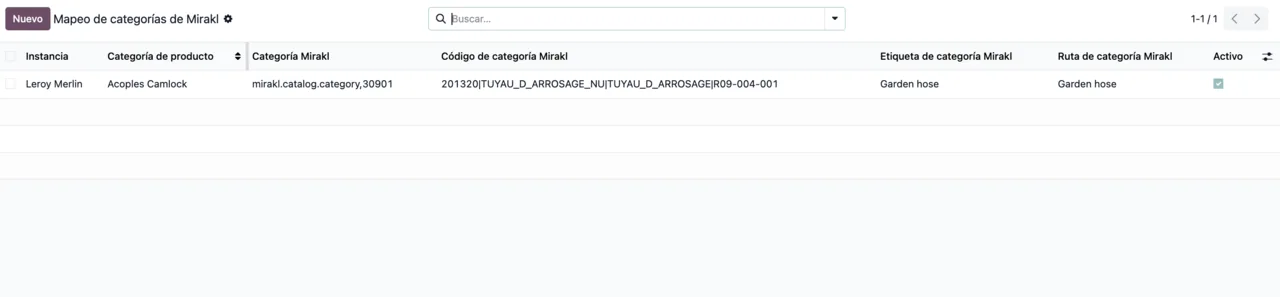
- Em Catalog › Category Mapping, atribua cada uma das suas categorias de produto à categoria do operador.
- Se faz os envios por sua conta, relacione as suas transportadoras com as do marketplace em Catalog › Carrier Mapping.
- Exporte o catálogo. A tarefa corre a cada 30 minutos e também a pode lançar à mão.
- Verifique o estado da última exportação e a validação de cada produto antes de exportar ofertas.
Os estados que precisa de ler
Cada exportação do catálogo deixa um estado: pendente, sucesso, erro ou desconhecido. Cada produto tem também o seu estado de validação: não verificado, OK, aviso ou erro. Um aviso ainda deixa publicar, mas costuma indicar um atributo opcional vazio que o operador usa nos filtros. Vale a pena preenchê-lo.
As ofertas funcionam da mesma forma. A última exportação de ofertas mostra o resultado, e cada oferta leva o código de estado da Mirakl: 11 para ativa e 12 para inativa.
Erros típicos e como corrigi-los
| Mensagem | O que significa | O que fazer |
|---|---|---|
Catalog validation failed: … | O operador rejeitou um ou mais produtos. O que vem depois dos dois pontos diz qual e porquê. | Corrija o atributo indicado e exporte de novo. |
No catalog import id found yet. Export catalog first. | Pediu o resultado de uma importação que ainda não existe. | Exporte o catálogo e espere que a Mirakl devolva o número de importação. |
No import id found yet. Export the offer first. | O mesmo, para as ofertas. | Exporte a oferta antes de consultar o resultado. |
Selected category does not belong to this wizard. | No assistente escolheu uma categoria de outro marketplace. | Abra-o de novo a partir do marketplace certo. |
Quando exportar ofertas
Só quando o produto estiver validado. As ofertas exportam-se a cada 5 minutos, mas uma oferta de um produto que o operador não aceitou fica inativa mesmo com preço e stock. Se vir muitas ofertas inativas na lista, o problema está quase sempre um passo antes, no catálogo.
Quando juntar um operador novo, repita o mapeamento só para as categorias dele: o que já mapeou para outro marketplace mantém-se, porque cada operador guarda o seu.
Os registos em Configuration › Logs guardam cada chamada à Mirakl. Se um erro não fizer sentido no ecrã, a resposta completa do operador está lá.
Continue a ler
Verificado no código do conector (versão 20.0) e nas fontes indicadas
Fontes
- Código do módulo: flexigobe_mirakl_connector 20.0 (83e54909): views/menu_views.xml
- Código do módulo: flexigobe_mirakl_connector 20.0 (83e54909): data/ir_cron_data.xml
- Código do módulo: flexigobe_mirakl_connector 20.0 (83e54909): models/mirakl_catalog_binding_mixin.py
- Código do módulo: flexigobe_mirakl_connector 20.0 (83e54909): models/mirakl_offer_binding_mixin.py
- Código do módulo: flexigobe_mirakl_connector 20.0 (83e54909): models/mirakl_product_binding.py
- Código do módulo: flexigobe_mirakl_connector 20.0 (83e54909): models/mirakl_category_search_wizard.py
- apps.odoo.com/apps/modules/20.0/flexigobe_mirakl_connector