

 Español
 English
 Català
 Deutsch
 Français
 Português
 Italiano
 Polski
Elke Mirakl-operator heeft zijn eigen categorieboom en attributen. Wat Leroy Merlin op de ene manier noemt, vraagt Decathlon op een andere manier. De connector, gepubliceerd voor Odoo 17, 18, 19 en 20, downloadt dat woordenboek en laat je je catalogus er één keer op afstemmen.
De stappen
- Registreer de marketplace onder Mirakl › Configuration › Marketplaces met de API-URL en de sleutel.
- Wacht op de eerste synchronisatie van het cataloguswoordenboek. De taak herhaalt zich elke 60 minuten en zet de categorieën van de operator onder Mirakl › Catalog › Categories.
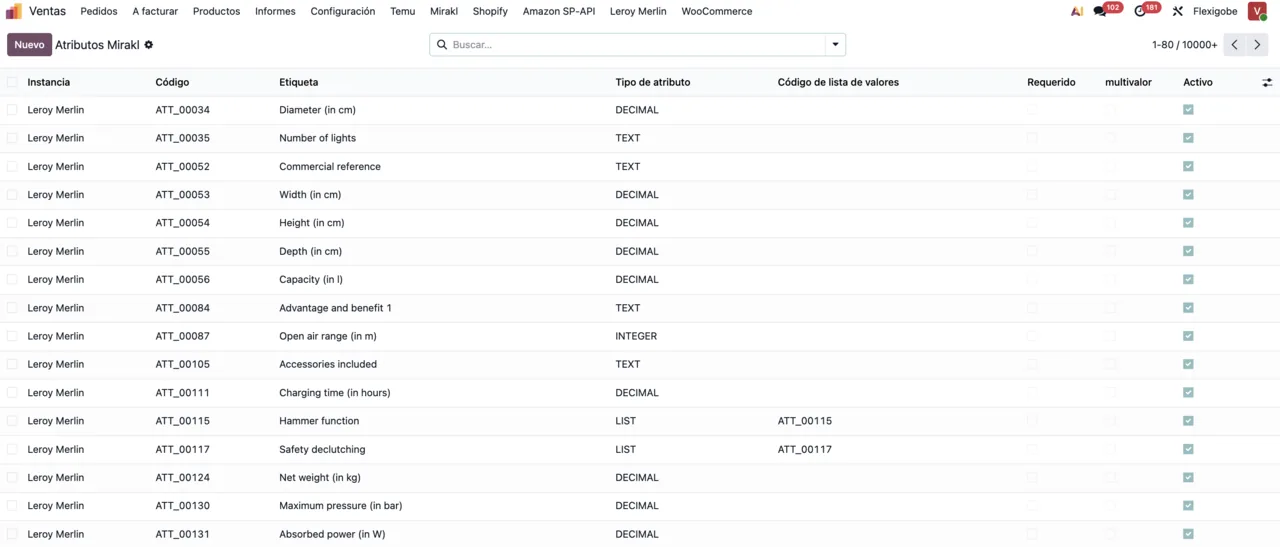
- Kijk onder Catalog › Attributes welke attributen verplicht zijn in de categorieën die je gaat gebruiken.
- Open Catalog › Value Lists voor attributen die alleen vaste waarden accepteren, zoals kleuren of materialen. Je waarde in Odoo moet overeenkomen met een waarde op de lijst.
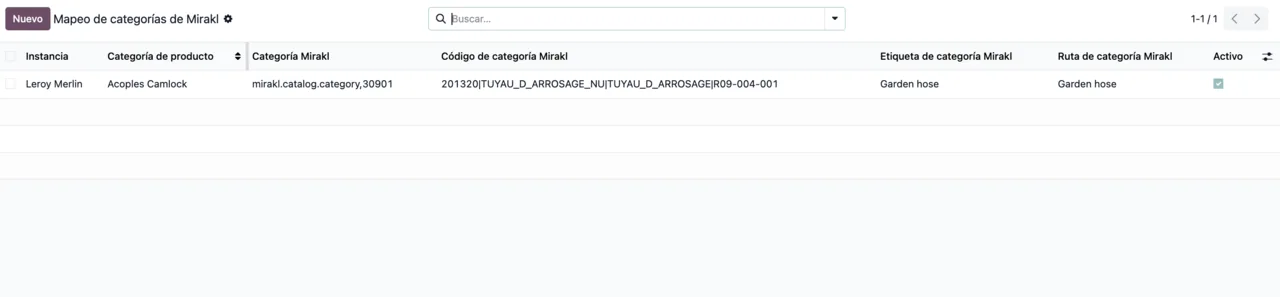
- Wijs onder Catalog › Category Mapping elk van je productcategorieën toe aan de categorie van de operator.
- Verzend je zelf, koppel dan onder Catalog › Carrier Mapping je vervoerders aan die van de marketplace.
- Exporteer de catalogus. De taak draait elke 30 minuten en je kunt hem ook met de hand starten.
- Controleer de status van de laatste export en de validatie van elk product voordat je aanbiedingen exporteert.
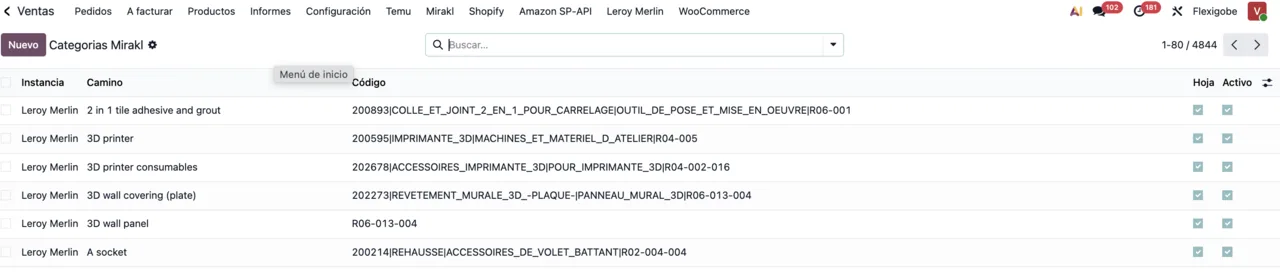
De statussen die je moet kunnen lezen
Elke catalogusexport laat een status achter: in behandeling, geslaagd, fout of onbekend. Elk product heeft ook zijn validatiestatus: niet gecontroleerd, OK, waarschuwing of fout. Met een waarschuwing kun je nog publiceren, maar meestal betekent die een leeg optioneel attribuut dat de operator voor filters gebruikt. Het loont om het in te vullen.
Aanbiedingen werken op dezelfde manier. De laatste export van aanbiedingen toont het resultaat, en elke aanbieding draagt de statuscode van Mirakl: 11 voor actief en 12 voor inactief.
Typische fouten en hoe je ze oplost
| Melding | Wat het betekent | Wat je doet |
|---|---|---|
Catalog validation failed: … | De operator heeft een of meer producten afgewezen. Wat na de dubbele punt staat, zegt welk product en waarom. | Corrigeer het attribuut waarnaar het verwijst en exporteer opnieuw. |
No catalog import id found yet. Export catalog first. | Je vroeg het resultaat op van een import die nog niet bestaat. | Exporteer de catalogus en wacht tot Mirakl het importnummer teruggeeft. |
No import id found yet. Export the offer first. | Hetzelfde, voor aanbiedingen. | Exporteer de aanbieding voordat je het resultaat bekijkt. |
Selected category does not belong to this wizard. | In de wizard koos je een categorie van een andere marketplace. | Open hem opnieuw vanuit de juiste marketplace. |
Wanneer je aanbiedingen exporteert
Pas als het product is gevalideerd. Aanbiedingen worden elke 5 minuten geëxporteerd, maar een aanbieding voor een product dat de operator niet heeft geaccepteerd, blijft inactief, zelfs met prijs en voorraad. Zie je veel inactieve aanbiedingen in de lijst, dan zit het probleem bijna altijd een stap eerder, in de catalogus.
Voeg je een nieuwe operator toe, herhaal de mapping dan alleen voor zijn categorieën: wat je al voor een andere marketplace hebt gemapt, blijft behouden, omdat elke operator zijn eigen mapping bewaart.
De records onder Configuration › Logs bewaren elke aanroep naar Mirakl. Slaat een fout op het scherm nergens op, dan staat het volledige antwoord van de operator daar.
Lees verder
Gecontroleerd in de broncode van de connector (versie 20.0) en in de gelinkte bronnen
Bronnen
- Broncode van de module: flexigobe_mirakl_connector 20.0 (83e54909): views/menu_views.xml
- Broncode van de module: flexigobe_mirakl_connector 20.0 (83e54909): data/ir_cron_data.xml
- Broncode van de module: flexigobe_mirakl_connector 20.0 (83e54909): models/mirakl_catalog_binding_mixin.py
- Broncode van de module: flexigobe_mirakl_connector 20.0 (83e54909): models/mirakl_offer_binding_mixin.py
- Broncode van de module: flexigobe_mirakl_connector 20.0 (83e54909): models/mirakl_product_binding.py
- Broncode van de module: flexigobe_mirakl_connector 20.0 (83e54909): models/mirakl_category_search_wizard.py
- apps.odoo.com/apps/modules/20.0/flexigobe_mirakl_connector