

 Español
 English
 Català
 Deutsch
 Français
 Português
 Nederlands
 Polski
Ogni operatore Mirakl ha il suo albero di categorie e i suoi attributi. Quello che Leroy Merlin chiama in un modo, Decathlon lo chiede in un altro. Il connettore, pubblicato per Odoo 17, 18, 19 e 20, scarica quel dizionario e ti permette di allinearci il tuo catalogo una volta sola.
I passaggi
- Registra il marketplace in Mirakl › Configuration › Marketplaces con il suo URL API e la sua chiave.
- Aspetta la prima sincronizzazione del dizionario del catalogo. L'attività si ripete ogni 60 minuti e lascia le categorie dell'operatore in Mirakl › Catalog › Categories.
- Controlla in Catalog › Attributes quali attributi sono obbligatori nelle categorie che userai.
- Apri Catalog › Value Lists per gli attributi che accettano solo valori chiusi, come colori o materiali. Il tuo valore in Odoo deve coincidere con uno della lista.
- In Catalog › Category Mapping, assegna ognuna delle tue categorie di prodotto alla categoria dell'operatore.
- Se spedisci tu, collega i tuoi vettori a quelli del marketplace in Catalog › Carrier Mapping.
- Esporta il catalogo. L'attività gira ogni 30 minuti e puoi anche lanciarla a mano.
- Controlla lo stato dell'ultima esportazione e la validazione di ogni prodotto prima di esportare le offerte.
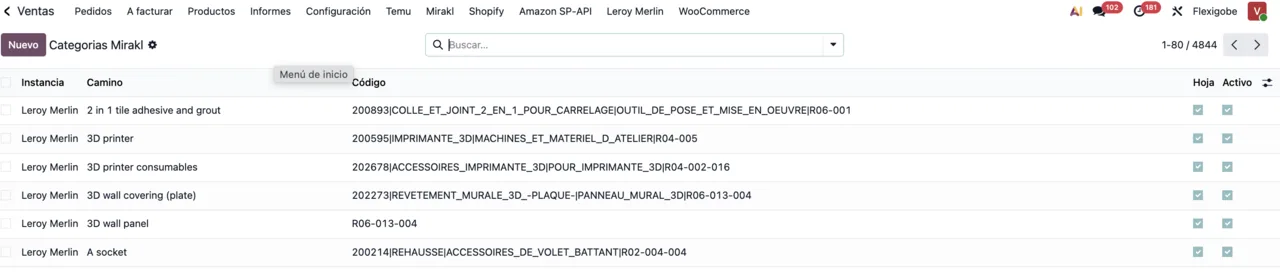
Gli stati da saper leggere
Ogni esportazione del catalogo lascia uno stato: in attesa, riuscita, errore o sconosciuto. Ogni prodotto ha anche il suo stato di validazione: non controllato, OK, avviso o errore. Con un avviso puoi ancora pubblicare, ma di solito indica un attributo opzionale vuoto che l'operatore usa per i filtri. Conviene compilarlo.
Per le offerte è lo stesso. L'ultima esportazione delle offerte mostra il suo risultato, e ogni offerta porta il codice di stato di Mirakl: 11 per attiva e 12 per inattiva.
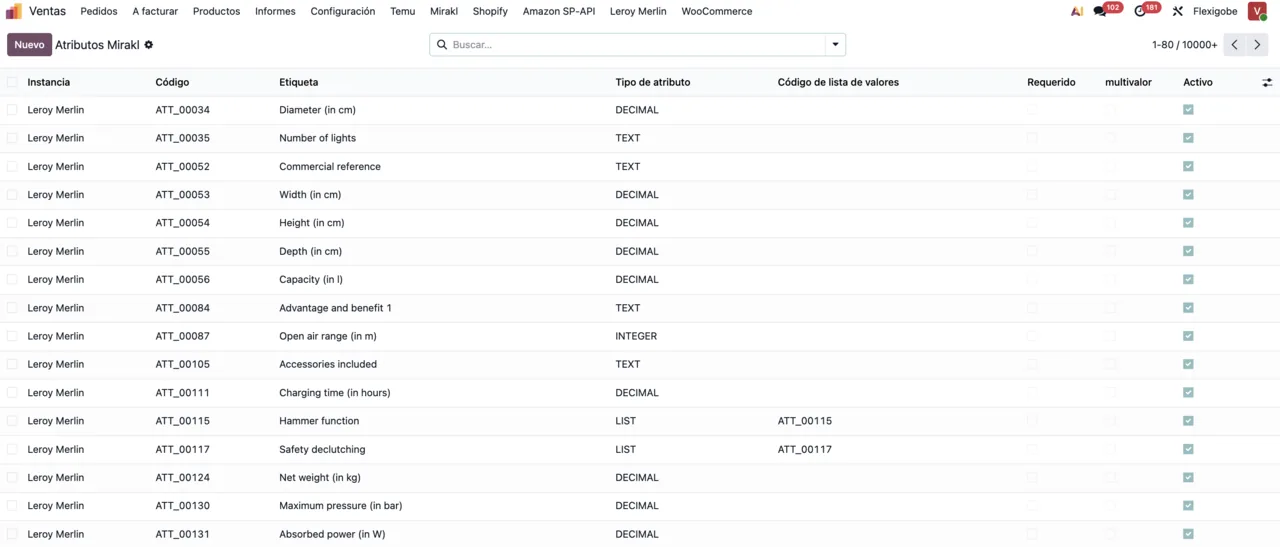
Errori tipici e come risolverli
| Messaggio | Cosa significa | Cosa fare |
|---|---|---|
Catalog validation failed: … | L'operatore ha rifiutato uno o più prodotti. Quello che segue i due punti dice quale e perché. | Correggi l'attributo indicato ed esporta di nuovo. |
No catalog import id found yet. Export catalog first. | Hai chiesto il risultato di un'importazione che ancora non esiste. | Esporta il catalogo e aspetta che Mirakl restituisca il numero di importazione. |
No import id found yet. Export the offer first. | Lo stesso, per le offerte. | Esporta l'offerta prima di consultarne il risultato. |
Selected category does not belong to this wizard. | Nella procedura guidata hai scelto una categoria di un altro marketplace. | Riaprila dal marketplace giusto. |
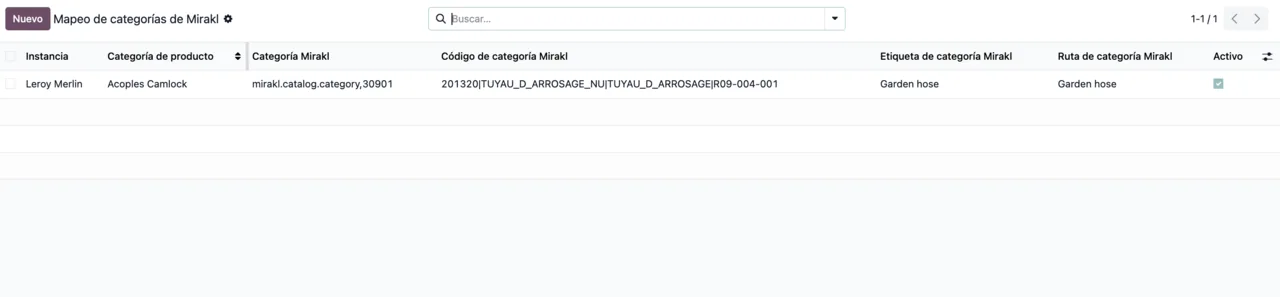
Quando esportare le offerte
Solo quando il prodotto è validato. Le offerte si esportano ogni 5 minuti, ma l'offerta di un prodotto che l'operatore non ha accettato resta inattiva anche con prezzo e giacenza. Se nell'elenco vedi molte offerte inattive, il problema è quasi sempre un passaggio prima, nel catalogo.
Quando aggiungi un nuovo operatore, ripeti la mappatura solo per le sue categorie: ciò che hai già mappato per un altro marketplace resta, perché ogni operatore conserva la sua.
I record in Configuration › Logs conservano ogni chiamata a Mirakl. Se un errore sullo schermo non ha senso, lì c'è la risposta completa dell'operatore.
Continua a leggere
Verificato nel codice del connettore (versione 20.0) e nelle fonti collegate
Fonti
- Codice del modulo: flexigobe_mirakl_connector 20.0 (83e54909): views/menu_views.xml
- Codice del modulo: flexigobe_mirakl_connector 20.0 (83e54909): data/ir_cron_data.xml
- Codice del modulo: flexigobe_mirakl_connector 20.0 (83e54909): models/mirakl_catalog_binding_mixin.py
- Codice del modulo: flexigobe_mirakl_connector 20.0 (83e54909): models/mirakl_offer_binding_mixin.py
- Codice del modulo: flexigobe_mirakl_connector 20.0 (83e54909): models/mirakl_product_binding.py
- Codice del modulo: flexigobe_mirakl_connector 20.0 (83e54909): models/mirakl_category_search_wizard.py
- apps.odoo.com/apps/modules/20.0/flexigobe_mirakl_connector