

 Español
 English
 Català
 Deutsch
 Français
 Italiano
 Nederlands
 Polski
Onde está o botão e quando aparece
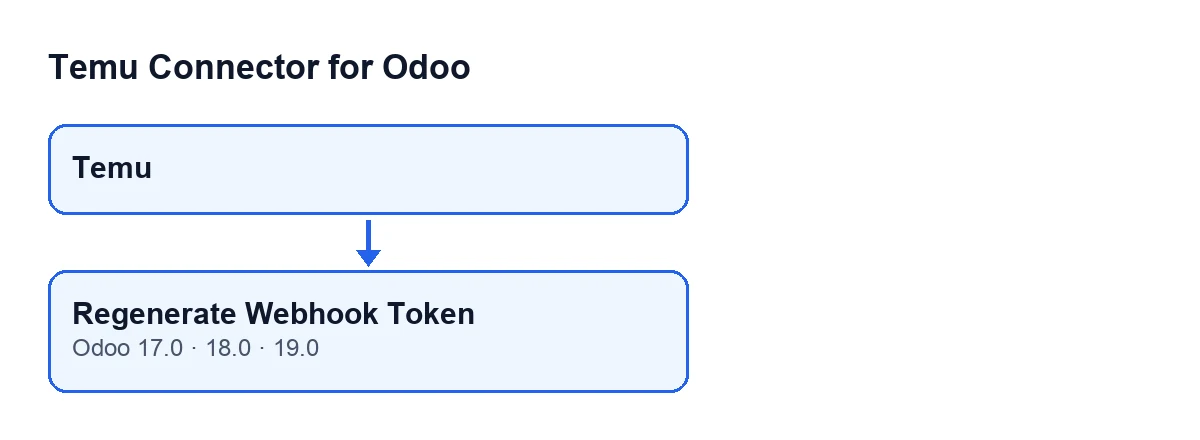
O botão Regenerate Webhook Token está na ficha de Temu Dashboard, a que se acede a partir do menu Temu. Não depende de nenhum estado da ficha: no Odoo 17, 18 e 19 está sempre visível.
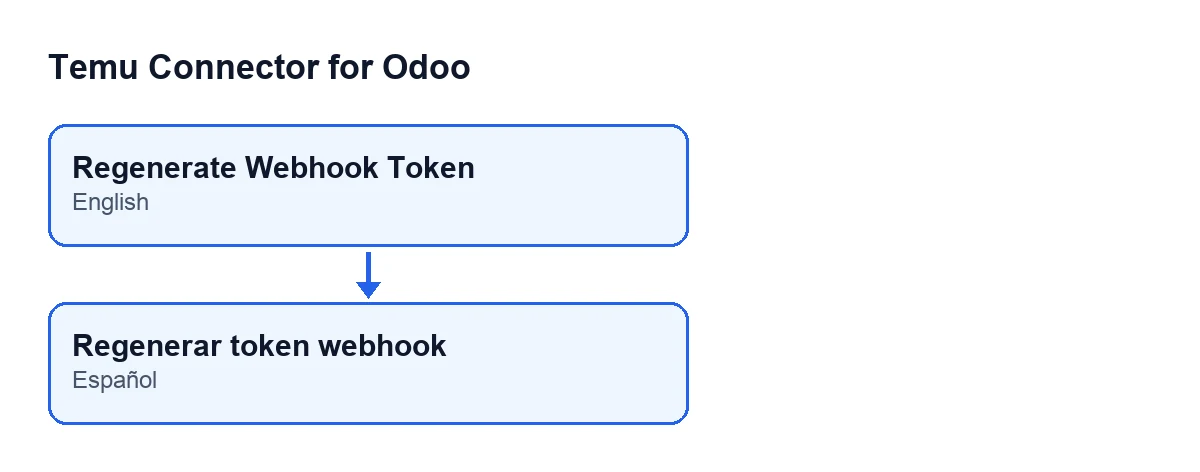
Com o Odoo em português, o botão continua a chamar-se Regenerate Webhook Token, porque o módulo não traz tradução para esta língua.

Antes de clicar
O botão atua sobre três campos concretos. Convém saber quais são e onde se leem antes de tocar em seja o que for.
- Abre o menu
Temue entra na ficha deTemu Dashboard.
- Vai ao separador
Webhook. Aí estão os três campos que o botão altera:Webhook Token,Webhook Path TokeneWebhook Short Token.
- Confirma que os três campos são só de leitura: não se editam à mão. São escritos pelo código, e o botão é uma das vias pelas quais os preenche.
- Anota o valor que cada um dos três campos tem agora. Assim, depois de clicar, poderás comparar com o que havia.
- Confirma a tua versão do Odoo: o botão está nas ramificações publicadas 17, 18 e 19.
Os três campos, um a um
Todos se veem no separador Webhook da ficha de Temu Dashboard e são só de leitura. Cada um traz por defeito um valor aleatório gerado pelo código:
Webhook Token: o valor completo, sem cortar.Webhook Path Token: um valor de doze caracteres.Webhook Short Token: um valor de dez caracteres. A sua ajuda diz: «Short webhook token to keep Push Website URL short.»
O que faz o botão ao clicar
No Odoo 19, ao clicar em Regenerate Webhook Token, o botão chama um método que percorre as fichas sobre as quais é executado e, em cada uma, escreve três valores novos, por esta ordem:
- Um novo valor aleatório para
Webhook Token. - Um novo valor aleatório para
Webhook Path Token. - Um novo valor aleatório para
Webhook Short Token.
Depois de os escrever, o método termina e devolve verdadeiro. Os valores novos ocupam o lugar dos anteriores, com o mesmo formato que os valores por defeito de cada campo.
Depois de clicar
- Volta a olhar para o separador
Webhookda ficha deTemu Dashboard.
- Compara os três campos com os valores que anotaste: cada um recebeu um novo valor aleatório.
- Verifica que
Webhook Path Tokencontinua a ser um valor de doze caracteres eWebhook Short Tokenum de dez, como os seus valores por defeito.
- Guarda os valores novos onde guardas as tuas notas de configuração, para o caso de precisares de os confrontar mais tarde.
O que convém ter claro
- O botão está sempre visível na ficha, no Odoo 17, 18 e 19, sem qualquer condição de estado.
- Cada clique substitui os três valores ao mesmo tempo.
- Nenhum dos três valores se escreve à mão: são escritos pelo código, tanto por defeito ao criar a ficha como quando se clica em
Regenerate Webhook Token.
Quanto custa tê-lo
O Temu Connector for Odoo é um módulo de pagamento único por versão do Odoo e precisa da subscrição do FlexigoTech Cloud, plano Conector: 49 €/mês ou 490 €/ano, sem IVA (o plano Pro custa 98 €/mês ou 980 €/ano). O plano Conector admite até 3 contas da plataforma (Pro: 10). A ligação passa pelo FlexigoTech Cloud, que guarda as credenciais cifradas, vigia a sincronização e avisa por e-mail se falhar. Sem subscrição, ou com o serviço suspenso, pára o que a subscrição dá; os dados ficam no teu Odoo.
O módulo está publicado no Odoo Apps para 17, 18, 19 e 20. Com a subscrição, o módulo para as versões novas do Odoo vem incluído se o compraste em flexigotech.com; na Odoo App Store, cada versão do Odoo compra-se lá. Podes ver a ficha no Odoo Apps ou a página do módulo.
Se precisas de ajuda com o Temu e o Odoo
A FlexigoTech implementa o Odoo 17, 18, 19 e 20 e desenvolve conectores e integrações à medida. Se estás a pôr em funcionamento o conector do Temu e queres que alguém reveja contigo a configuração, escreve-nos a partir da página do módulo.
Continue a ler
Verificado no código do conector (versão 19.0) e nas fontes indicadas
Fontes
- Código do módulo: flexigobe_temu_connector 19.0 (455b3f0f): views/temu_instance_views.xml
- Código do módulo: flexigobe_temu_connector 19.0 (455b3f0f): models/temu_instance.py
- Código do módulo: flexigobe_temu_connector 19.0 (455b3f0f): models/fgt_cloud.py
- apps.odoo.com/apps/modules/19.0/flexigobe_temu_connector
- flexigotech.com/en/services.html
- flexigotech.com/precios.html