

 Español
 English
 Català
 Français
 Português
 Italiano
 Nederlands
 Polski
Wo der Button sitzt und wann er sichtbar ist
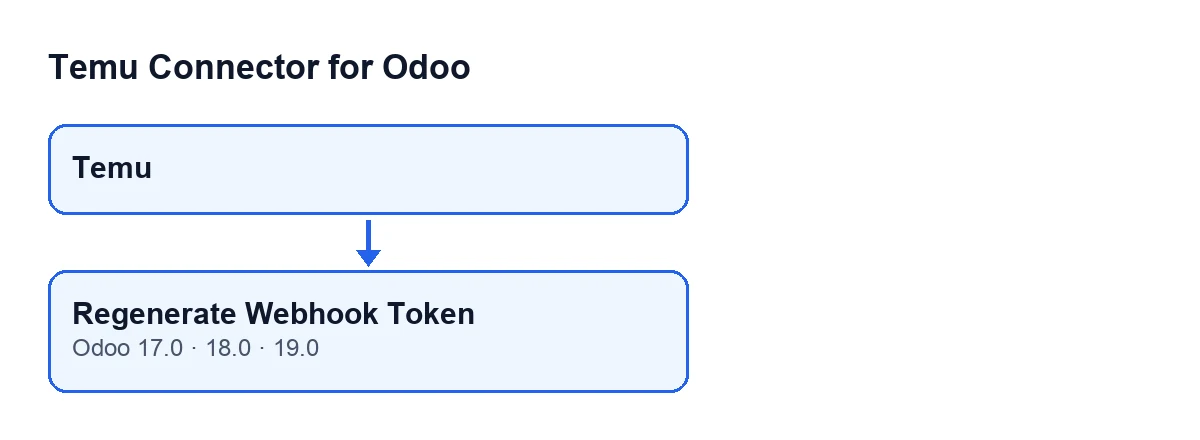
Der Button Regenerate Webhook Token befindet sich im Formular von Temu Dashboard, das Sie über das Menü Temu erreichen. Er hängt von keinem Status des Formulars ab: In Odoo 17, 18 und 19 ist er immer sichtbar.
Mit Odoo auf Deutsch heißt der Button ebenfalls Regenerate Webhook Token, denn das Modul bringt dafür keine deutsche Übersetzung mit.

Bevor Sie klicken
Der Button wirkt auf drei bestimmte Felder. Es lohnt sich zu wissen, welche das sind und wo man sie liest, bevor Sie etwas anfassen.
- Öffnen Sie das Menü
Temuund rufen Sie das Formular vonTemu Dashboardauf.
- Gehen Sie zum Tab
Webhook. Dort stehen die drei Felder, die der Button ändert:Webhook Token,Webhook Path TokenundWebhook Short Token.
- Prüfen Sie, dass alle drei Felder schreibgeschützt sind: Sie lassen sich nicht von Hand bearbeiten. Der Code schreibt sie, und der Button ist einer der Wege, auf denen er sie füllt.
- Notieren Sie den aktuellen Wert jedes der drei Felder. So können Sie nach dem Klick mit dem früheren Stand vergleichen.
- Bestätigen Sie Ihre Odoo-Version: Der Button ist in den veröffentlichten Zweigen 17, 18 und 19 vorhanden.
Die drei Felder im Einzelnen
Alle sind im Tab Webhook des Formulars von Temu Dashboard zu sehen und schreibgeschützt. Jedes bringt standardmäßig einen vom Code erzeugten Zufallswert mit:
Webhook Token: der vollständige Wert, ungekürzt.Webhook Path Token: ein Wert mit zwölf Zeichen.Webhook Short Token: ein Wert mit zehn Zeichen. Die Hilfe dazu lautet: «Short webhook token to keep Push Website URL short.»
Was der Button beim Klick tut
In Odoo 19 ruft der Button Regenerate Webhook Token beim Klick eine Methode auf, die die Datensätze durchläuft, auf denen sie ausgeführt wird, und bei jedem drei neue Werte schreibt, in dieser Reihenfolge:
- Ein neuer Zufallswert für
Webhook Token. - Ein neuer Zufallswert für
Webhook Path Token. - Ein neuer Zufallswert für
Webhook Short Token.
Nach dem Schreiben endet die Methode und gibt wahr zurück. Die neuen Werte ersetzen die alten, im gleichen Format wie die Standardwerte des jeweiligen Felds.
Nach dem Klick
- Sehen Sie sich den Tab
Webhookim Formular vonTemu Dashboardnoch einmal an.
- Vergleichen Sie die drei Felder mit den notierten Werten: Jedes hat einen neuen Zufallswert erhalten.
- Prüfen Sie, dass
Webhook Path Tokenweiterhin ein Wert mit zwölf Zeichen ist undWebhook Short Tokeneiner mit zehn, wie ihre Standardwerte.
- Speichern Sie die neuen Werte dort, wo Sie Ihre Konfigurationsnotizen aufbewahren, falls Sie sie später abgleichen müssen.
Was Sie im Kopf behalten sollten
- Der Button ist im Formular immer sichtbar, in Odoo 17, 18 und 19, ohne jede Statusbedingung.
- Jeder Klick ersetzt alle drei Werte gleichzeitig.
- Keiner der drei Werte wird von Hand geschrieben: Der Code schreibt sie, sowohl als Standardwert beim Anlegen des Formulars als auch beim Klick auf
Regenerate Webhook Token.
Was es kostet
Temu Connector for Odoo ist ein Modul mit Einmalzahlung pro Odoo-Version und benötigt das Abonnement für FlexigoTech Cloud, Plan Conector: 49 €/Monat oder 490 €/Jahr, zzgl. MwSt. (der Plan Pro kostet 98 €/Monat oder 980 €/Jahr). Der Plan Conector unterstützt bis zu 3 Konten der Plattform (Pro: 10). Die Verbindung läuft über FlexigoTech Cloud, das die Zugangsdaten verschlüsselt speichert, die Synchronisierung überwacht und per E-Mail warnt, wenn sie fehlschlägt. Ohne Abonnement oder bei ausgesetztem Dienst stoppt, was das Abonnement liefert; die Daten bleiben in Ihrem Odoo.
Das Modul ist in Odoo Apps für 17, 18, 19 und 20 veröffentlicht. Mit dem Abonnement ist das Modul für neuere Odoo-Versionen enthalten, wenn Sie es auf flexigotech.com gekauft haben; im Odoo App Store wird jede Odoo-Version dort einzeln gekauft. Sie können sich die Seite in Odoo Apps oder die Modulseite ansehen.
Wenn Sie Hilfe mit Temu und Odoo brauchen
FlexigoTech führt Odoo 17, 18, 19 und 20 ein und entwickelt individuelle Konnektoren und Integrationen. Wenn Sie den Temu-Konnektor in Betrieb nehmen und die Konfiguration gemeinsam mit jemandem prüfen möchten, schreiben Sie uns über die Modulseite.
Weiterlesen
Geprüft im Quellcode des Connectors (Version 19.0) und in den verlinkten Quellen
Quellen
- Quellcode des Moduls: flexigobe_temu_connector 19.0 (455b3f0f): views/temu_instance_views.xml
- Quellcode des Moduls: flexigobe_temu_connector 19.0 (455b3f0f): models/temu_instance.py
- Quellcode des Moduls: flexigobe_temu_connector 19.0 (455b3f0f): models/fgt_cloud.py
- apps.odoo.com/apps/modules/19.0/flexigobe_temu_connector
- flexigotech.com/en/services.html
- flexigotech.com/precios.html