

 English
 Català
 Deutsch
 Français
 Português
 Italiano
 Nederlands
 Polski
Dónde está el botón y cuándo se ve
El botón Regenerar token webhook está en la ficha de Temu Dashboard, a la que se llega desde el menú Temu. No depende de ningún estado de la ficha: en Odoo 17, 18 y 19 se ve siempre.
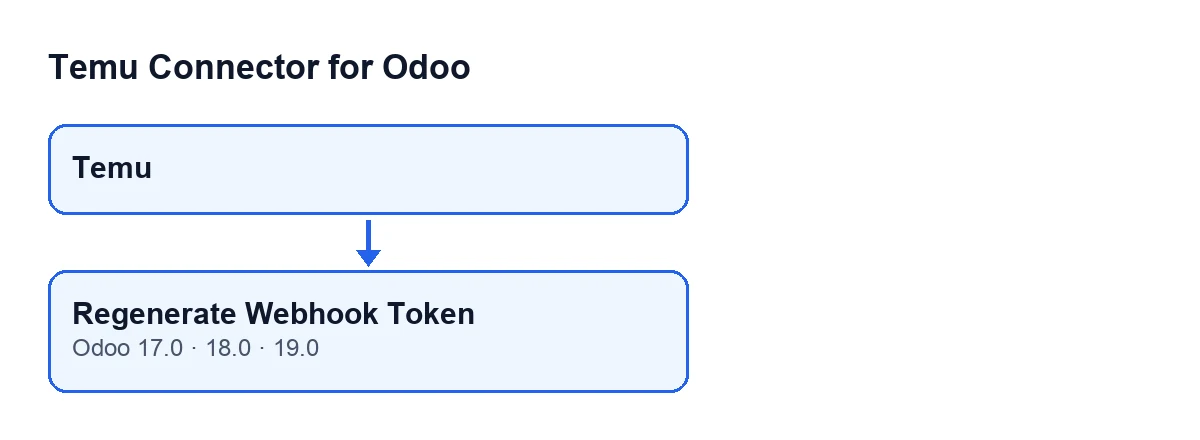
Con Odoo en castellano, el botón se llama Regenerar token webhook.

Antes de pulsar
El botón actúa sobre tres campos concretos. Conviene saber cuáles son y dónde se leen antes de tocar nada.
- Abre el menú
Temuy entra en la ficha deTemu Dashboard.
- Ve a la pestaña
Webhook. Ahí están los tres campos que cambia el botón:Webhook Token,Webhook Path TokenyWebhook Short Token.
- Comprueba que los tres campos son de solo lectura: no se editan a mano. Los escribe el código, y el botón es una de las vías por las que los rellena.
- Apunta el valor que tiene ahora cada uno de los tres campos. Así, después de pulsar, podrás comparar con lo que había.
- Confirma tu versión de Odoo: el botón está en las ramas publicadas 17, 18 y 19.
Los tres campos, uno a uno
Todos se ven en la pestaña Webhook de la ficha de Temu Dashboard y son de solo lectura. Cada uno trae por defecto un valor aleatorio generado por el código:
Webhook Token: el valor completo, sin recortar.Webhook Path Token: un valor de doce caracteres.Webhook Short Token: un valor de diez caracteres. Su ayuda dice: «Short webhook token to keep Push Website URL short.»
Qué hace el botón al pulsarlo
En Odoo 19, al pulsar Regenerar token webhook, el botón llama a un método que recorre las fichas sobre las que se ejecuta y, en cada una, escribe tres valores nuevos, en este orden:
- Un nuevo valor aleatorio para
Webhook Token. - Un nuevo valor aleatorio para
Webhook Path Token. - Un nuevo valor aleatorio para
Webhook Short Token.
Tras escribirlos, el método termina y devuelve verdadero. Los valores nuevos ocupan el lugar de los anteriores, con el mismo formato que los valores por defecto de cada campo.
Después de pulsar
- Vuelve a mirar la pestaña
Webhookde la ficha deTemu Dashboard.
- Compara los tres campos con los valores que apuntaste: cada uno ha recibido un valor aleatorio nuevo.
- Comprueba que
Webhook Path Tokensigue siendo un valor de doce caracteres yWebhook Short Tokenuno de diez, como sus valores por defecto.
- Guarda los valores nuevos donde guardes tus notas de configuración, por si luego necesitas contrastarlos.
Lo que conviene tener claro
- El botón se ve siempre en la ficha, en Odoo 17, 18 y 19, sin ninguna condición de estado.
- Cada pulsación sustituye los tres valores a la vez.
- Ninguno de los tres valores se escribe a mano: los escribe el código, tanto por defecto al crear la ficha como cuando se pulsa
Regenerar token webhook.
Qué cuesta tenerlo
Temu Connector for Odoo es un módulo de pago único por versión de Odoo y necesita la suscripción a FlexigoTech Cloud, plan Conector: 49 € al mes o 490 € al año, sin IVA (el plan Pro cuesta 98 € al mes o 980 € al año). El plan Conector admite hasta 3 cuentas de la plataforma (Pro: 10). La conexión pasa por FlexigoTech Cloud, que guarda cifradas las credenciales, vigila la sincronización y avisa por correo si falla. Sin suscripción, o con el servicio suspendido, se para lo que da la suscripción; los datos se quedan en tu Odoo.
El módulo está publicado en Odoo Apps para 17, 18, 19 y 20. Con la suscripción, el módulo para las versiones nuevas de Odoo va incluido si lo compraste en flexigotech.com; en el Odoo App Store, cada versión de Odoo se compra allí. Puedes ver la ficha en Odoo Apps o la página del módulo.
Si necesitas ayuda con Temu y Odoo
FlexigoTech implanta Odoo 17, 18, 19 y 20 y desarrolla conectores e integraciones a medida. Si estás poniendo en marcha el conector de Temu y quieres que alguien revise contigo la configuración, escríbenos desde la página del módulo.
Sigue leyendo
Comprobado en el código del conector (versión 19.0) y en las fuentes enlazadas
Fuentes
- Código del módulo: flexigobe_temu_connector 19.0 (455b3f0f): views/temu_instance_views.xml
- Código del módulo: flexigobe_temu_connector 19.0 (455b3f0f): models/temu_instance.py
- Código del módulo: flexigobe_temu_connector 19.0 (455b3f0f): models/fgt_cloud.py
- apps.odoo.com/apps/modules/19.0/flexigobe_temu_connector
- flexigotech.com/en/services.html
- flexigotech.com/precios.html