

 Español
 English
 Català
 Deutsch
 Português
 Italiano
 Nederlands
 Polski
Où se trouve le bouton et quand il est visible
Le bouton Regenerate Webhook Token se trouve dans la fiche de Temu Dashboard, à laquelle on accède depuis le menu Temu. Il ne dépend d'aucun statut de la fiche : dans Odoo 17, 18 et 19, il est toujours visible.
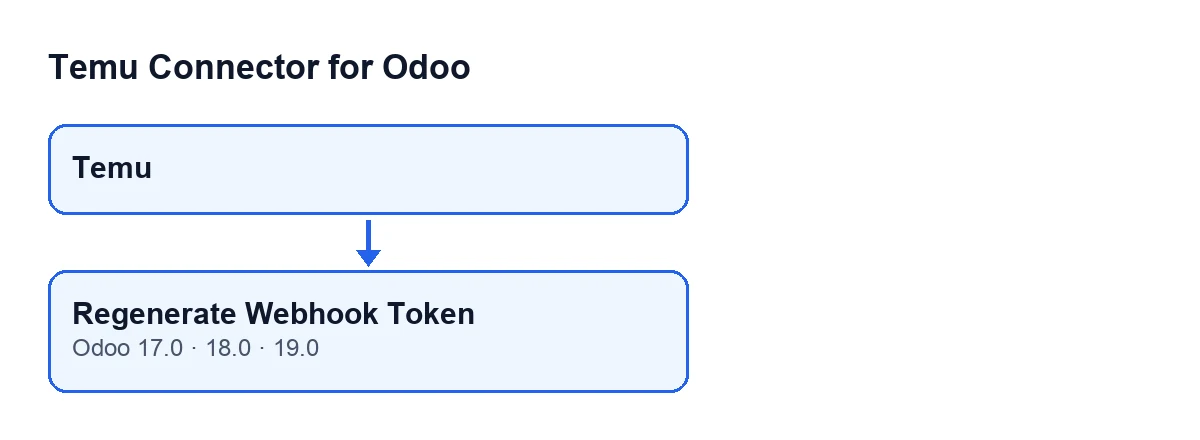
Avec Odoo en français, le bouton s'appelle Regenerate Webhook Token.

Avant de cliquer
Le bouton agit sur trois champs précis. Il vaut mieux savoir lesquels ils sont et où les lire avant de toucher à quoi que ce soit.
- Ouvrez le menu
Temuet entrez dans la fiche deTemu Dashboard.
- Allez dans l'onglet
Webhook. Vous y trouverez les trois champs que modifie le bouton :Webhook Token,Webhook Path TokenetWebhook Short Token.
- Vérifiez que les trois champs sont en lecture seule : ils ne se modifient pas à la main. C'est le code qui les écrit, et le bouton est l'une des voies par lesquelles il les remplit.
- Notez la valeur actuelle de chacun des trois champs. Ainsi, après le clic, vous pourrez comparer avec ce qu'il y avait.
- Confirmez votre version d'Odoo : le bouton est présent dans les branches publiées 17, 18 et 19.
Les trois champs, un par un
Ils sont tous visibles dans l'onglet Webhook de la fiche de Temu Dashboard et sont en lecture seule. Chacun reçoit par défaut une valeur aléatoire générée par le code :
Webhook Token: la valeur complète, sans troncature.Webhook Path Token: une valeur de douze caractères.Webhook Short Token: une valeur de dix caractères. Son aide indique : «Short webhook token to keep Push Website URL short.»
Ce que fait le bouton au clic
Dans Odoo 19, au clic sur Regenerate Webhook Token, le bouton appelle une méthode qui parcourt les fiches sur lesquelles elle s'exécute et, dans chacune, écrit trois nouvelles valeurs, dans cet ordre :
- Une nouvelle valeur aléatoire pour
Webhook Token. - Une nouvelle valeur aléatoire pour
Webhook Path Token. - Une nouvelle valeur aléatoire pour
Webhook Short Token.
Une fois les valeurs écrites, la méthode se termine et renvoie vrai. Les nouvelles valeurs remplacent les précédentes, avec le même format que les valeurs par défaut de chaque champ.
Après le clic
- Regardez de nouveau l'onglet
Webhookde la fiche deTemu Dashboard.
- Comparez les trois champs avec les valeurs que vous aviez notées : chacun a reçu une nouvelle valeur aléatoire.
- Vérifiez que
Webhook Path Tokenreste une valeur de douze caractères etWebhook Short Tokenune valeur de dix, comme leurs valeurs par défaut.
- Conservez les nouvelles valeurs là où vous gardez vos notes de configuration, au cas où vous auriez besoin de les comparer plus tard.
Ce qu'il faut bien retenir
- Le bouton est toujours visible dans la fiche, dans Odoo 17, 18 et 19, sans aucune condition de statut.
- Chaque clic remplace les trois valeurs en même temps.
- Aucune des trois valeurs ne s'écrit à la main : c'est le code qui les écrit, aussi bien par défaut à la création de la fiche que lorsqu'on clique sur
Regenerate Webhook Token.
Combien ça coûte
Temu Connector for Odoo est un module en paiement unique par version d'Odoo et nécessite l'abonnement à FlexigoTech Cloud, plan Conector : 49 €/mois ou 490 €/an HT (le plan Pro coûte 98 €/mois ou 980 €/an). Le plan Conector admet jusqu'à 3 comptes de la plateforme (Pro : 10). La connexion passe par FlexigoTech Cloud, qui conserve les identifiants chiffrés, surveille la synchronisation et prévient par e-mail en cas d'échec. Sans abonnement, ou avec le service suspendu, ce que fournit l'abonnement s'arrête ; les données restent dans votre Odoo.
Le module est publié sur Odoo Apps pour 17, 18, 19 et 20. Avec l'abonnement, le module pour les nouvelles versions d'Odoo est inclus si vous l'avez acheté sur flexigotech.com ; sur l'Odoo App Store, chaque version d'Odoo s'achète là-bas. Vous pouvez consulter la fiche sur Odoo Apps ou la page du module.
Si vous avez besoin d'aide avec Temu et Odoo
FlexigoTech met en place Odoo 17, 18, 19 et 20 et développe des connecteurs et des intégrations sur mesure. Si vous mettez en route le connecteur Temu et souhaitez que quelqu'un vérifie la configuration avec vous, écrivez-nous depuis la page du module.
À lire aussi
Vérifié dans le code du connecteur (version 19.0) et dans les sources citées
Sources
- Code du module : flexigobe_temu_connector 19.0 (455b3f0f): views/temu_instance_views.xml
- Code du module : flexigobe_temu_connector 19.0 (455b3f0f): models/temu_instance.py
- Code du module : flexigobe_temu_connector 19.0 (455b3f0f): models/fgt_cloud.py
- apps.odoo.com/apps/modules/19.0/flexigobe_temu_connector
- flexigotech.com/en/services.html
- flexigotech.com/precios.html