

 Español
 English
 Català
 Deutsch
 Français
 Português
 Italiano
 Nederlands
Gdzie jest przycisk i kto może go kliknąć
Gdzie pojawia się przycisk Auto-Link Odoo?
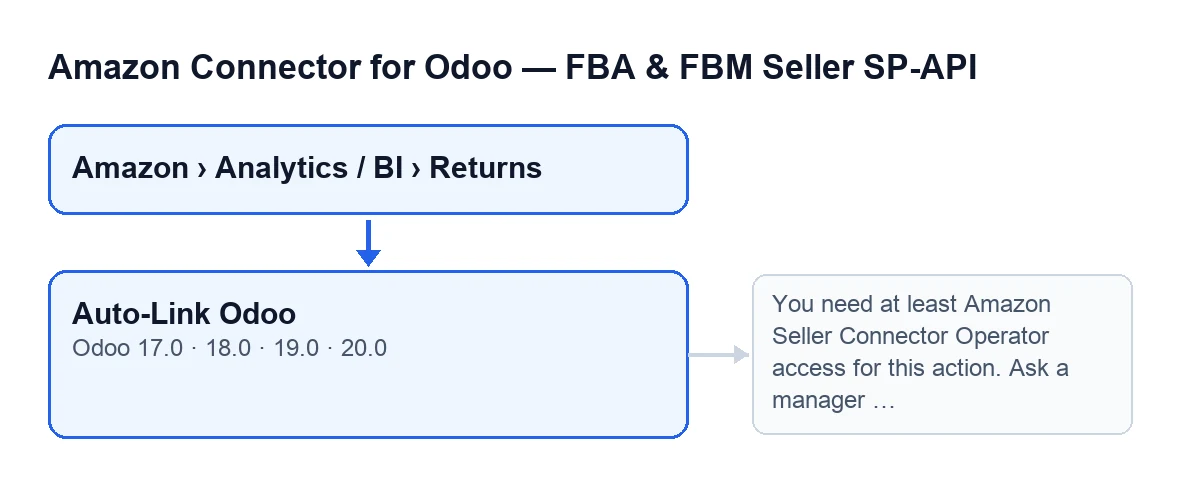
Znajdziesz go na ekranie Returns (BI), do którego dojdziesz przez menu Amazon › Analytics / BI › Returns. Każdy poziom menu wymaga uprawnienia Viewer: jeśli go nie masz, nie zobaczysz tego poziomu. Przycisk jest widoczny bez żadnych warunków i istnieje w wersjach 17, 18, 19 i 20 Odoo.
Jakie uprawnienia są potrzebne, żeby to działało?
Widzieć przycisk to nie to samo, co móc go używać. Po kliknięciu przycisk w pierwszej kolejności sprawdza Twój dostęp. Jeśli nie masz co najmniej dostępu Operator do konektora, zatrzymuje się z komunikatem: You need at least Amazon Seller Connector Operator access for this action. Ask a manager to grant Operator or Manager access. Gdy zatrzyma się w ten sposób, nic nie zostaje powiązane. Rozwiązanie: poproś osobę odpowiedzialną o nadanie dostępu Operator lub Manager. Poza przynależnością do grupy kod sprawdza też, czy możesz zapisywać w tych zwrotach.

Co robi po kliknięciu, po kolei
Czy trzeba go klikać, czy Odoo łączy samo?
W typowych przypadkach nie trzeba go klikać. Według kodu Odoo 20.0 to samo powiązanie uruchamia się samo przy tworzeniu zwrotu, przy zapisie zwrotu po zmianie niektórych pól oraz z zaplanowanych akcji Amazon SP-API - Auto receive returns to stock (co 15 minut) i Amazon SP-API - Sync returns (co 3 godziny), obu aktywnych po instalacji. Przy tworzeniu i zapisie powiązanie uzupełnia tylko to, co jest puste; zaplanowane akcje dochodzą do niego dwiema drogami, jedną w tym samym trybie i drugą w trybie wymuszonym, tym, którego używa przycisk.
Co się zmienia, kiedy klikam go ja?
Przycisk uruchamia powiązanie w trybie wymuszonym: szuka jeszcze raz i podmienia to, co było już w zamówieniu sprzedaży, odnośniku magazynowym, pozycji sprzedaży, dokumencie wydania i fakturze źródłowej, ale tylko wtedy, gdy znajdzie kandydata; jeśli go nie znajdzie, zostawia to, co było. To sposób na ręczne powtórzenie powiązania. Działa na zwrotach, z którymi go uruchamiasz, po sprawdzeniu Twojego dostępu.
Jak znajduje zamówienie sprzedaży w Odoo?
Pomija zwroty, które nie mają przypisanego konta Amazon. W pozostałych najpierw szuka zamówienia sprzedaży na podstawie zamówienia Amazon ze zwrotu, a jeśli go nie znajdzie, zostaje przy zamówieniu sprzedaży, które zwrot już miał. Jeśli zamówienie istnieje, zapisuje je w zwrocie. W zwrotach FBA zmienia dodatkowo tryb powiązania magazynowego, a końcowy komunikat liczy tę zmianę jako wstępnie uzupełniony odnośnik magazynowy. Jeśli nie ma żadnego zamówienia sprzedaży, zapisuje to, co do tej pory zmieniło, i przechodzi do następnego zwrotu, bez szukania magazynu ani faktury.
Jak uzupełnia odnośniki magazynowe?
Z znalezionym zamówieniem zapisuje je jako źródło magazynowe. Następnie pobiera pozycje kandydujące z zamówienia sprzedaży, uwzględniając ustawienie ścisłego SKU konta, i wiąże pozycję sprzedaży tylko wtedy, gdy wychodzi dokładnie jedna. Potem sprawdza dokumenty wydania zamówienia: przy jednej pozycji wiąże dokument wydania powiązany z tą pozycją, ale tylko jeśli jest jeden; bez jednej pozycji wiąże dokument wydania tylko wtedy, gdy zamówienie ma jeden. Jeśli jest kilku kandydatów, przycisk nie uzupełnia tego odnośnika.
Kiedy wiąże fakturę źródłową?
Tylko wtedy, gdy sprzedaż przejdzie kontrolę sprzedaży zaksięgowanej w module. Jeśli przejdzie, przycisk wybiera fakturę źródłową zamówienia i, jeśli jakąś znajdzie, wiąże ją w miejsce dotychczasowej. Jeśli sprzedaż nie jest jeszcze zaksięgowana, nie wiąże faktury: to sytuacja opisana w niektórych komunikatach z następnej sekcji.
Jaki komunikat zobaczysz na końcu
Jaki komunikat pojawia się, gdy uzupełnił magazyn?
Przycisk wyświetla powiadomienie zatytułowane Amazon Returns, które nie zostaje na stałe na ekranie. Jeśli jakikolwiek zwrot otrzymał odnośniki magazynowe, jest to powiadomienie typu sukces, w dwóch wariantach. Pierwszy: Odoo stock references were prefilled. Sale orders found: …. Returns with prefilled stock references: …. No source invoice was linked for sales that are not accounted yet., który pojawia się, gdy nie powiązano żadnej faktury i nie wszystkie znalezione sprzedaże są zaksięgowane. Drugi: Odoo references refreshed. Sale orders found: …. Returns with prefilled stock references: …. Returns with linked source invoice: …. Liczby dotyczą zwrotów.
A komunikaty ostrzegawcze, co oznaczają?
To komunikaty typu ostrzeżenie, w tej kolejności sprawdzania. No returns selected for Odoo auto-link.: nie było zwrotów do przetworzenia. No linked Odoo sale order was found for this return.: w żadnym nie znaleziono zamówienia. Odoo sale order was found…, but the sale is not accounted yet. No stock references or source invoice could be prefilled automatically.: jest zamówienie, ale ani magazynu, ani faktury; „…” zostaje puste lub zawiera y vinculado internamente. Odoo sale was found and a source invoice was linked, but no stock references could be prefilled automatically.: faktura tak, magazyn nie. Odoo sale was found, but no stock or accounting references could be prefilled automatically.: jest sprzedaż, ale żadnego odnośnika nie udało się uzupełnić. Jeśli zobaczysz któryś z dwóch ostatnich, sprawdź ręcznie brakujące odnośniki w zwrocie.
Czego potrzebujesz i jak pomaga FlexigoTech
Moduł jest jednorazowo płatny dla każdej wersji Odoo (17, 18, 19 i 20; cena każdej z nich jest w jej karcie) i wymaga subskrypcji FlexigoTech Cloud, plan Konektor: 49 €/mies. lub 490 €/rok, netto (bez VAT). Więcej informacji znajdziesz na stronie modułu.
FlexigoTech wdraża Odoo 17, 18, 19 i 20 oraz tworzy konektory i integracje na zamówienie. Jeśli chcesz sprawdzić, jak Twoje zwroty z Amazon są powiązane z zamówieniami, magazynem i fakturami w Twoim Odoo, możemy to przejrzeć razem z Tobą.
Czytaj dalej
Sprawdzone w kodzie źródłowym konektora (wersja 20.0) i w podlinkowanych źródłach
Źródła
- Kod modułu: flexigobe_amazon_seller_connector 20.0 (8576afa5): views/amazon_spapi_return_line_views.xml
- Kod modułu: flexigobe_amazon_seller_connector 20.0 (8576afa5): models/amazon_spapi_return_line.py
- apps.odoo.com/apps/modules/20.0/flexigobe_amazon_seller_connector
- flexigotech.com/en/services.html
- flexigotech.com/precios.html