

 Español
 English
 Català
 Français
 Português
 Italiano
 Nederlands
 Polski
Wo die Schaltfläche ist und wer sie nutzen darf
Wo erscheint die Schaltfläche Odoo automatisch verknüpfen?
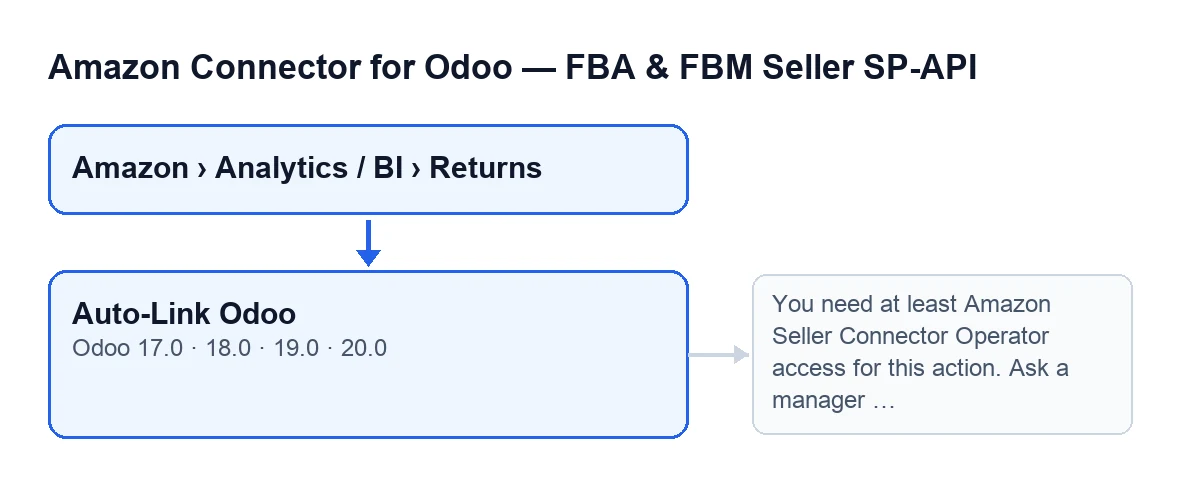
Sie befindet sich im Bildschirm Rücksendungen (BI) (Returns (BI)), den Sie über das Menü Amazon › Analytics / BI › Rücksendungen erreichen. Jede Menüebene verlangt die Berechtigung Betrachter (Viewer): Wenn Sie sie nicht haben, sehen Sie diese Ebene nicht. Die Schaltfläche ist ohne Bedingung sichtbar und existiert in den Odoo-Versionen 17, 18, 19 und 20.
Welche Rechte sind nötig, damit sie funktioniert?
Sie zu sehen ist nicht dasselbe, wie sie nutzen zu können. Beim Klick prüft die Schaltfläche als Erstes Ihren Zugriff. Wenn Sie nicht mindestens den Operator-Zugriff des Connectors haben, bricht sie mit dieser Meldung ab: You need at least Amazon Seller Connector Operator access for this action. Ask a manager to grant Operator or Manager access. Bricht sie so ab, wird nichts verknüpft. Die Lösung: Bitten Sie einen Verantwortlichen, Ihnen Operator- oder Manager-Zugriff zu geben. Zusätzlich zur Gruppenzugehörigkeit prüft der Code, ob Sie diese Retouren bearbeiten dürfen.

Was beim Klick passiert, der Reihe nach
Muss ich sie drücken oder verknüpft Odoo von selbst?
Für den Normalfall müssen Sie sie nicht drücken. Laut dem Code von Odoo 20.0 wird dieselbe Verknüpfung automatisch beim Anlegen einer Retoure, beim Speichern einer Retoure nach Änderung bestimmter Felder und über die geplanten Aktionen Amazon SP-API - Rücksendungen automatisch ins Lager einbuchen (Amazon SP-API - Auto receive returns to stock; alle 15 Minuten) und Amazon SP-API - Retouren synchronisieren (Amazon SP-API - Sync returns; alle 3 Stunden) ausgelöst, beide bei der Installation aktiv. Beim Anlegen und Speichern füllt die Verknüpfung nur aus, was leer ist; die geplanten Aktionen erreichen sie auf zwei Wegen, einmal in diesem Modus und einmal im erzwungenen Modus, dem der Schaltfläche.
Was ändert sich, wenn ich sie selbst drücke?
Die Schaltfläche startet die Verknüpfung im erzwungenen Modus: Sie sucht erneut und ersetzt, was im Verkaufsauftrag, in der Bestandsreferenz, in der Verkaufsposition, im Lieferschein und in der Quellrechnung schon stand, aber nur, wenn sie einen Kandidaten findet; findet sie keinen, bleibt das Vorhandene unverändert. So wiederholen Sie die Verknüpfung von Hand. Sie arbeitet mit den Retouren, mit denen Sie sie starten, nachdem Ihr Zugriff geprüft wurde.
Wie findet sie den Odoo-Verkaufsauftrag?
Retouren ohne zugewiesenes Amazon-Konto werden übersprungen. Bei den übrigen sucht sie zuerst den Verkaufsauftrag anhand der Amazon-Bestellung der Retoure und behält, falls sie ihn nicht findet, den Verkaufsauftrag, den die Retoure schon hatte. Gibt es einen Auftrag, trägt sie ihn in die Retoure ein. Bei FBA-Retouren ändert sie zusätzlich den Modus der Bestandsverknüpfung, und der Abschlusshinweis zählt diese Änderung als vorausgefüllte Bestandsreferenz. Gibt es keinen Verkaufsauftrag, speichert sie, was sich bis dahin geändert hat, und geht zur nächsten Retoure über, ohne Bestand oder Rechnung zu suchen.
Wie füllt sie die Bestandsreferenzen aus?
Mit dem gefundenen Auftrag trägt sie ihn als Bestandsursprung ein. Dann holt sie die Kandidatenpositionen des Verkaufsauftrags und berücksichtigt dabei die Einstellung für strikte SKU des Kontos; die Verkaufsposition verknüpft sie nur, wenn genau eine herauskommt. Danach prüft sie die Lieferscheine des Auftrags: Bei einer eindeutigen Position verknüpft sie den zu dieser Position gehörenden Lieferschein, aber nur, wenn es genau einer ist; ohne eindeutige Position verknüpft sie den Lieferschein nur, wenn der Auftrag genau einen hat. Gibt es mehrere Kandidaten, füllt die Schaltfläche diese Referenz nicht aus.
Wann verknüpft sie die Quellrechnung?
Nur wenn der Verkauf die Prüfung des Moduls auf verbuchten Verkauf besteht. Besteht er sie, wählt die Schaltfläche eine Quellrechnung des Auftrags und verknüpft sie, falls sie eine findet, anstelle der vorhandenen. Ist der Verkauf noch nicht verbucht, verknüpft sie keine Rechnung: Das ist die Situation, die einige Hinweise im nächsten Abschnitt beschreiben.
Welchen Hinweis Sie am Ende sehen
Welcher Hinweis erscheint, wenn der Bestand vorausgefüllt wurde?
Die Schaltfläche zeigt eine Benachrichtigung mit dem Titel Amazon-Rücksendungen (Amazon Returns), die nicht dauerhaft auf dem Bildschirm stehen bleibt. Hat eine Retoure Bestandsreferenzen erhalten, ist sie vom Typ Erfolg, mit zwei Varianten. Die erste: Odoo-Bestandsreferenzen wurden vorausgefüllt. Gefundene Verkaufsaufträge: …. Retouren mit vorausgefüllten Bestandsreferenzen: …. Für noch nicht verbuchte Verkäufe wurde keine Quellrechnung verknüpft., die erscheint, wenn keine Rechnung verknüpft wurde und nicht alle gefundenen Verkäufe verbucht sind. Die zweite: Odoo-Referenzen aktualisiert. Gefundene Verkaufsaufträge: …. Retouren mit vorausgefüllten Bestandsreferenzen: …. Retouren mit verknüpfter Quellrechnung: …. Die Zahlen zählen Retouren.
Und die Warnhinweise, was bedeuten sie?
Es sind Hinweise vom Typ Warnung, in dieser Prüfreihenfolge. Keine Retouren für die automatische Odoo-Verknüpfung ausgewählt.: Es gab keine Retouren zu verarbeiten. Für diese Retoure wurde kein verknüpfter Odoo-Verkaufsauftrag gefunden.: Bei keiner wurde ein Auftrag gefunden. Odoo-Verkaufsauftrag wurde gefunden…, aber der Verkauf ist noch nicht verbucht. Es konnten keine Bestandsreferenzen oder Quellrechnung automatisch vorausgefüllt werden.: Es gibt einen Auftrag, aber weder Bestand noch Rechnung; das „…“ bleibt leer oder lautet y vinculado internamente. Odoo-Verkauf wurde gefunden und eine Quellrechnung wurde verknüpft, aber es konnten keine Bestandsreferenzen automatisch vorausgefüllt werden.: Rechnung ja, Bestand nein. Odoo-Verkauf wurde gefunden, aber es konnten keine Bestands- oder Buchhaltungsreferenzen automatisch vorausgefüllt werden.: Es gibt einen Verkauf, aber keine Referenz konnte vorausgefüllt werden. Wenn Sie einen der beiden letzten sehen, prüfen Sie die fehlenden Referenzen in der Retoure von Hand.
Was Sie brauchen und wie FlexigoTech hilft
Das Modul ist eine Einmalzahlung pro Odoo-Version (17, 18, 19 und 20; den Preis jeder Version finden Sie in ihrem Datenblatt) und erfordert das Abonnement von FlexigoTech Cloud, Plan Conector: 49 €/Monat oder 490 €/Jahr, zzgl. MwSt. Weitere Angaben finden Sie auf der Modulseite.
FlexigoTech führt Odoo 17, 18, 19 und 20 ein und entwickelt Konnektoren und individuelle Integrationen. Wenn Sie prüfen möchten, wie Ihre Amazon-Retouren mit den Aufträgen, dem Bestand und den Rechnungen in Ihrem Odoo verknüpft werden, schauen wir gemeinsam mit Ihnen darauf.
Weiterlesen
Geprüft im Quellcode des Connectors (Version 20.0) und in den verlinkten Quellen
Quellen
- Quellcode des Moduls: flexigobe_amazon_seller_connector 20.0 (8576afa5): views/amazon_spapi_return_line_views.xml
- Quellcode des Moduls: flexigobe_amazon_seller_connector 20.0 (8576afa5): models/amazon_spapi_return_line.py
- apps.odoo.com/apps/modules/20.0/flexigobe_amazon_seller_connector
- flexigotech.com/en/services.html
- flexigotech.com/precios.html