

 Español
 English
 Català
 Deutsch
 Français
 Português
 Italiano
 Nederlands
Kiedy pojawia się komunikat i co oznacza
Kiedy dokładnie pojawia się komunikat Authorize … in Shopify first (Connect with Shopify).?
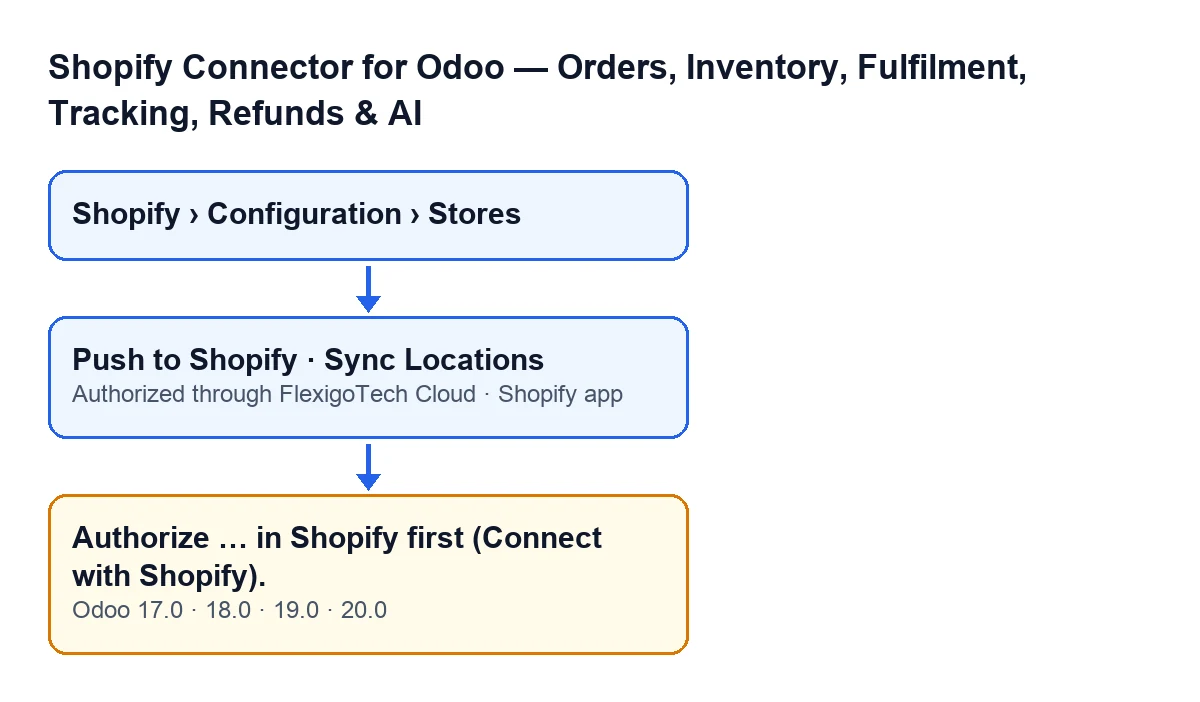
Kod Odoo 20.0 wykonuje dwa kolejne sprawdzenia dotyczące sklepu. Pierwsze sprawdza, czy aplikacja jest zapisana w FlexigoTech Cloud; jeśli nie, akcja zatrzymuje się wcześniej i ten komunikat się nie pojawia. Drugie to właśnie ten komunikat: pojawia się, gdy w polu Shopify app wybrana jest opcja An app distributed to this store (authorization code), a pole Authorized through FlexigoTech Cloud jest puste. Gdy warunek jest spełniony, akcja, którą wykonywałeś, zostaje zatrzymana. Zamiast wielokropka komunikat zawiera nazwę, pod którą Odoo wyświetla Twój sklep.
Co to oznacza w praktyce?
Że sklep jest skonfigurowany jako aplikacja rozpowszechniana do tego sklepu, a moduł nie ma zapisane, że aplikacja została autoryzowana w Shopify. Pomoc pola Shopify app rozróżnia własną aplikację od aplikacji rozpowszechnianej: Your own app: FlexigoTech Cloud gets the token with the client credentials grant, nothing to authorize. An app distributed to this store (Custom distribution): authorize it in Shopify once after saving. Komunikat odsyła do Connect with Shopify, czyli nazwy, jaką sam tekst błędu nadaje temu krokowi.
Dlaczego nie pojawia się, gdy używam własnej aplikacji?
Bo warunek wymaga opcji aplikacji rozpowszechnianej. Przy opcji My own app (made in the Dev Dashboard of this store's organization), która jest wartością domyślną w kodzie, ten warunek nie jest spełniony i według pomocy pola nie ma czego autoryzować.
Które przyciski mogą go wywołać?
Komunikat może pojawić się po kliknięciu Push to Shopify w widoku, w którym jest ten przycisk, oraz po kliknięciu Sync Locations w karcie sklepu. Oba przyciski prowadzą do tego samego sprawdzenia, które zgłasza komunikat, gdy spełniony jest powyższy warunek. W Odoo 17, 18, 19 i 20 oba przyciski są zawsze widoczne.
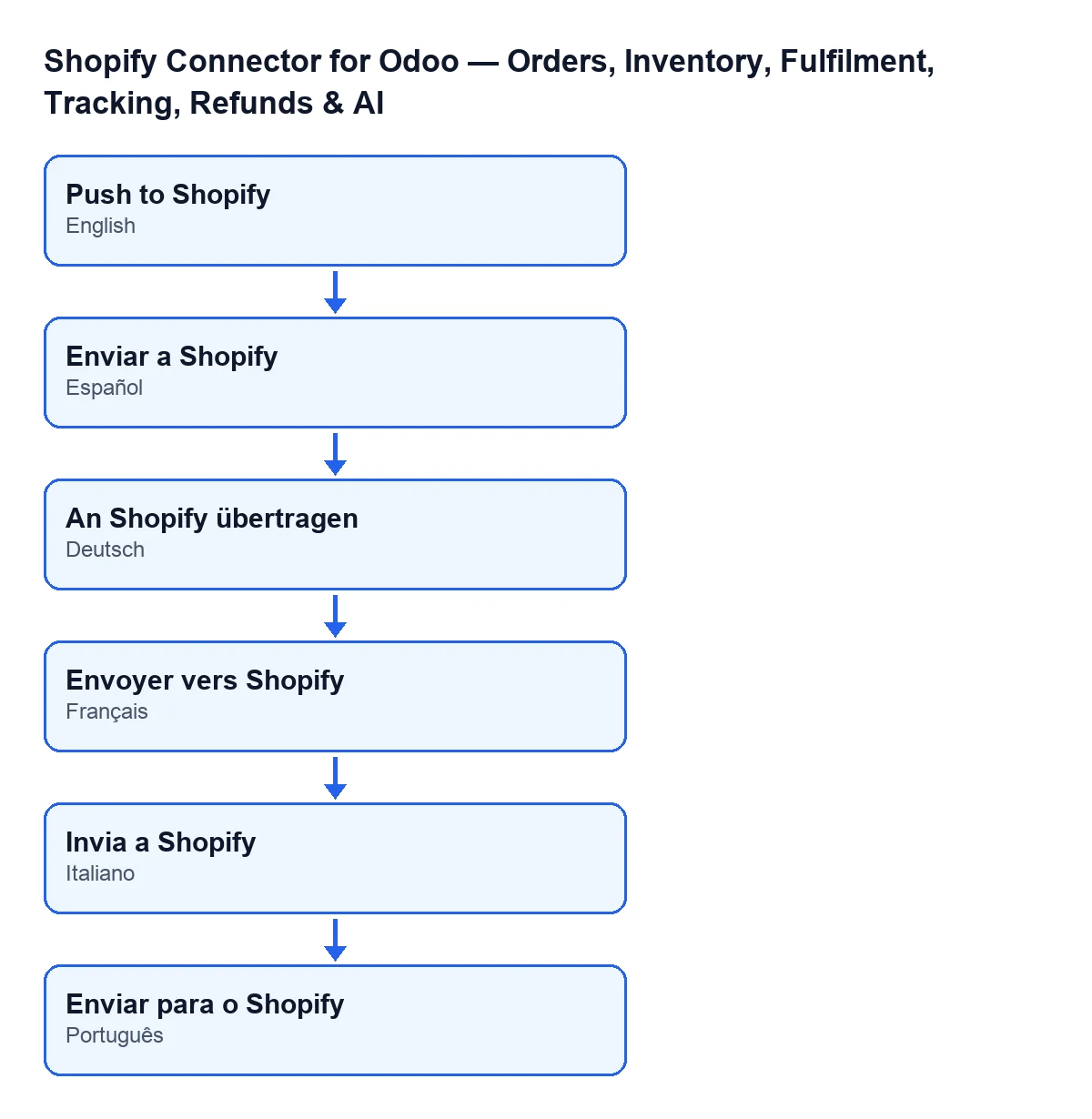
Napis na przycisku Push to Shopify zależy od języka Twojego Odoo, jak pokazuje ten schemat:

Jak to sprawdzić i rozwiązać
Gdzie sprawdzić, jak skonfigurowany jest mój sklep?
Otwórz menu Shopify › Configuration › Stores i wejdź w kartę sklepu, czyli Shopify Instances. Tam, na karcie Connection, w grupie FlexigoTech Cloud, znajdują się pola Shopify app i Authorized through FlexigoTech Cloud. Aby zobaczyć to menu, potrzebne są uprawnienia: sekcja Configuration wymaga poziomu Operator, a sekcja Shopify wymaga poziomu Viewer. Jeśli brakuje któregoś z nich, nie zobaczysz tej sekcji. Ponadto te pola widzą wyłącznie administratorzy Odoo.
Skąd wiem, czy autoryzacja jest zapisana?
Spójrz na grupę FlexigoTech Cloud. Pole Authorized through FlexigoTech Cloud jest tylko do odczytu, zapisuje je kod modułu i nie uzupełnia się go ręcznie. Dopóki jest puste, jest ukryte, więc przy wartościach domyślnych nie jest widoczne. Dlatego jeśli widzisz pole Shopify app z opcją aplikacji rozpowszechnianej, a pole Authorized through FlexigoTech Cloud się nie pojawia, autoryzacja nie jest zapisana i komunikat jest oczekiwany.
Jak to naprawić?
Najpierw upewnij się, jakiej aplikacji faktycznie używasz. Jeśli jest to aplikacja rozpowszechniana do sklepu, zapisz kartę i autoryzuj aplikację w Shopify, raz, zgodnie z pomocą pola. Gdy autoryzacja zostanie zapisana, pole Authorized through FlexigoTech Cloud się uzupełni i zacznie być widoczne w grupie. Wtedy powtórz akcję, która została zatrzymana.
Czy mogę zmienić opcję Shopify app, żeby komunikat zniknął?
Wybierz opcję, która opisuje aplikację, której faktycznie używasz: pomoc pola traktuje własną aplikację i aplikację rozpowszechnianą do sklepu jako osobne przypadki. Zmiana opcji tylko po to, by wyciszyć błąd, nie jest rozwiązaniem, bo opcja musi odpowiadać Twojej aplikacji.
Nie widzę tych pól, czy komunikat i tak może się pojawić?
Tak. Sprawdzenie odczytuje z podwyższonymi uprawnieniami, czy aplikacja jest zapisana w FlexigoTech Cloud i czy jest autoryzowana, więc ten stan nie zależy od tego, który użytkownik kliknie przycisk. Jeśli nie widzisz tej grupy, poproś administratora Odoo o sprawdzenie karty.
Wersje, koszt i pomoc
W jakich wersjach Odoo występuje ten komunikat?
Jest w opublikowanym kodzie gałęzi 17, 18, 19 i 20, a moduł jest opublikowany w Odoo Apps dla tych wersji. Warunek komunikatu oraz pola Shopify app i Authorized through FlexigoTech Cloud pochodzą z kodu Odoo 20.0.
Czego potrzebuję, żeby połączenie działało?
Połączenie przechodzi przez FlexigoTech Cloud: przechowuje zaszyfrowane dane dostępowe, nadzoruje synchronizację i wysyła e-mail, gdy coś się nie powiedzie. Oprócz jednorazowej opłaty za moduł potrzebna jest subskrypcja z planem Conector: 49 € miesięcznie lub 490 € rocznie, netto (bez VAT). Bez subskrypcji albo gdy usługa jest zawieszona, przestają działać funkcje objęte subskrypcją, a dane pozostają w Twoim Odoo. Szczegóły znajdziesz w karcie w Odoo Apps i na stronie modułu.
Czy możecie mi pomóc z połączeniem mojego sklepu?
FlexigoTech wdraża Odoo 17, 18, 19 i 20 oraz tworzy konektory i integracje na zamówienie. Jeśli konfiguracja aplikacji w Shopify lub jej autoryzacja Cię blokuje, opisz, jak zbudowany jest Twój sklep, a przejrzymy to razem.
Czytaj dalej
Sprawdzone w kodzie źródłowym konektora (wersja 20.0) i w podlinkowanych źródłach
Źródła
- Kod modułu: flexigobe_shopify_seller_connector 20.0 (d7e627b4): models/fgt_cloud.py
- Kod modułu: flexigobe_shopify_seller_connector 20.0 (d7e627b4): views/shopify_product_binding_views.xml
- Kod modułu: flexigobe_shopify_seller_connector 20.0 (d7e627b4): views/shopify_instance_views.xml
- apps.odoo.com/apps/modules/20.0/flexigobe_shopify_seller_connector
- flexigotech.com/en/services.html
- flexigotech.com/precios.html