

 Español
 English
 Català
 Deutsch
 Português
 Italiano
 Nederlands
 Polski
Quand le message apparaît et ce qu'il signifie
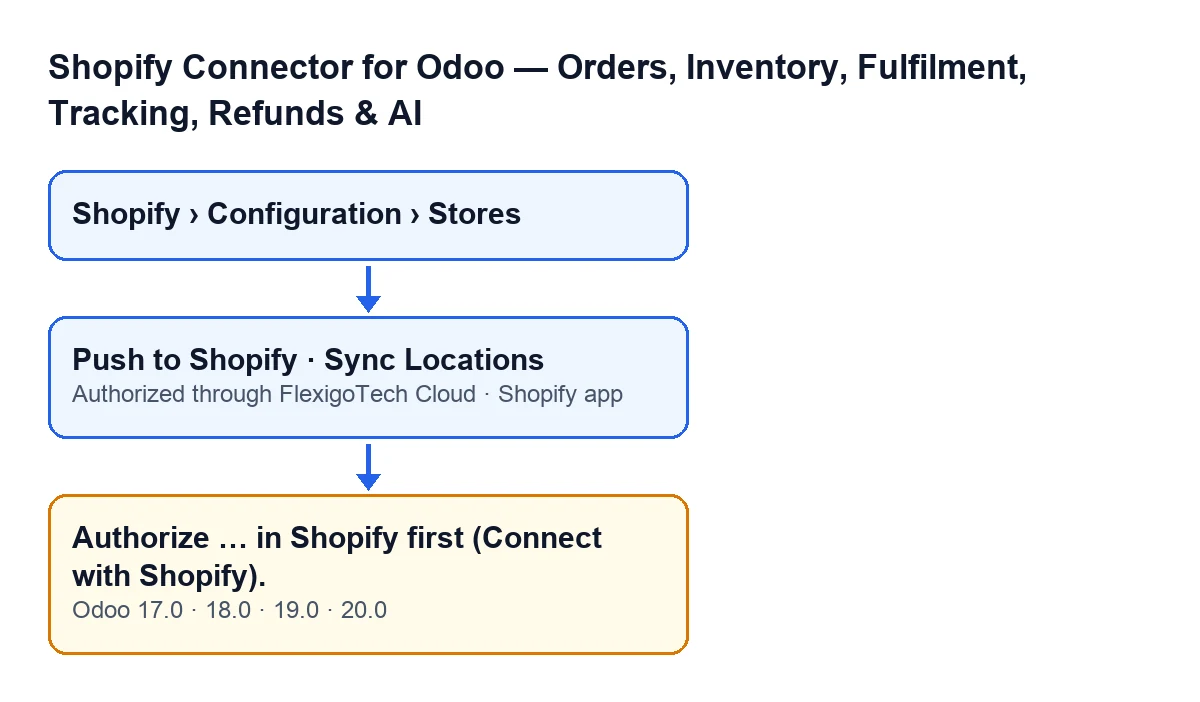
Quand le message Authorize … in Shopify first (Connect with Shopify). apparaît-il exactement ?
Le code d'Odoo 20.0 effectue deux vérifications successives sur la boutique. La première contrôle que l'app est enregistrée dans FlexigoTech Cloud ; si elle échoue, l'action s'arrête avant et ce message n'apparaît pas. La seconde est celle de ce message : il apparaît quand le champ Shopify app a pour valeur An app distributed to this store (authorization code) et que le champ Authorized through FlexigoTech Cloud est vide. Quand c'est le cas, l'action que vous étiez en train de faire s'arrête. À la place des points de suspension, le message contient le nom sous lequel Odoo affiche votre boutique.
Que signifie-t-il en pratique ?
Que la boutique est configurée comme une app distribuée à cette boutique et que le module n'a pas noté que cette app a été autorisée dans Shopify. L'aide du champ Shopify app distingue l'app propre de l'app distribuée : Your own app: FlexigoTech Cloud gets the token with the client credentials grant, nothing to authorize. An app distributed to this store (Custom distribution): authorize it in Shopify once after saving. Le message vous renvoie à Connect with Shopify, qui est le nom que le texte de l'erreur donne à cette étape.
Pourquoi ne l'ai-je pas si j'utilise ma propre app ?
Parce que la condition exige l'option d'app distribuée. Avec l'option My own app (made in the Dev Dashboard of this store's organization), qui est la valeur par défaut dans le code, cette condition n'est pas remplie et, selon l'aide du champ, il n'y a rien à autoriser.
Quels boutons peuvent le provoquer ?
Le message peut apparaître en cliquant sur Envoyer vers Shopify (Push to Shopify) dans la vue qui porte ce bouton, et en cliquant sur Synchroniser les emplacements (Sync Locations) dans la fiche de la boutique. Les deux boutons arrivent à la même vérification, qui lance le message si la condition ci-dessus est remplie. Dans Odoo 17, 18, 19 et 20, les deux boutons sont toujours visibles.
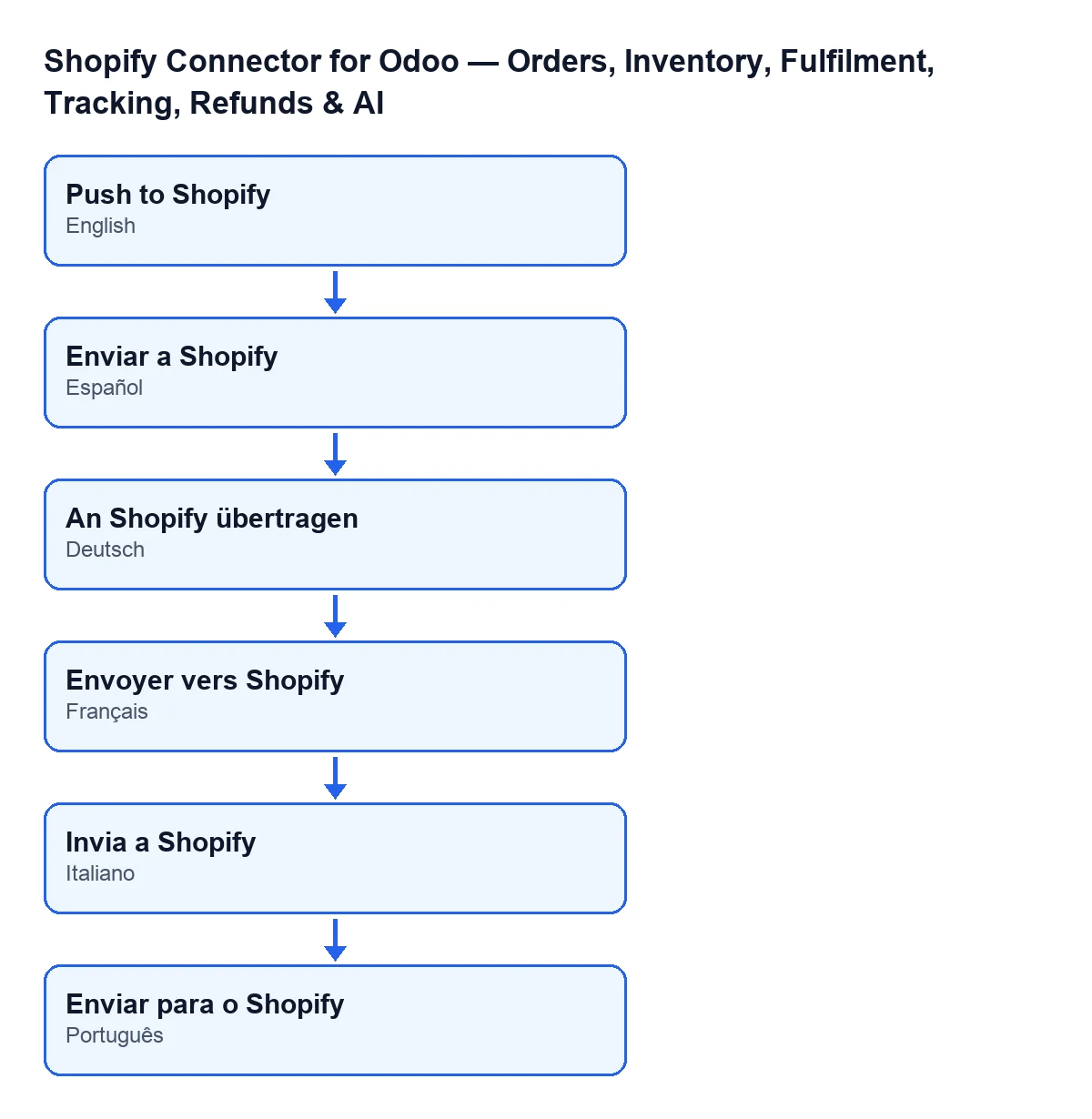
Le libellé du bouton Envoyer vers Shopify dépend de la langue de votre Odoo, comme le montre ce schéma :

Comment le vérifier et le résoudre
Où voir comment ma boutique est configurée ?
Ouvrez le menu Shopify › Configuration › Boutiques et entrez dans la fiche de la boutique, celle de Instances Shopify (Shopify Instances). Là, dans l'onglet Connexion (Connection), groupe FlexigoTech Cloud, se trouvent les champs Shopify app et Authorized through FlexigoTech Cloud. Pour voir ce menu, il faut des droits : le niveau Configuration demande Opérateur (Operator) et le niveau Shopify demande Lecteur (Viewer). S'il vous en manque un, vous ne voyez pas ce niveau. De plus, ces champs ne sont visibles que des administrateurs d'Odoo.
Comment savoir si l'autorisation est enregistrée ?
Regardez le groupe FlexigoTech Cloud. Le champ Authorized through FlexigoTech Cloud est en lecture seule, il est écrit par le code du module et ne se remplit pas à la main. Il est masqué tant qu'il est vide, donc avec les valeurs par défaut on ne le voit pas. Par conséquent, si vous voyez le champ Shopify app avec l'option d'app distribuée et que le champ Authorized through FlexigoTech Cloud n'apparaît pas, l'autorisation n'est pas enregistrée et le message est normal.
Comment le résoudre ?
Confirmez d'abord quelle app vous utilisez réellement. Si c'est une app distribuée à la boutique, enregistrez la fiche et autorisez l'app dans Shopify, une seule fois, comme le dit l'aide du champ. Quand l'autorisation est enregistrée, le champ Authorized through FlexigoTech Cloud se remplit et devient visible dans le groupe. Relancez alors l'action qui s'était arrêtée.
Puis-je changer l'option de Shopify app pour que le message disparaisse ?
Choisissez l'option qui décrit l'app que vous utilisez réellement : l'aide du champ traite comme deux cas distincts l'app propre et l'app distribuée à la boutique. La changer uniquement pour faire taire l'erreur n'est pas une solution, car l'option doit correspondre à votre app.
Je ne vois pas ces champs, le message peut-il quand même apparaître ?
Oui. La vérification lit avec des droits élevés si l'app est enregistrée dans FlexigoTech Cloud et si elle est autorisée, donc cet état ne dépend pas de l'utilisateur qui clique sur le bouton. Si vous ne voyez pas le groupe, demandez à un administrateur d'Odoo de vérifier la fiche.
Versions, coût et aide
Dans quelles versions d'Odoo ce message existe-t-il ?
Il est dans le code publié des branches 17, 18, 19 et 20, et le module est publié sur Odoo Apps pour ces versions. La condition du message et les champs Shopify app et Authorized through FlexigoTech Cloud sont ceux du code d'Odoo 20.0.
De quoi ai-je besoin pour que la connexion fonctionne ?
La connexion passe par FlexigoTech Cloud : il stocke les identifiants chiffrés, surveille la synchronisation et prévient par e-mail en cas d'échec. En plus du paiement unique du module, il faut l'abonnement avec le plan Connecteur : 49 €/mois ou 490 €/an HT. Sans abonnement, ou avec le service suspendu, ce que fournit l'abonnement s'arrête, et les données restent dans votre Odoo. Vous trouverez les détails sur la fiche Odoo Apps et sur la page du module.
Pouvez-vous m'aider avec la connexion de ma boutique ?
FlexigoTech met en place Odoo 17, 18, 19 et 20 et développe des connecteurs et des intégrations sur mesure. Si la configuration de l'app dans Shopify ou son autorisation vous bloque, dites-nous comment votre boutique est montée et nous la vérifions avec vous.
À lire aussi
Vérifié dans le code du connecteur (version 20.0) et dans les sources citées
Sources
- Code du module : flexigobe_shopify_seller_connector 20.0 (d7e627b4): models/fgt_cloud.py
- Code du module : flexigobe_shopify_seller_connector 20.0 (d7e627b4): views/shopify_product_binding_views.xml
- Code du module : flexigobe_shopify_seller_connector 20.0 (d7e627b4): views/shopify_instance_views.xml
- apps.odoo.com/apps/modules/20.0/flexigobe_shopify_seller_connector
- flexigotech.com/en/services.html
- flexigotech.com/precios.html