

 Español
 English
 Català
 Français
 Português
 Italiano
 Nederlands
 Polski
Wann die Meldung erscheint und was sie bedeutet
Wann genau erscheint die Meldung Authorize … in Shopify first (Connect with Shopify).?
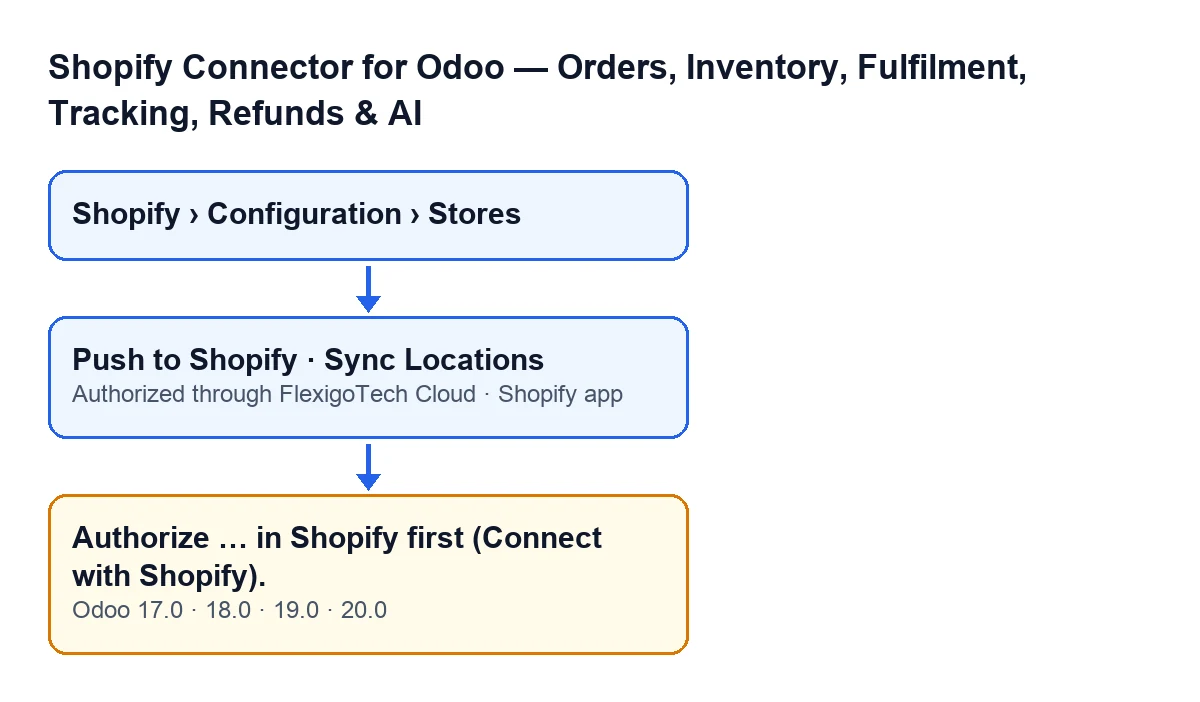
Der Odoo-20.0-Code führt zwei Prüfungen nacheinander für den Shop durch. Die erste prüft, ob die App in FlexigoTech Cloud gespeichert ist; schlägt sie fehl, wird die Aktion vorher gestoppt und diese Meldung erscheint gar nicht erst. Die zweite ist die für diese Meldung: Sie erscheint, wenn im Feld Shopify app die Option An app distributed to this store (authorization code) gewählt ist und das Feld Authorized through FlexigoTech Cloud leer ist. Ist das der Fall, wird die Aktion, die Sie gerade ausführen wollten, gestoppt. Anstelle der Auslassungspunkte steht in der Meldung der Name, mit dem Odoo Ihren Shop anzeigt.
Was bedeutet das in der Praxis?
Der Shop ist als eine an diesen Shop verteilte App konfiguriert, und im Modul ist nicht vermerkt, dass diese App in Shopify autorisiert wurde. Die Hilfe des Feldes Shopify app unterscheidet zwischen der eigenen App und der verteilten App: Your own app: FlexigoTech Cloud gets the token with the client credentials grant, nothing to authorize. An app distributed to this store (Custom distribution): authorize it in Shopify once after saving. Die Meldung verweist Sie auf Connect with Shopify, so nennt der Fehlertext selbst diesen Schritt.
Warum erscheint sie nicht, wenn ich meine eigene App nutze?
Weil die Bedingung die Option der verteilten App voraussetzt. Mit der Option My own app (made in the Dev Dashboard of this store's organization), die im Code der Standardwert ist, ist diese Bedingung nicht erfüllt und laut Hilfe des Feldes gibt es nichts zu autorisieren.
Welche Schaltflächen können sie auslösen?
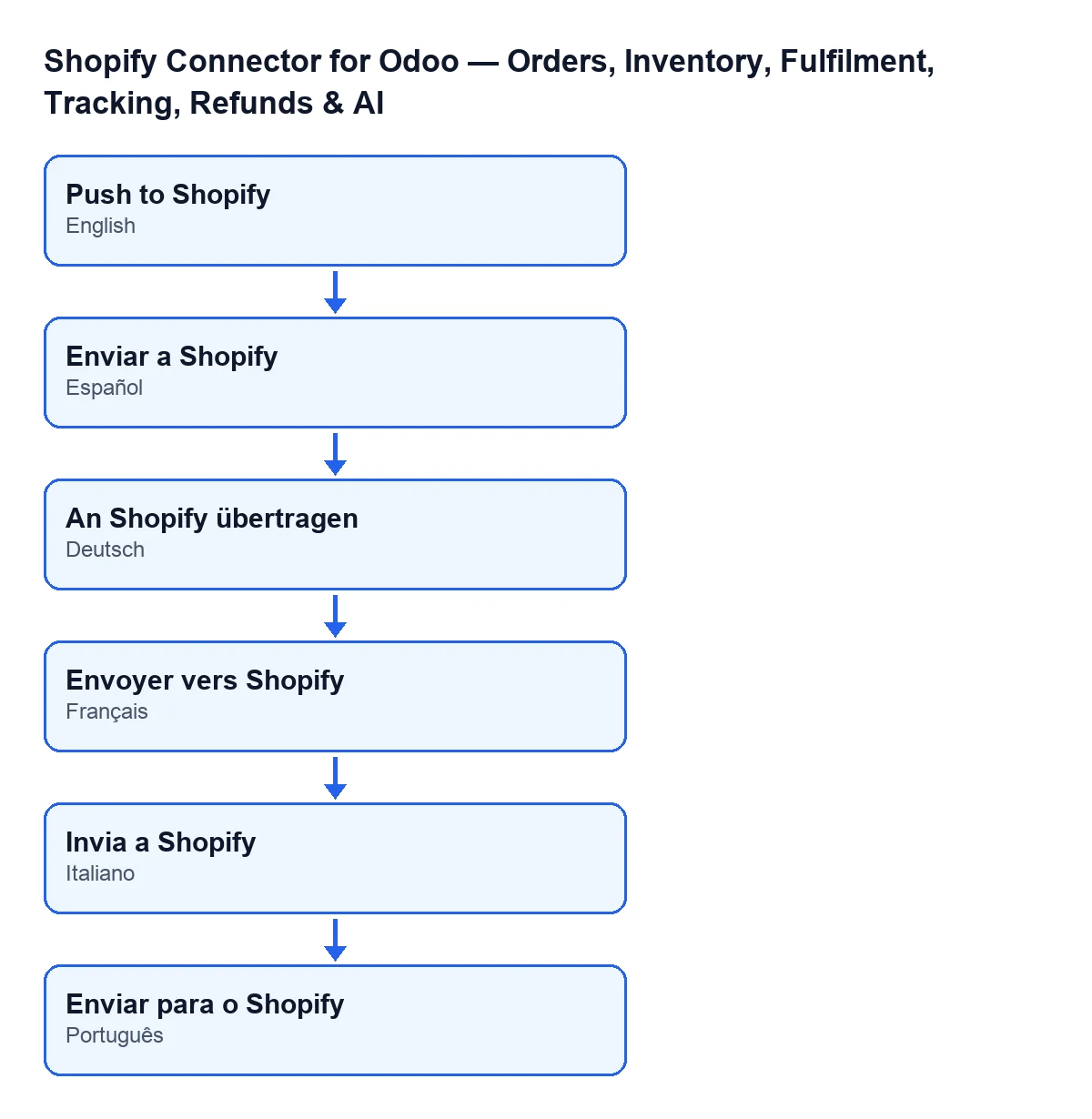
Die Meldung kann beim Klick auf An Shopify übertragen (Push to Shopify) in der Ansicht mit dieser Schaltfläche erscheinen sowie beim Klick auf Standorte synchronisieren (Sync Locations) im Shop-Formular. Beide Schaltflächen führen zur selben Prüfung, die die Meldung auslöst, wenn die obige Bedingung erfüllt ist. In Odoo 17, 18, 19 und 20 sind beide Schaltflächen immer sichtbar.
Die Beschriftung der Schaltfläche An Shopify übertragen hängt von der Sprache Ihres Odoo ab, wie dieses Schema zeigt:

Prüfen und lösen
Wo sehe ich, wie mein Shop konfiguriert ist?
Öffnen Sie das Menü Shopify › Konfiguration › Shops und rufen Sie das Formular des Shops auf, das der Shopify-Instanzen. Dort, im Reiter Verbindung, Gruppe FlexigoTech Cloud, finden Sie die Felder Shopify app und Authorized through FlexigoTech Cloud. Um dieses Menü zu sehen, brauchen Sie Berechtigungen: Der Abschnitt Konfiguration verlangt Operator, der Abschnitt Shopify verlangt Betrachter. Fehlt Ihnen eine davon, sehen Sie den jeweiligen Abschnitt nicht. Außerdem sehen diese Felder nur Odoo-Administratoren.
Woher weiß ich, ob die Autorisierung registriert ist?
Sehen Sie sich die Gruppe FlexigoTech Cloud an. Das Feld Authorized through FlexigoTech Cloud ist schreibgeschützt, der Modulcode schreibt es, und es wird nicht von Hand gefüllt. Solange es leer ist, ist es ausgeblendet, mit den Standardwerten sehen Sie es also nicht. Sehen Sie das Feld Shopify app mit der Option der verteilten App und das Feld Authorized through FlexigoTech Cloud erscheint nicht, ist die Autorisierung nicht registriert und die Meldung zu erwarten.
Wie löse ich das?
Bestätigen Sie zuerst, welche App Sie tatsächlich nutzen. Ist es eine an den Shop verteilte App, speichern Sie das Formular und autorisieren Sie die App in Shopify, einmalig, wie es die Hilfe des Feldes beschreibt. Sobald die Autorisierung registriert ist, wird das Feld Authorized through FlexigoTech Cloud gefüllt und in der Gruppe sichtbar. Wiederholen Sie dann die Aktion, die gestoppt wurde.
Kann ich die Option von Shopify app ändern, damit die Meldung verschwindet?
Wählen Sie die Option, die die App beschreibt, die Sie tatsächlich nutzen: Die Hilfe des Feldes behandelt die eigene App und die an den Shop verteilte App als verschiedene Fälle. Sie nur zu ändern, um den Fehler zum Schweigen zu bringen, ist keine Lösung, denn die Option muss zu Ihrer App passen.
Ich sehe diese Felder nicht, kann die Meldung trotzdem erscheinen?
Ja. Die Prüfung liest mit erhöhten Rechten, ob die App in FlexigoTech Cloud gespeichert und ob sie autorisiert ist; dieser Zustand hängt also nicht davon ab, welcher Benutzer die Schaltfläche klickt. Sehen Sie die Gruppe nicht, bitten Sie einen Odoo-Administrator, das Formular zu prüfen.
Versionen, Kosten und Hilfe
In welchen Odoo-Versionen gibt es diese Meldung?
Sie steckt im veröffentlichten Code der Zweige 17, 18, 19 und 20, und das Modul ist für diese Versionen in Odoo Apps veröffentlicht. Die Bedingung der Meldung und die Felder Shopify app und Authorized through FlexigoTech Cloud stammen aus dem Code von Odoo 20.0.
Was brauche ich, damit die Verbindung funktioniert?
Die Verbindung läuft über FlexigoTech Cloud: Dort werden die Zugangsdaten verschlüsselt gespeichert, die Synchronisierung überwacht und per E-Mail gewarnt, wenn sie fehlschlägt. Zusätzlich zur Einmalzahlung für das Modul brauchen Sie das Abonnement mit dem Plan Conector: 49 €/Monat oder 490 €/Jahr, zzgl. MwSt. Ohne Abonnement oder bei ausgesetztem Dienst steht alles still, was das Abonnement liefert, und die Daten bleiben in Ihrem Odoo. Die Details finden Sie auf der Odoo-Apps-Seite und auf der Modulseite.
Können Sie mir bei der Verbindung meines Shops helfen?
FlexigoTech implementiert Odoo 17, 18, 19 und 20 und entwickelt Connectoren und maßgeschneiderte Integrationen. Wenn Sie bei der Konfiguration der App in Shopify oder ihrer Autorisierung nicht weiterkommen, schildern Sie uns, wie Ihr Shop aufgebaut ist, und wir prüfen das gemeinsam mit Ihnen.
Weiterlesen
Geprüft im Quellcode des Connectors (Version 20.0) und in den verlinkten Quellen
Quellen
- Quellcode des Moduls: flexigobe_shopify_seller_connector 20.0 (d7e627b4): models/fgt_cloud.py
- Quellcode des Moduls: flexigobe_shopify_seller_connector 20.0 (d7e627b4): views/shopify_product_binding_views.xml
- Quellcode des Moduls: flexigobe_shopify_seller_connector 20.0 (d7e627b4): views/shopify_instance_views.xml
- apps.odoo.com/apps/modules/20.0/flexigobe_shopify_seller_connector
- flexigotech.com/en/services.html
- flexigotech.com/precios.html