

 Español
 English
 Català
 Deutsch
 Français
 Português
 Italiano
 Nederlands
Kiedy dokładnie się pojawia
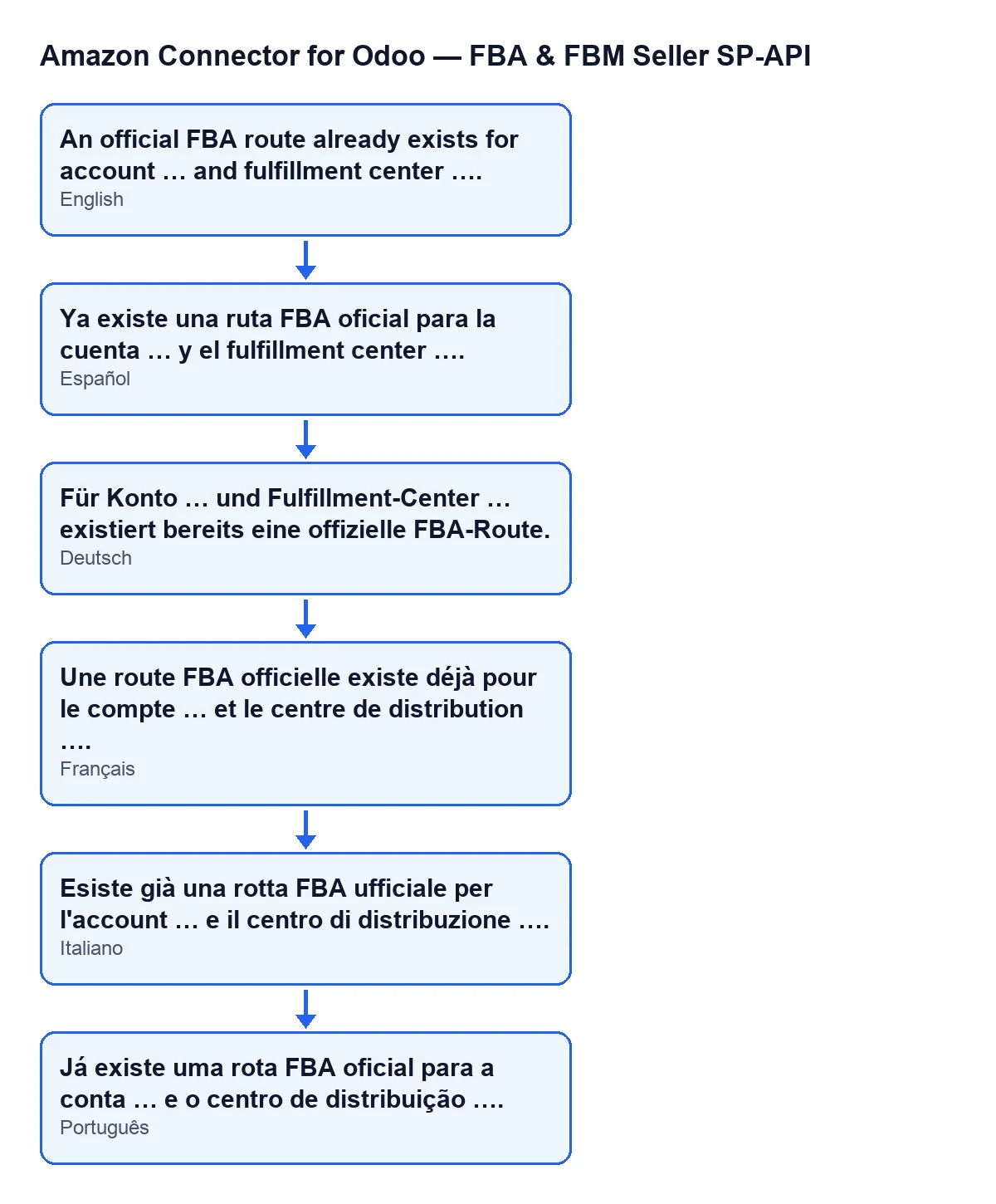
W Odoo w języku polskim widzisz An official FBA route already exists for account … and fulfillment center ….. Wielokropki to wartości: w pierwszym miejscu nazwa konta, w drugim kod fulfillment center, wielkimi literami.
Komunikat zgłasza Amazon Connector for Odoo przy zapisie karty otwieranej z menu Amazon › Configuration › FBA Country Routes. To kontrola przy zapisie: jeśli nie jest spełniona, karta się nie zapisuje i nic z tego, co w niej zmieniałeś, nie zostaje.
Tak moduł postępuje z zapisywaną kartą, po kolei:
- Bierze kod wpisany w
Fulfillment Center Code, usuwa spacje na końcach i zamienia na wielkie litery. - Jeśli kod jest pusty, niczego nie sprawdza i idzie dalej.
- Jeśli ma wartość, szuka innej karty (innej niż zapisywana) z tym samym
Accounti tym kodem. - Jeśli znajdzie jakąkolwiek, przerywa zapis i pokazuje komunikat z nazwą konta i kodem.
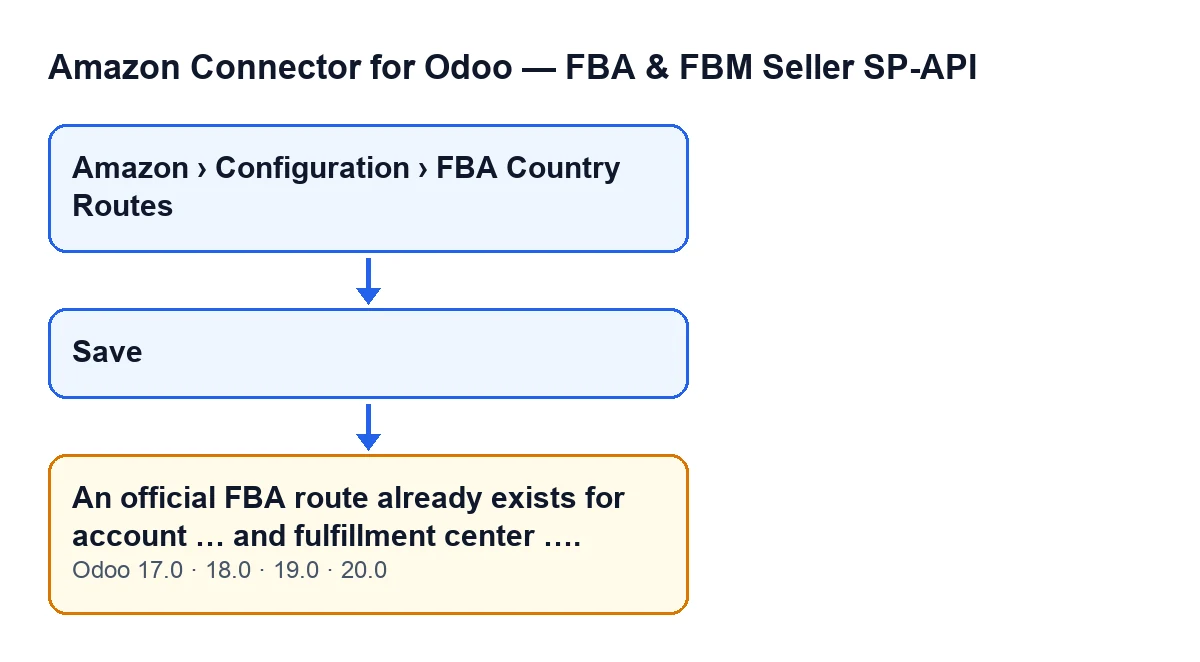
Komunikat znajduje się w opublikowanym kodzie gałęzi 17, 18, 19 i 20 modułu; opisany tu warunek pochodzi z kodu Odoo 20.

Lista kontrolna przed ponownym zapisem
Zanim cokolwiek zmienisz, sprawdź, co próbujesz zapisać.
- Upewnij się, że jesteś w karcie
FBA Country Routes, otwartej zAmazon › Configuration › FBA Country Routes.
- Zanotuj nazwę konta z komunikatu: to
Accountkarty, którą próbowałeś zapisać.
- Zanotuj kod fulfillment center z komunikatu. Jest wielkimi literami, bo moduł przycina i zamienia na wielkie litery to, co wpisałeś w
Fulfillment Center Code, zanim zacznie szukać.
- Sprawdź, co wpisałeś w
Fulfillment Center Code: moduł porównuje kod już przycięty i wielkimi literami z kodami innych kart tego samego konta.
- Pamiętaj, że wyszukiwanie odbywa się w obrębie tego samego konta. Ten sam kod na innym koncie nie wchodzi w tę kontrolę.
Lista kontrolna do znalezienia istniejącej karty
Komunikat mówi, że istnieje inna karta z tym kontem i tym kodem, ale nie mówi, która to. Trzeba ją znaleźć.
- Wyjdź z karty bez zapisu: ta, która wywołuje błąd, nie została zapisana.
- Otwórz listę
Amazon › Configuration › FBA Country Routesi znajdź kartę z tym kontem i tym kodem.
- Jeśli nie widzisz menu, brakuje Ci uprawnienia: poziom
AmazonwymagaViewer, a poziomyConfigurationiFBA Country RouteswymagająManager. Bez uprawnienia do danego poziomu tego poziomu nie widzisz.
- Otwórz znalezioną kartę i porównaj jej zawartość z tą, którą chciałeś utworzyć.
Lista kontrolna do decyzji i poprawki
Masz istniejącą kartę i tę, którą próbowałeś zapisać. Zdecyduj, która z nich jest właściwa.
- Jeśli istniejąca karta jest już tą, której potrzebujesz, nie twórz kolejnej: pracuj z nią, a nową odrzuć.
- Jeśli nowa miała dotyczyć innego fulfillment center, zmień jej
Fulfillment Center Codena właściwy i zapisz ponownie.
- Jeśli nowa miała dotyczyć innego konta, popraw jej
Account: kontrola szuka tylko wśród kart tego samego konta.
- Jeśli kod wpisany w
Fulfillment Center Codebył niewłaściwy, popraw go przed zapisem.
- Zapisz ponownie i sprawdź, że komunikat już się nie pojawia.
Lista kontrolna po zapisie
- Otwórz ponownie listę
FBA Country Routesi sprawdź, że dla tego konta i tego fulfillment center jest tylko jedna karta.
- Jeśli komunikat nadal się pojawia, powtórz wyszukiwanie: komunikat podaje konkretne konto i kod, które zderzyły się przy tym zapisie.
Pytania, które sobie zadasz
Czy coś się zapisało?
Nie. Akcja zostaje przerwana, a karta się nie zapisuje: to, co w niej zmieniłeś, nie zostaje zarejestrowane.
Czy może się pojawić w każdej wersji?
Komunikat znajduje się w opublikowanym kodzie gałęzi 17, 18, 19 i 20 modułu. Opisany przez nas warunek pochodzi z kodu Odoo 20.
Co z kartami bez kodu?
Jeśli Fulfillment Center Code jest puste, moduł pomija tę kartę i nie wykonuje kontroli.
Dlaczego nie mogę otworzyć menu?
Bo każdy poziom wymaga uprawnienia: Viewer dla Amazon i Manager dla Configuration i FBA Country Routes. Bez uprawnienia do danego poziomu tego poziomu nie widzisz.
Jak pomaga FlexigoTech
Jeśli wdrażasz Odoo z tym konektorem i chcesz przejrzeć konfigurację kont i centrów przed uruchomieniem produkcyjnym, FlexigoTech wdraża Odoo 17, 18, 19 i 20 oraz tworzy konektory i integracje na zamówienie. Moduł kosztuje jednorazowo za wersję i wymaga subskrypcji FlexigoTech Cloud, plan Konektor (49 €/mies. lub 490 €/rok, netto (bez VAT)); kartę znajdziesz na stronie modułu.
Czytaj dalej
Sprawdzone w kodzie źródłowym konektora (wersja 20.0) i w podlinkowanych źródłach
Źródła
- Kod modułu: flexigobe_amazon_seller_connector 20.0 (8576afa5): models/amazon_spapi_fba_country_route.py
- apps.odoo.com/apps/modules/20.0/flexigobe_amazon_seller_connector
- flexigotech.com/precios.html
- flexigotech.com/en/services.html