

 Español
 English
 Català
 Français
 Português
 Italiano
 Nederlands
 Polski
Wann die Meldung genau erscheint
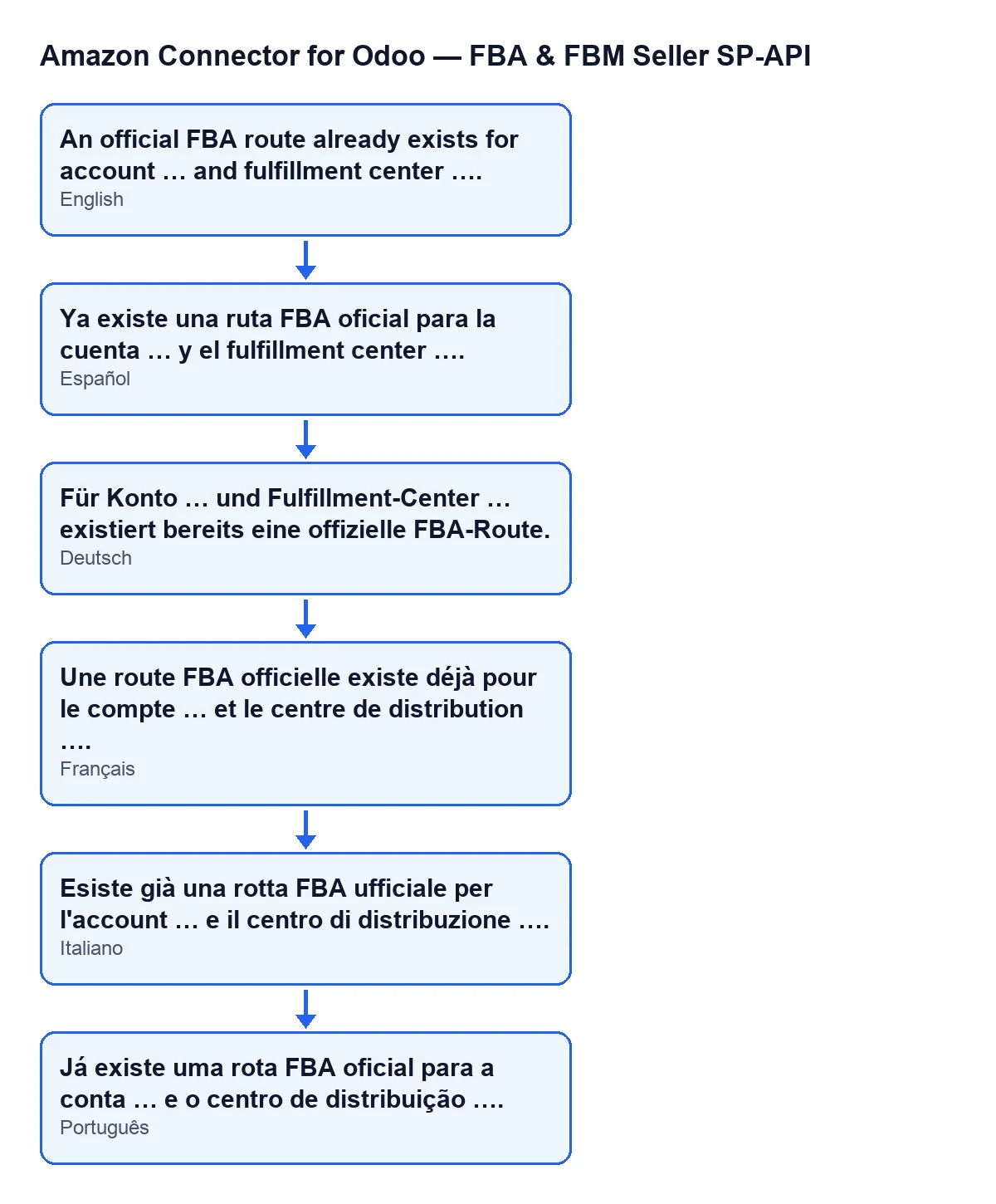
Mit Odoo auf Deutsch sehen Sie Für Konto … und Fulfillment-Center … existiert bereits eine offizielle FBA-Route.. Die Auslassungspunkte sind die Werte: an der ersten Stelle der Name des Kontos, an der zweiten der Code des Fulfillment-Centers in Großbuchstaben.
Ausgelöst wird sie vom Amazon Connector for Odoo beim Speichern eines Datensatzes, der über das Menü Amazon › Konfiguration › FBA-Länderrouten geöffnet wird. Es ist eine Prüfung beim Speichern: Wird sie nicht erfüllt, wird der Datensatz nicht gespeichert, und von Ihren Änderungen bleibt nichts erhalten.
Das macht das Modul mit dem Datensatz, den Sie speichern, der Reihe nach:
- Es nimmt den Code, den Sie in
Fulfillment Center Codeeingegeben haben, entfernt die Leerzeichen an den Rändern und wandelt ihn in Großbuchstaben um. - Ist der Code danach leer, prüft es nichts und macht weiter.
- Hat er einen Wert, sucht es einen anderen Datensatz (nicht den, den Sie speichern) mit demselben
Accountund diesem Code. - Findet es einen, bricht es das Speichern ab und zeigt die Meldung mit dem Namen des Kontos und dem Code an.
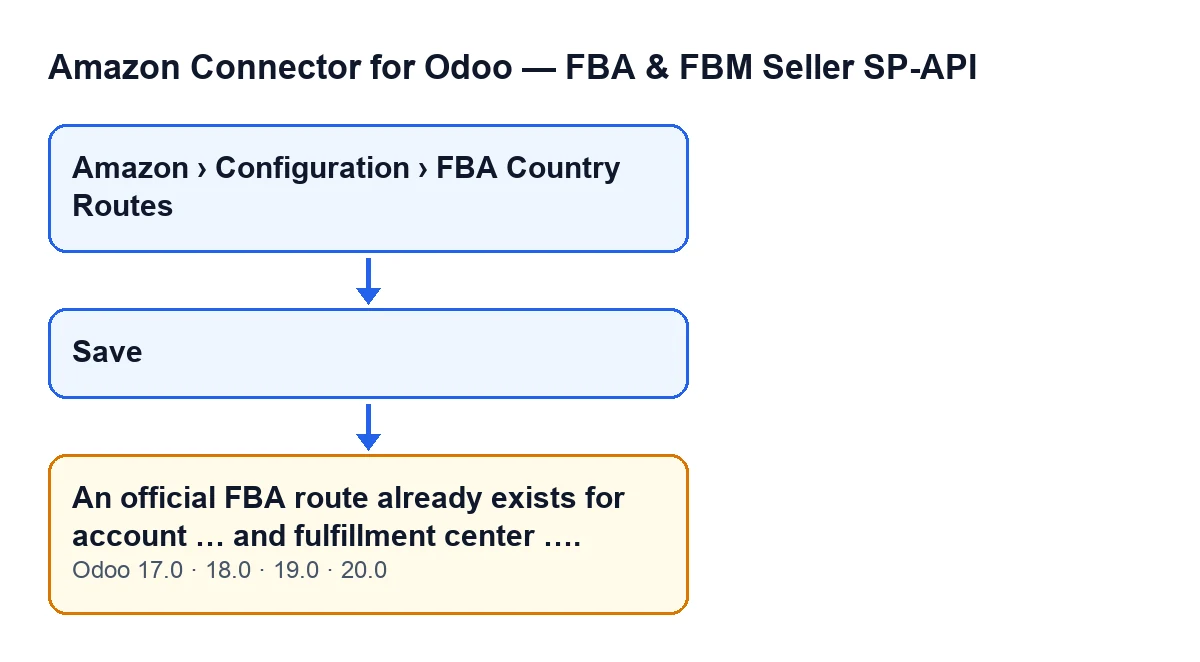
Die Meldung steht im veröffentlichten Code der Modulzweige 17, 18, 19 und 20; die hier beschriebene Bedingung ist die aus dem Code von Odoo 20.

Checkliste vor dem erneuten Speichern
Prüfen Sie, bevor Sie etwas ändern, was Sie gerade speichern wollen.
- Vergewissern Sie sich, dass Sie in einem Datensatz unter
FBA-Länderroutensind, geöffnet überAmazon › Konfiguration › FBA-Länderrouten.
- Notieren Sie den Namen des Kontos aus der Meldung: Es ist der
Accountdes Datensatzes, den Sie speichern wollten.
- Notieren Sie den Code des Fulfillment-Centers aus der Meldung. Er erscheint in Großbuchstaben, weil das Modul das, was Sie in
Fulfillment Center Codeeingegeben haben, vor der Suche zuschneidet und in Großbuchstaben umwandelt.
- Prüfen Sie, was Sie in
Fulfillment Center Codeeingegeben haben: Das Modul vergleicht den bereits zugeschnittenen Code in Großbuchstaben mit dem anderer Datensätze desselben Kontos.
- Denken Sie daran, dass die Suche innerhalb desselben Kontos erfolgt. Derselbe Code in einem anderen Konto fällt nicht unter diese Prüfung.
Checkliste, um den bestehenden Datensatz zu finden
Die Meldung sagt Ihnen, dass es einen anderen Datensatz mit diesem Konto und diesem Code gibt, aber nicht, welcher. Den müssen Sie finden.
- Verlassen Sie den Datensatz ohne zu speichern: Der Datensatz, der den Fehler auslöst, wurde nicht gespeichert.
- Öffnen Sie die Liste unter
Amazon › Konfiguration › FBA-Länderroutenund suchen Sie den Datensatz mit diesem Konto und diesem Code.
- Wenn Sie das Menü nicht sehen, fehlt Ihnen eine Berechtigung: Die Ebene
AmazonverlangtBetrachter(Viewer), die EbenenKonfiguration(Configuration) undFBA-Länderrouten(FBA Country Routes) verlangenManager. Ohne die Berechtigung für eine Ebene sehen Sie diese Ebene nicht.
- Öffnen Sie den gefundenen Datensatz und vergleichen Sie seinen Inhalt mit dem, den Sie anlegen wollten.
Checkliste zum Entscheiden und Korrigieren
Sie haben den bestehenden Datensatz und den, den Sie speichern wollten. Entscheiden Sie, welcher von beiden der richtige ist.
- Wenn der bestehende Datensatz schon der ist, den Sie brauchen, legen Sie keinen weiteren an: Arbeiten Sie mit ihm und verwerfen Sie den neuen.
- Wenn der neue für ein anderes Fulfillment-Center gedacht war, ändern Sie seinen
Fulfillment Center Codeauf den richtigen und speichern Sie erneut.
- Wenn der neue für ein anderes Konto gedacht war, korrigieren Sie seinen
Account: Die Prüfung sucht nur unter den Datensätzen desselben Kontos.
- Wenn der Code, den Sie in
Fulfillment Center Codeeingegeben haben, nicht der richtige war, korrigieren Sie ihn vor dem Speichern.
- Speichern Sie erneut und prüfen Sie, dass die Meldung nicht mehr erscheint.
Checkliste für nach dem Speichern
- Öffnen Sie die Liste unter
FBA-Länderroutennoch einmal und prüfen Sie, dass es für dieses Konto und dieses Fulfillment-Center nur einen Datensatz gibt.
- Wenn die Meldung weiterhin erscheint, wiederholen Sie die Suche: Die Meldung nennt das konkrete Konto und den konkreten Code, die bei diesem Speichern kollidiert sind.
Fragen, die Sie sich stellen werden
Wurde etwas gespeichert?
Nein. Die Aktion wird abgebrochen und der Datensatz nicht gespeichert: Was Sie darin geändert haben, wird nicht festgehalten.
Kann die Meldung in jeder Version erscheinen?
Die Meldung steht im veröffentlichten Code der Modulzweige 17, 18, 19 und 20. Die beschriebene Bedingung ist die aus dem Code von Odoo 20.
Was passiert mit Datensätzen ohne Code?
Ist Fulfillment Center Code leer, überspringt das Modul diesen Datensatz und führt die Prüfung nicht durch.
Warum kann ich das Menü nicht öffnen?
Weil jede Ebene eine Berechtigung verlangt: Betrachter für Amazon und Manager für Konfiguration und FBA-Länderrouten. Ohne die Berechtigung für eine Ebene sehen Sie diese Ebene nicht.
So unterstützt Sie FlexigoTech
Wenn Sie Odoo mit diesem Konnektor einführen und die Konfiguration Ihrer Konten und Zentren vor dem Produktivstart prüfen möchten: FlexigoTech führt Odoo 17, 18, 19 und 20 ein und entwickelt maßgeschneiderte Konnektoren und Integrationen. Das Modul wird einmalig pro Version bezahlt und benötigt das Abonnement von FlexigoTech Cloud, Plan Konnektor (49 € pro Monat oder 490 € pro Jahr, zzgl. MwSt.); das Datenblatt finden Sie auf der Seite des Moduls.
Weiterlesen
Geprüft im Quellcode des Connectors (Version 20.0) und in den verlinkten Quellen
Quellen
- Quellcode des Moduls: flexigobe_amazon_seller_connector 20.0 (8576afa5): models/amazon_spapi_fba_country_route.py
- apps.odoo.com/apps/modules/20.0/flexigobe_amazon_seller_connector
- flexigotech.com/precios.html
- flexigotech.com/en/services.html