

 Español
 English
 Català
 Deutsch
 Français
 Português
 Nederlands
 Polski
Prima di premere: dove si trova e cosa fa Odoo da solo
La scheda dell'istanza si apre dal menu Vendite (Sales): entra in Shopify, poi in Control Center e infine in Instances. Il pulsante Sincronizza prodotti è presente nelle versioni 17, 18, 19 e 20 di Odoo e, secondo la condizione della sua vista, è sempre visibile.
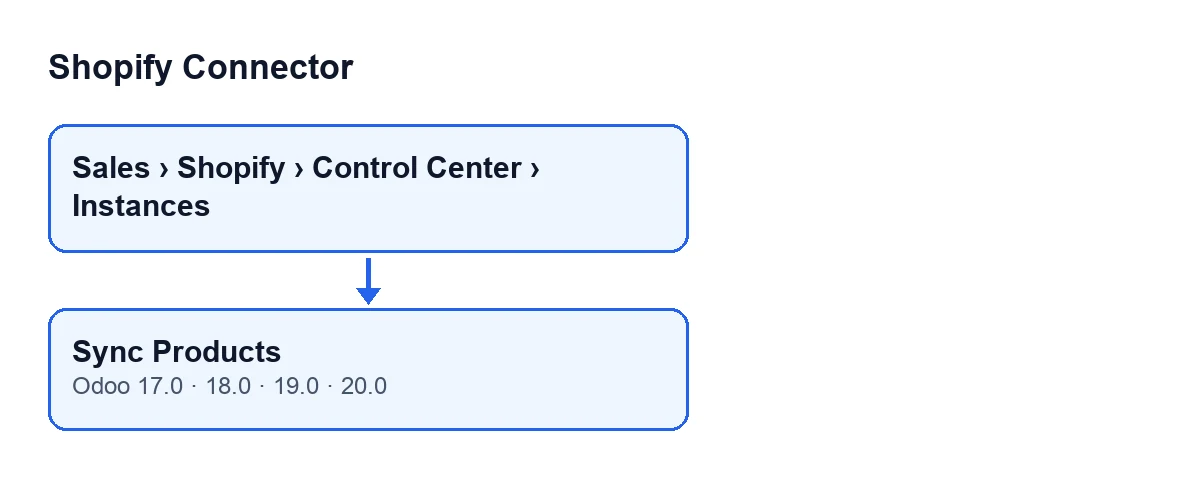
Il pulsante non è l'unica strada. Quello che fa lo fa anche l'attività pianificata Shopify Sync Products, ogni ora, che all'installazione del modulo è disattivata. Quanto segue descrive il codice pubblicato per Odoo 20.0.
- Decidi se ti basta l'attività pianificata
Shopify Sync Products(ogni ora, disattivata all'installazione): se non la attivi, puoi lanciare la sincronizzazione dei prodotti con questo pulsante.
- Apri la scheda dell'istanza e annota il valore di
Last Product Sync. Si vede nella scheda e nell'elenco delle istanze, in sola lettura: lo scrive il modulo, non tu.
- Nella scheda
Operations, gruppoImpostazioni sincronizzazione(Sync Settings), controllaPage Size(50 di default) eMax Pages(20 di default). Se inserisci meno di uno in uno dei due, il modulo usa uno.
- Se l'istanza non passa da FlexigoTech Cloud, il codice richiede che abbia un token di accesso prima di inviare qualsiasi cosa.

Cosa fa il pulsante, in ordine
- Crea un registro di sincronizzazione dell'istanza, di tipo prodotti, segnato come in corso.
- Prepara la query a Shopify. Chiede i prodotti ordinati per data di aggiornamento e, di ciascuno, tra gli altri dati: titolo, fornitore, tipo di prodotto, stato, descrizione, tag, data di aggiornamento, immagine in evidenza, opzioni e fino a 250 varianti con SKU, prezzo, prezzo di confronto, codice a barre e quantità di inventario.
- Decide il filtro. Se
Last Product Syncè vuoto, non ne applica nessuno. Se ha una data, chiede solo i prodotti aggiornati in Shopify da quel momento. - Chiama Shopify a pagine della dimensione di
Page Size, passando a ogni chiamata il cursore della pagina precedente. - Consegna ogni prodotto ricevuto al collegamento prodotto Shopify del modulo e lo aggiunge al totale.
- Si ferma quando Shopify indica che non ci sono altre pagine o quando raggiunge il numero di pagine di
Max Pages. - Scrive in
Last Product Syncla data e l'ora di quel momento e chiude il registro di sincronizzazione, con il totale contato come prodotti aggiornati.
Un dettaglio dell'ultimo passaggio: la data viene scritta all'uscita dal ciclo, sia che non ci fossero più pagine sia che si sia interrotto per Max Pages. L'esecuzione successiva parte quindi da quella data. Tienilo presente quando imposti Page Size e Max Pages in un negozio con molti prodotti.
Cosa fa la chiamata a Shopify
- Se l'istanza passa da FlexigoTech Cloud, la richiesta passa dal servizio, che aggiunge il token che custodisce (e rinnova). Odoo non si connette al negozio né riceve il token.
- Senza questo percorso, Odoo chiama Shopify con il token dell'istanza.
- Se Shopify risponde che hai superato il suo limite di richieste, la chiamata attende (il tempo indicato da Shopify o alcuni secondi, con un tetto di trenta, e più tempo a ogni tentativo) e ripete. Fa fino a tre tentativi.
- Se Shopify rifiuta il token al primo tentativo e l'istanza ha un token di rinnovo, il modulo ripete la chiamata una volta, con il token che l'istanza ha in quel momento.
- Qualsiasi altra risposta di errore, una risposta con errori o una risposta con errori utente interrompe l'azione con quell'errore. Si interrompe anche se i tentativi si esauriscono.
Se fallisce: cosa cambia e cosa no
- In caso di errore, il modulo segna il registro di sincronizzazione come fallito, vi salva il testo dell'errore (tagliato se molto lungo) e rilancia l'errore, quindi l'azione si interrompe.
- In un'esecuzione fallita,
Last Product Syncnon viene aggiornato: quel passaggio viene dopo il ciclo.
- Se FlexigoTech Cloud mette in pausa l'esecuzione, il modulo elimina il registro di quell'esecuzione (non resta come fallita) e l'azione si interrompe comunque.
Dopo aver premuto: cosa controllare
Last Product Syncmostra la data e l'ora attuali nella scheda e nell'elenco delle istanze.
- Se il tuo negozio ha più prodotti di quanti ne entrino in
Page SizeperMax Pages, ricorda che la data viene scritta comunque e che l'esecuzione successiva chiede solo ciò che è stato aggiornato da lì.
- Controlla come si chiama il pulsante nella tua lingua di Odoo. Con Odoo in italiano è
Sincronizza prodotti; le altre traduzioni pubblicate sono nello schema.
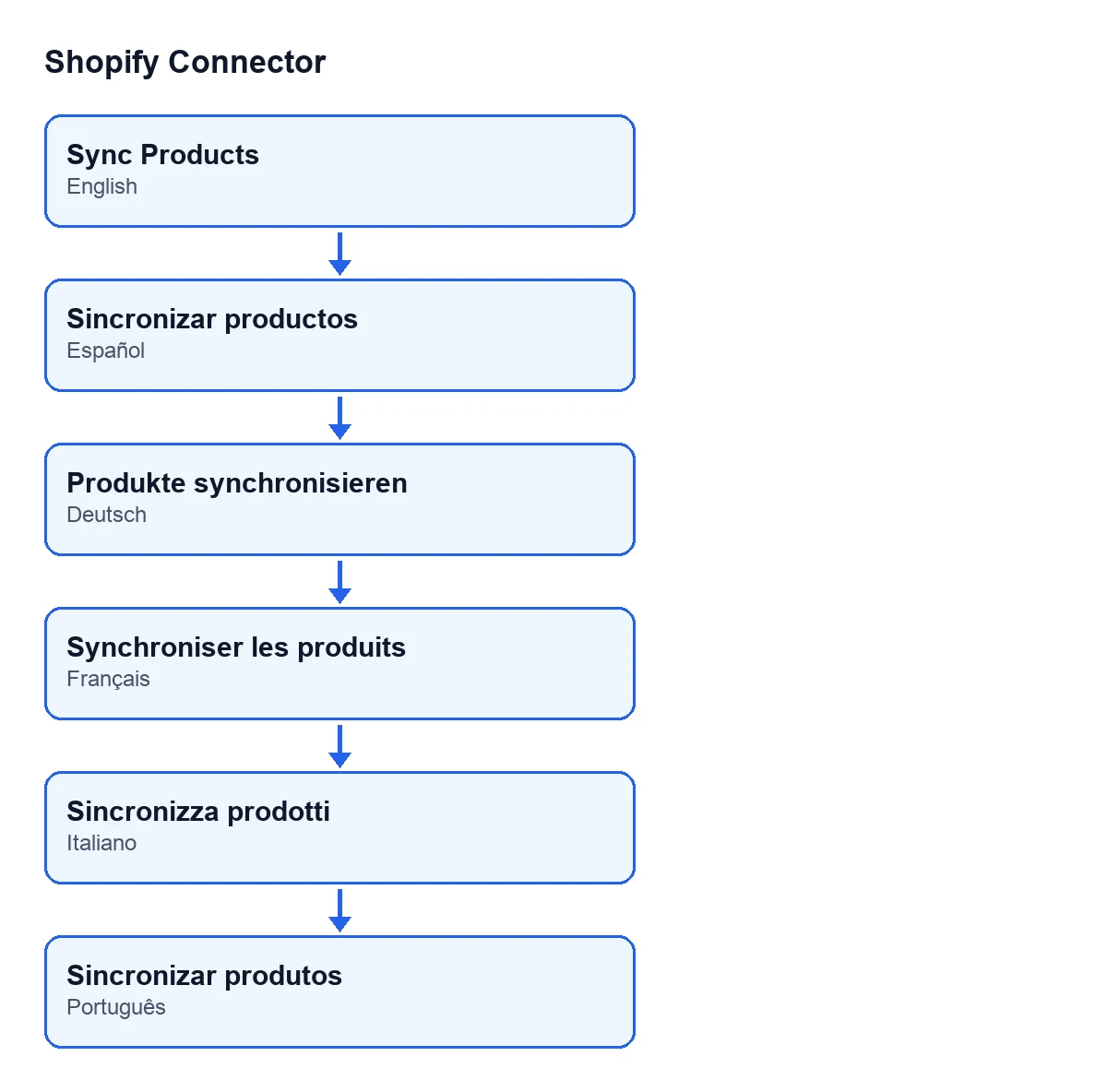
Sincronizza prodotti; in tedesco, Produkte synchronisieren; in francese, Synchroniser les produits; in italiano, Sincronizza prodotti; in portoghese, Sincronizar produtos.Per la giacenza di Shopify c'è un altro articolo: cosa fa il pulsante «Pull Stock».
Prezzo e assistenza
Shopify Connector costa 9 € per versione di Odoo, IVA esclusa, in pagamento unico (per 17, 18, 19 e 20; consulta la scheda), e richiede l'abbonamento a FlexigoTech Cloud: piano Connettore, 49 €/mese o 490 €/anno IVA esclusa.
Se stai implementando Odoo e vuoi configurare bene la sincronizzazione dei prodotti, FlexigoTech implementa Odoo 17, 18, 19 e 20 e sviluppa connettori e integrazioni su misura.
Continua a leggere
Verificato nel codice del connettore (versione 20.0) e nelle fonti collegate
Fonti
- Codice del modulo: flexigobe_shopify_connector 20.0 (c7078cd8): views/shopify_instance_views.xml
- Codice del modulo: flexigobe_shopify_connector 20.0 (c7078cd8): models/shopify_instance.py
- Codice del modulo: flexigobe_shopify_connector 20.0 (c7078cd8): models/fgt_cloud.py
- apps.odoo.com/apps/modules/20.0/flexigobe_shopify_connector
- apps.odoo.com/apps/modules/17.0/flexigobe_shopify_connector
- apps.odoo.com/apps/modules/18.0/flexigobe_shopify_connector
- apps.odoo.com/apps/modules/19.0/flexigobe_shopify_connector
- flexigotech.com/precios.html
- flexigotech.com/en/services.html