

 Español
 English
 Català
 Français
 Português
 Italiano
 Nederlands
 Polski
Vor dem Klick: Wo sie sitzt und was Odoo von selbst tut
Die Instanzansicht öffnen Sie über das Menü Verkauf: Gehen Sie zu Shopify, dann zu Control Center und schließlich zu Instances. Die Schaltfläche Produkte synchronisieren gibt es in den Odoo-Versionen 17, 18, 19 und 20 und sie ist laut der Bedingung ihrer Ansicht immer sichtbar.
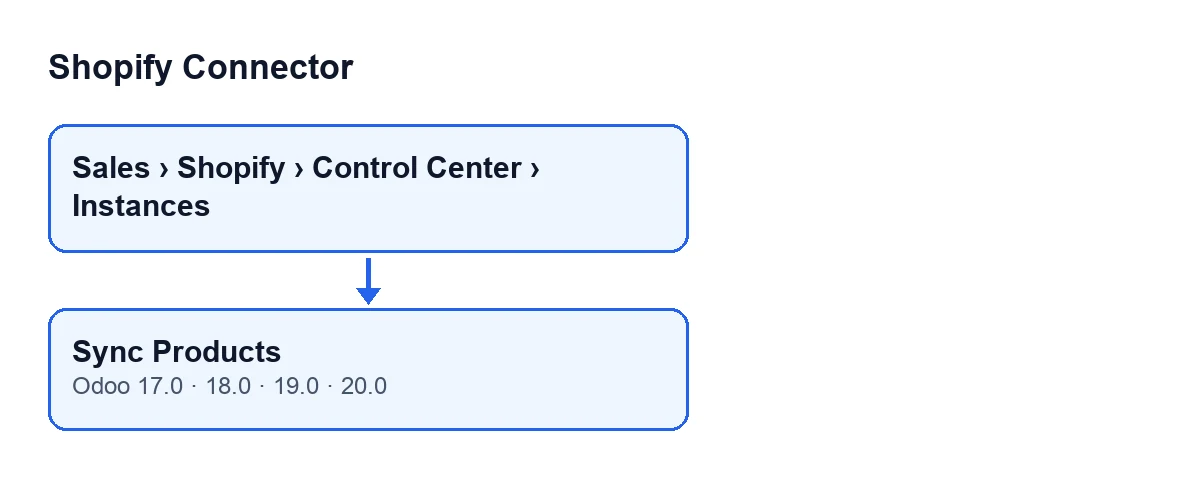
Die Schaltfläche ist nicht der einzige Weg. Was sie tut, erledigt auch die geplante Aktion Shopify Sync Products, jede Stunde, die bei der Installation des Moduls deaktiviert ist. Das Folgende beschreibt den veröffentlichten Code für Odoo 20.0.
- Entscheiden Sie, ob Ihnen die geplante Aktion
Shopify Sync Productsgenügt (jede Stunde, bei der Installation deaktiviert): Wenn Sie sie nicht aktivieren, können Sie die Produktsynchronisierung mit dieser Schaltfläche starten.
- Öffnen Sie die Instanzansicht und notieren Sie den Wert von
Last Product Sync. Er ist in der Ansicht und in der Instanzliste schreibgeschützt sichtbar: Ihn schreibt das Modul, nicht Sie.
- Prüfen Sie im Tab
Operations, GruppeSynchronisierungseinstellungen, die WertePage Size(standardmäßig 50) undMax Pages(standardmäßig 20). Wenn Sie in einem von beiden weniger als eins eintragen, verwendet das Modul eins.
- Wenn die Instanz nicht über FlexigoTech Cloud läuft, verlangt der Code vor dem Senden einen Zugriffstoken.

Was die Schaltfläche tut, der Reihe nach
- Sie legt einen Synchronisierungseintrag der Instanz vom Typ Produkte an, markiert als in Bearbeitung.
- Sie bereitet die Abfrage an Shopify vor. Sie fordert die Produkte nach Aktualisierungsdatum sortiert an und von jedem unter anderem: Titel, Anbieter, Produkttyp, Status, Beschreibung, Tags, Aktualisierungsdatum, Titelbild, Optionen und bis zu 250 Varianten mit SKU, Preis, Vergleichspreis, Barcode und Lagermenge.
- Sie legt den Filter fest. Ist
Last Product Syncleer, setzt sie keinen. Steht dort ein Datum, fordert sie nur die Produkte an, die seitdem in Shopify aktualisiert wurden. - Sie ruft Shopify seitenweise in der Größe von
Page Sizeauf und übergibt bei jedem Aufruf den Cursor der vorherigen Seite. - Sie übergibt jedes empfangene Produkt an die Shopify-Produktverknüpfung des Moduls und addiert es zur Gesamtzahl.
- Sie hält an, wenn Shopify meldet, dass es keine weiteren Seiten gibt, oder wenn die Seitenzahl aus
Max Pageserreicht ist. - Sie schreibt Datum und Uhrzeit dieses Moments in
Last Product Syncund schließt den Synchronisierungseintrag, wobei die gezählte Gesamtzahl als aktualisierte Produkte gilt.
Ein Detail zum letzten Schritt: Das Datum wird beim Verlassen der Schleife geschrieben, egal ob keine weiteren Seiten mehr da waren oder bei Max Pages abgebrochen wurde. Der nächste Lauf startet daher ab diesem Datum. Behalten Sie das im Kopf, wenn Sie Page Size und Max Pages für einen Shop mit vielen Produkten festlegen.
Was der Aufruf an Shopify tut
- Läuft die Instanz über FlexigoTech Cloud, geht die Anfrage über den Dienst, der den gespeicherten (und erneuerten) Token hinzufügt. Odoo verbindet sich nicht mit dem Shop und erhält den Token nicht.
- Ohne diesen Weg ruft Odoo Shopify mit dem Token der Instanz auf.
- Meldet Shopify, dass Sie sein Anfragelimit überschritten haben, wartet der Aufruf (die von Shopify angegebene Zeit oder einige Sekunden, mit einer Obergrenze von dreißig, und bei jedem Wiederholungsversuch länger) und wiederholt sich. Es gibt bis zu drei Versuche.
- Lehnt Shopify den Token beim ersten Versuch ab und hat die Instanz einen Erneuerungstoken, wiederholt das Modul den Aufruf einmal mit dem Token, den die Instanz in diesem Moment hat.
- Jede andere Fehlerantwort, eine Antwort mit Fehlern oder eine Antwort mit Benutzerfehlern stoppt die Aktion mit diesem Fehler. Sie stoppt auch, wenn die Wiederholungsversuche aufgebraucht sind.
Bei einem Fehler: Was sich ändert und was nicht
- Bei einem Fehler markiert das Modul den Synchronisierungseintrag als fehlgeschlagen, speichert darin den Fehlertext (gekürzt, wenn er sehr lang ist) und löst den Fehler erneut aus, sodass die Aktion stoppt.
- Bei einem fehlgeschlagenen Lauf wird
Last Product Syncnicht aktualisiert: Dieser Schritt kommt nach der Schleife.
- Pausiert FlexigoTech Cloud die Ausführung, löscht das Modul den Eintrag dieses Laufs (er bleibt nicht als fehlgeschlagen stehen) und die Aktion stoppt dennoch.
Nach dem Klick: Was Sie prüfen sollten
Last Product Synczeigt in der Ansicht und in der Instanzliste das aktuelle Datum samt Uhrzeit.
- Hat Ihr Shop mehr Produkte, als in
Page SizemalMax Pagespassen, bedenken Sie, dass das Datum trotzdem geschrieben wird und der nächste Lauf nur das seitdem Aktualisierte anfordert.
- Prüfen Sie, wie die Schaltfläche in Ihrer Odoo-Sprache heißt. Mit Odoo auf Deutsch ist es
Produkte synchronisieren; die übrigen veröffentlichten Übersetzungen stehen im Schema.
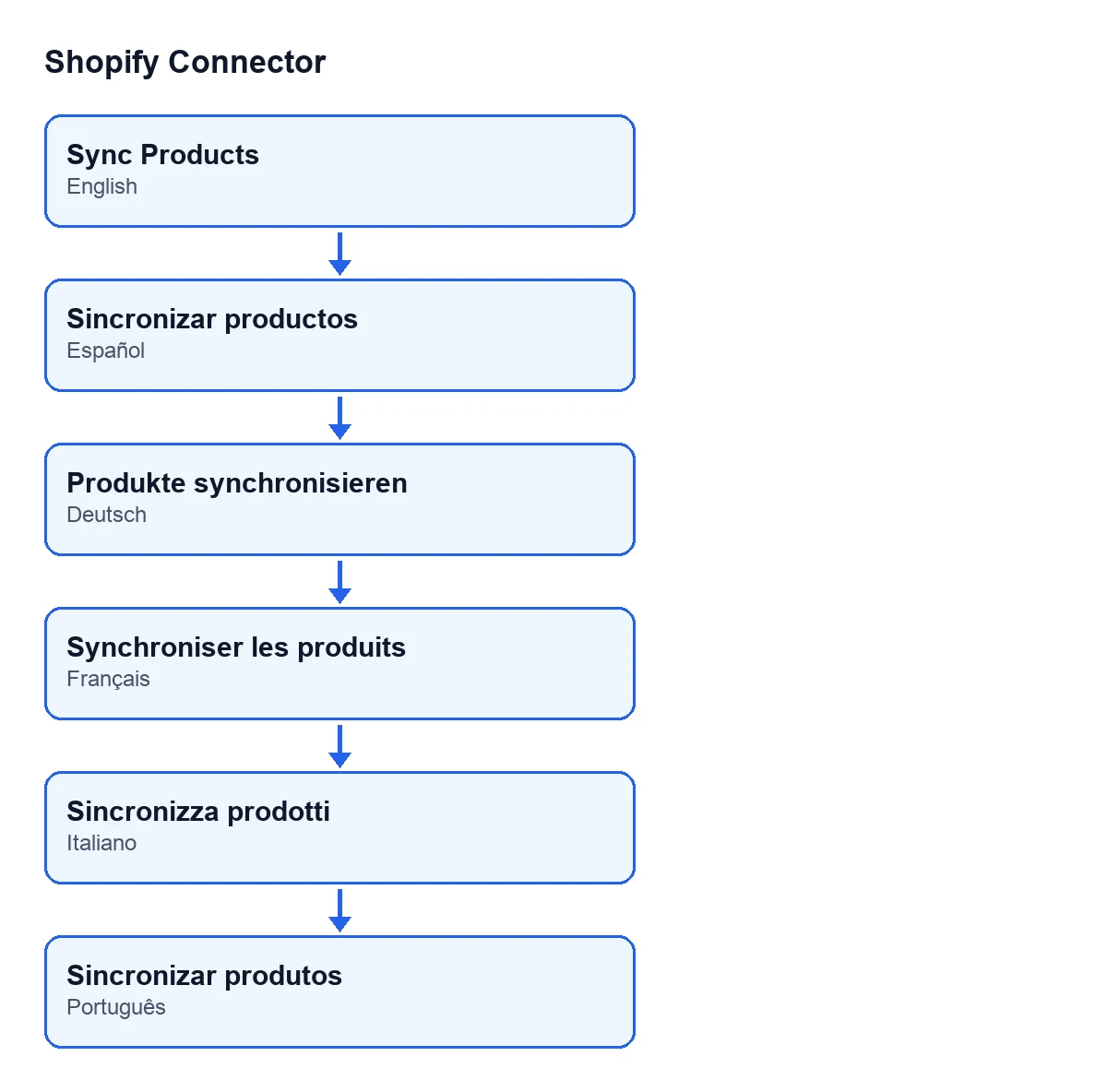
Produkte synchronisieren; auf Deutsch Produkte synchronisieren; auf Französisch Synchroniser les produits; auf Italienisch Sincronizza prodotti; auf Portugiesisch Sincronizar produtos.Zum Bestand von Shopify gibt es einen weiteren Artikel: was die Schaltfläche «Pull Stock» tut.
Preis und Hilfe
Shopify Connector kostet 9 € pro Odoo-Version, zzgl. MwSt., als Einmalzahlung (für 17, 18, 19 und 20; siehe das Datenblatt), und setzt das Abonnement von FlexigoTech Cloud voraus: Tarif Connector, 49 €/Monat oder 490 €/Jahr zzgl. MwSt.
Wenn Sie Odoo einführen und die Produktsynchronisierung sauber einrichten möchten: FlexigoTech führt Odoo 17, 18, 19 und 20 ein und entwickelt Konnektoren und individuelle Integrationen.
Weiterlesen
Geprüft im Quellcode des Connectors (Version 20.0) und in den verlinkten Quellen
Quellen
- Quellcode des Moduls: flexigobe_shopify_connector 20.0 (c7078cd8): views/shopify_instance_views.xml
- Quellcode des Moduls: flexigobe_shopify_connector 20.0 (c7078cd8): models/shopify_instance.py
- Quellcode des Moduls: flexigobe_shopify_connector 20.0 (c7078cd8): models/fgt_cloud.py
- apps.odoo.com/apps/modules/20.0/flexigobe_shopify_connector
- apps.odoo.com/apps/modules/17.0/flexigobe_shopify_connector
- apps.odoo.com/apps/modules/18.0/flexigobe_shopify_connector
- apps.odoo.com/apps/modules/19.0/flexigobe_shopify_connector
- flexigotech.com/precios.html
- flexigotech.com/en/services.html