

 Español
 English
 Català
 Deutsch
 Français
 Português
 Nederlands
 Polski
La domanda di fondo dietro «gocardless bank integration»
Dietro una ricerca come «gocardless bank integration» ci sono tre domande pratiche: cosa è stato incassato, a quale fattura e a quale cliente corrisponde, e se i soldi sono già arrivati in banca. Se oggi incassi con GoCardless e tieni la contabilità in un altro programma, queste tre risposte sono sparse tra due schermate e l'incrocio lo fai tu.
Un connettore risolve il problema portando i dati di GoCardless in Odoo, dove si gestiscono clienti e fatture. Questo è il connettore di FlexigoTech e per funzionare richiede l'abbonamento a FlexigoTech Cloud. Trovi la sua scheda su Odoo Apps e la sua pagina, con l'acquisto, su flexigotech.com. Gli screenshot sono di Odoo 20, con dati dimostrativi (una palestra inventata e l'API di GoCardless simulata, in modalità di prova), e anche i dati del codice sono di Odoo 20.
Confronto: due posti contro uno
| Cosa vuoi sapere | GoCardless e contabilità separati | Con il connettore in Odoo |
|---|---|---|
| Quali incassi ci sono e di chi sono? | Due posti da consultare: il pannello di GoCardless e la tua contabilità | L'elenco Payment Transactions mostra gli incassi con il fornitore GoCardless e il metodo SEPA Direct Debit, con riferimento della fattura, cliente e importo |
| Come sta andando un incasso specifico? | Lo trovi in un posto e lo incroci con l'altro | La scheda dell'incasso ha un gruppo GOCARDLESS con GoCardless Payment Status, Charge Date, GoCardless Cause, Success+ Will Retry e GoCardless Retries |
| Com'è composto un payout? | Lo ricostruisci fuori dalla tua contabilità | La schermata GoCardless Payouts mostra Arrival Date, Net Paid Out, Fees Deducted, Items Total e Variance, più il dettaglio per incasso con la sua commissione |
| I soldi sono arrivati in banca? | Lo controlli in GoCardless | Il payout mostra il suo stato (nello screenshot dimostrativo, paid); il modulo ha un messaggio per i payout il cui stato non è quello di pagato (più sotto) |
| Come porto il payout in contabilità? | Una registrazione a parte nella tua contabilità | Il payout dello screenshot ha un pulsante Post to accounting |
Gli incassi dentro Odoo
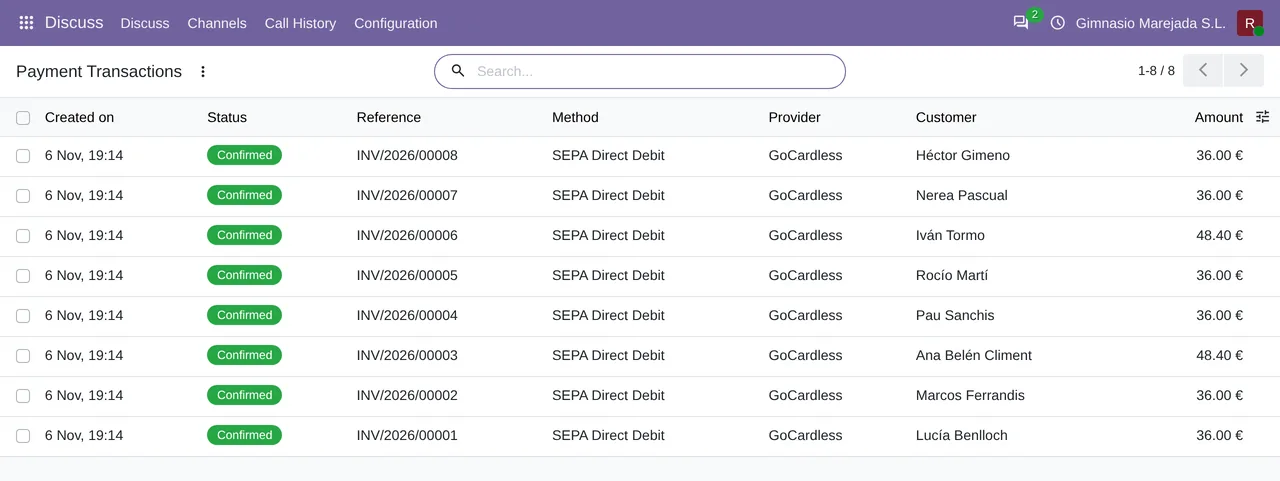
La prima cosa che cambia è dove si guarda. Nell'elenco degli incassi dello screenshot, ogni quota associativa compare con il riferimento della fattura, il cliente e l'importo, e tutte sono nello stato Confirmed, con GoCardless come fornitore e SEPA Direct Debit come metodo.
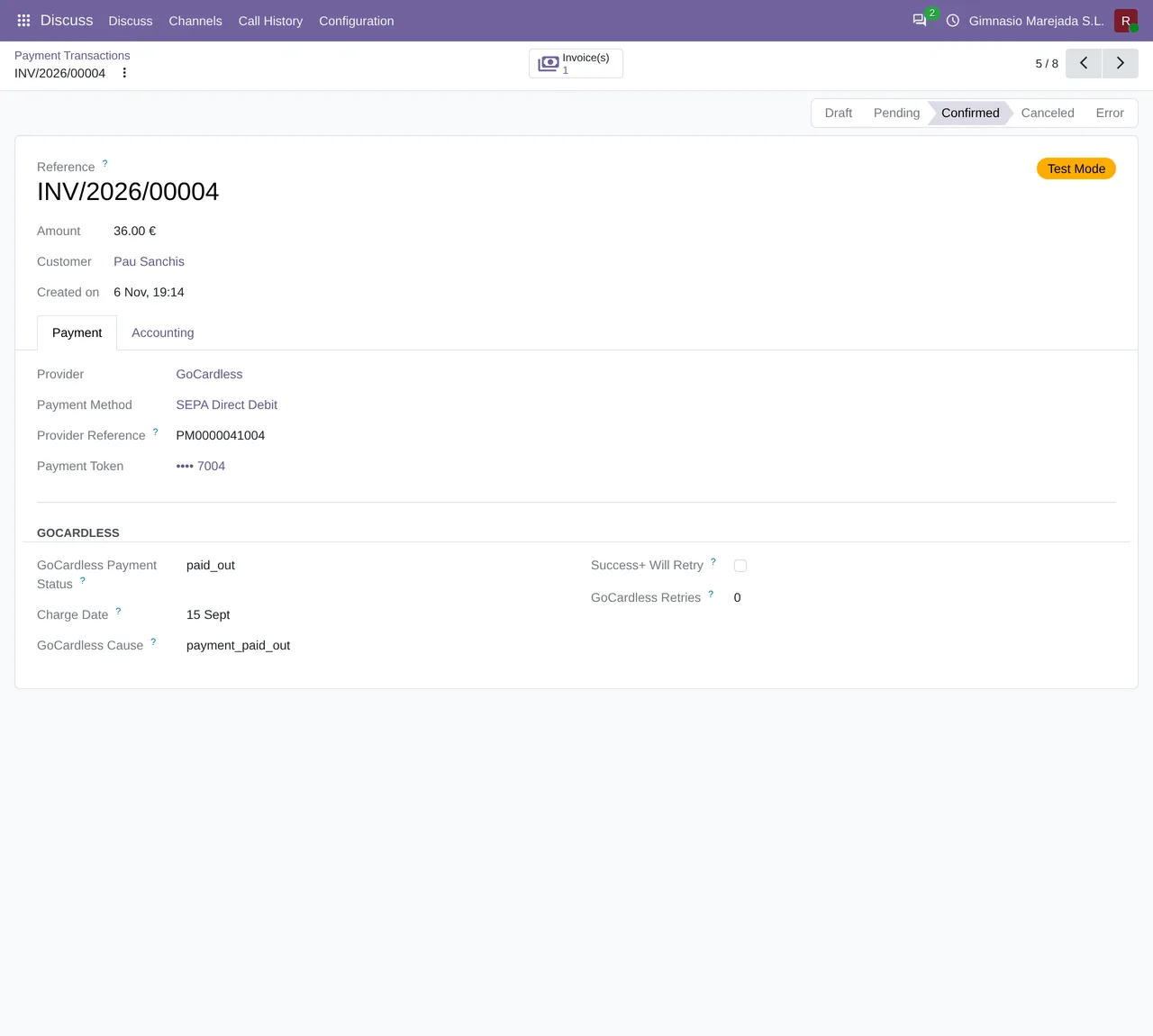
Se apri un incasso, la scheda mostra lo stato Confirmed, il fornitore, il metodo e il mandato come token di pagamento. Sotto, il gruppo GOCARDLESS raccoglie i dati propri di GoCardless: GoCardless Payment Status (nello screenshot, paid_out), Charge Date, GoCardless Cause, Success+ Will Retry e GoCardless Retries.
Il payout dentro Odoo
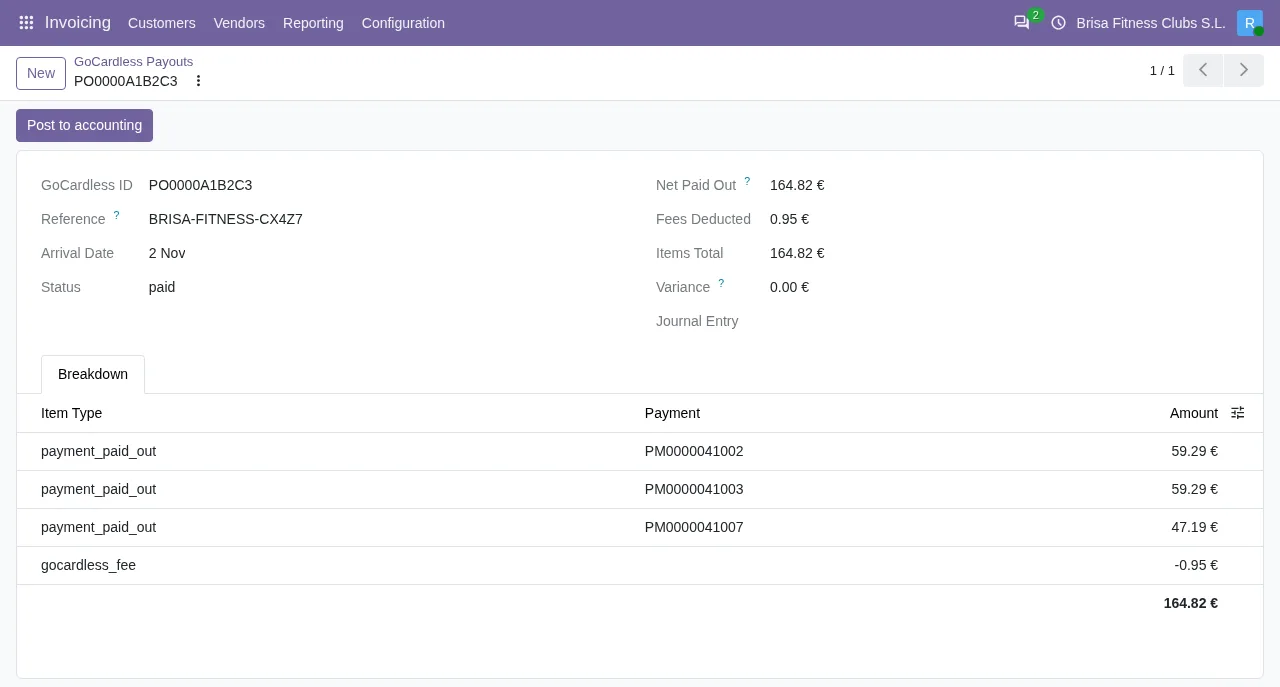
La seconda domanda è cosa è successo ai soldi. La schermata GoCardless Payouts riunisce in un payout la sua data di arrivo (Arrival Date), lo stato, il netto pagato (Net Paid Out), le commissioni trattenute (Fees Deducted), il totale degli incassi (Items Total) e una riga Variance, che nello screenshot dimostrativo è a zero. Sotto c'è il dettaglio per incasso con la sua commissione, e il payout dello screenshot ha il pulsante Post to accounting.
Cosa dice il codice di Odoo 20
Nel codice pubblicato per Odoo 20 ci sono dati che interessano a chi riconcilia.
Il primo è un'azione pianificata chiamata GoCardless: import payouts, che viene eseguita ogni giorno e resta attiva quando si installa il modulo.
Il secondo è un messaggio per un payout il cui stato non è quello di pagato:
This payout is …, not paid: the money has not reached the bank. Import the payouts again once GoCardless reports it paid.
Al posto dei puntini di sospensione, il modulo scrive lo stato che il payout ha in quel momento. Il messaggio stesso dice cosa fare: aspettare che GoCardless lo dia per pagato e importare di nuovo i payout.
Il terzo riguarda chi lavora con più aziende nello stesso database. Il modulo ha questo messaggio per un payout che appartiene a un'azienda che non è tra quelle dell'utente (a meno che non si lavori con permessi di superutente):
This payout belongs to a company you do not work for.
Cosa chiedere di vedere prima di decidere
Se non usi ancora Odoo e stai valutando questa strada, queste sono le schermate che vale la pena rivedere con i tuoi dati:
- L'elenco
Payment Transactions: verifica che ogni incasso di GoCardless riporti la sua fattura e il suo cliente. - La scheda di un incasso, con il gruppo
GOCARDLESS. - Un payout in
GoCardless Payouts: il dettaglio per incasso, le commissioni, la rigaVariancee il pulsantePost to accounting.
Come proseguire: implementazione e connettore
Il connettore non sostituisce Odoo: si installa al suo interno. Se non lo usi ancora, la strada è fatta di tre pezzi: avere Odoo in funzione, aggiungergli il connettore e sottoscrivere l'abbonamento a FlexigoTech Cloud di cui ha bisogno per funzionare. FlexigoTech implementa Odoo 17, 18, 19 e 20 e sviluppa connettori e integrazioni su misura, quindi i vari pezzi possono arrivare dallo stesso posto. Raccontaci come incassi oggi con GoCardless e lo valutiamo sul tuo caso.
Continua a leggere
Verificato nel codice del connettore (versione 20.0) e nelle fonti collegate
Fonti
- Codice del modulo: flexigo_payment_gocardless 20.0 (6fe1a716): models/gocardless_payout.py
- Codice del modulo: flexigo_payment_gocardless 20.0 (6fe1a716): data/ir_cron_data.xml
- flexigotech.com/en/services.html