

 English
 Català
 Deutsch
 Français
 Português
 Italiano
 Nederlands
 Polski
La pregunta de fondo detrás de «gocardless bank integration»
Detrás de una búsqueda como «gocardless bank integration» hay tres preguntas prácticas: qué se ha cobrado, a qué factura y a qué cliente corresponde, y si el dinero ha llegado ya al banco. Si hoy cobras con GoCardless y llevas la contabilidad en otro programa, esas tres respuestas están repartidas entre dos pantallas y el cruce lo haces tú.
Un conector resuelve eso llevando los datos de GoCardless a Odoo, donde se gestionan clientes y facturas. Este es el conector de FlexigoTech, y necesita la suscripción a FlexigoTech Cloud para funcionar. Tienes su ficha en Odoo Apps y su página, con la compra, en flexigotech.com. Las capturas son de Odoo 20, con datos de demostración (un gimnasio inventado y la API de GoCardless simulada, en modo de prueba), y los datos del código también son de Odoo 20.

Comparativa: dos sitios frente a uno
| Lo que quieres saber | GoCardless y contabilidad por separado | Con el conector en Odoo |
|---|---|---|
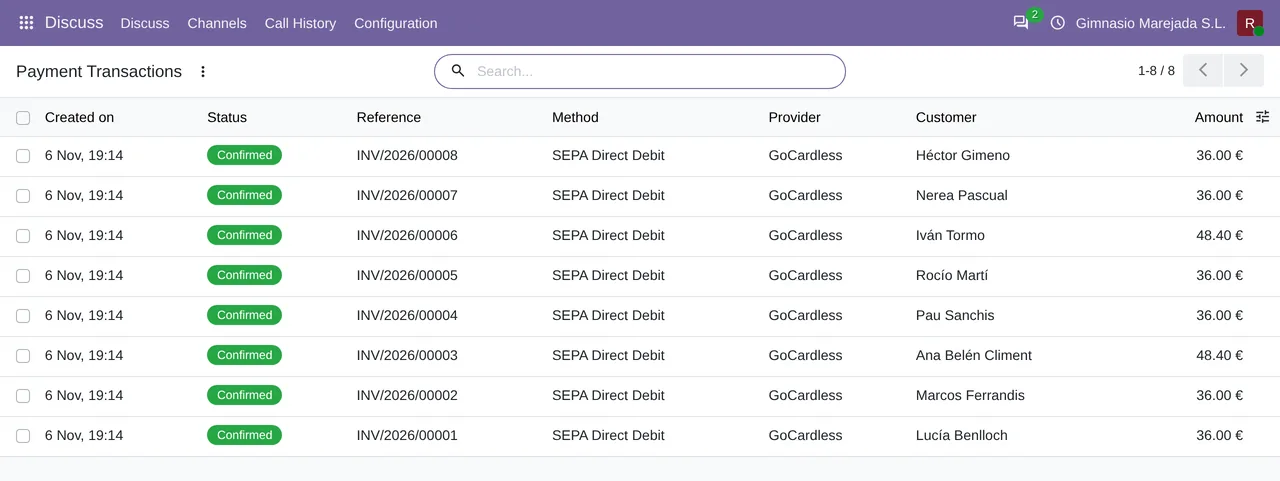
| ¿Qué cobros hay y de quién son? | Dos sitios que consultar: el panel de GoCardless y tu contabilidad | La lista Payment Transactions muestra cobros con el proveedor GoCardless y el método SEPA Direct Debit, con su referencia de factura, el cliente y el importe |
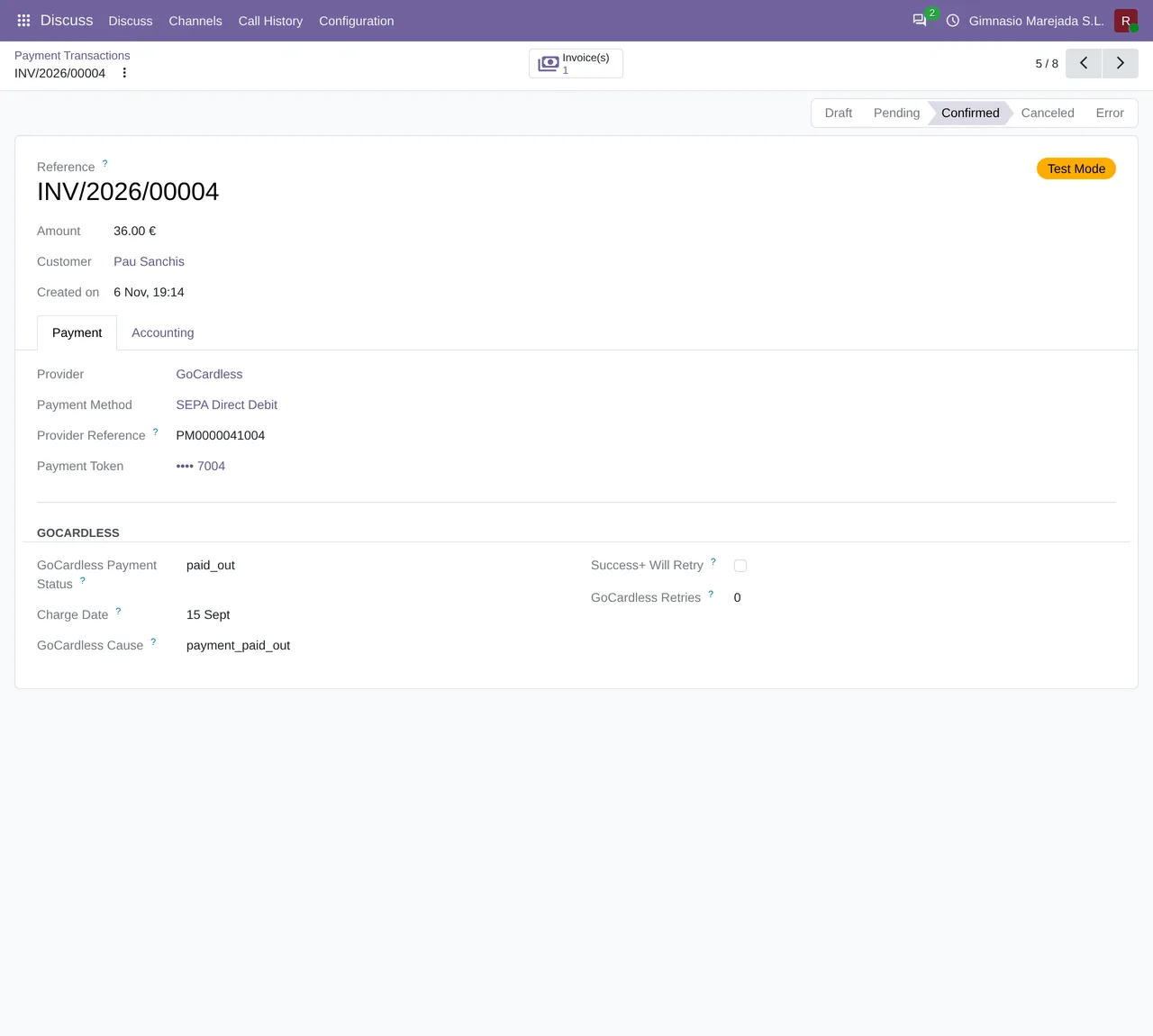
| ¿Cómo va un cobro concreto? | Lo localizas en un sitio y lo cruzas con el otro | La ficha del cobro trae un grupo GOCARDLESS con GoCardless Payment Status, Charge Date, GoCardless Cause, Success+ Will Retry y GoCardless Retries |
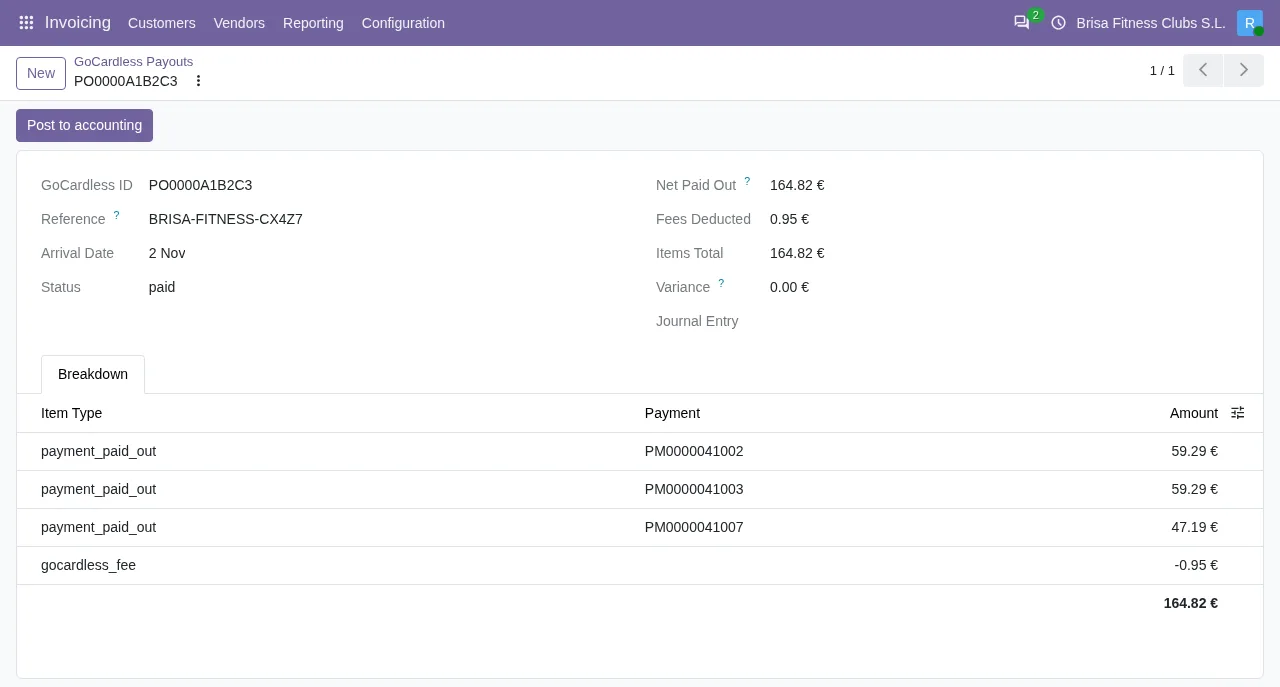
| ¿De qué se compone una liquidación? | Lo reconstruyes fuera de tu contabilidad | La pantalla GoCardless Payouts enseña Arrival Date, Net Paid Out, Fees Deducted, Items Total y Variance, más el desglose por cobro con su comisión |
| ¿Ha llegado el dinero al banco? | Lo miras en GoCardless | La liquidación muestra su estado (en la captura de demostración, paid); el módulo tiene un mensaje para las liquidaciones cuyo estado no es el de pagada (más abajo) |
| ¿Cómo llevo la liquidación a la contabilidad? | Un apunte aparte en tu contabilidad | La liquidación de la captura trae un botón Post to accounting |
Los cobros dentro de Odoo
Lo primero que cambia es dónde se mira. En la lista de cobros de la captura, cada cuota de socio aparece con su referencia de factura, el cliente y el importe, y todas están en estado Confirmed, con GoCardless como proveedor y SEPA Direct Debit como método.
Si abres un cobro, la ficha enseña el estado Confirmed, el proveedor, el método y el mandato como token de pago. Debajo, el grupo GOCARDLESS recoge los datos propios de GoCardless: GoCardless Payment Status (en la captura, paid_out), Charge Date, GoCardless Cause, Success+ Will Retry y GoCardless Retries.
La liquidación dentro de Odoo
La segunda pregunta es qué ha pasado con el dinero. La pantalla GoCardless Payouts reúne en una liquidación su fecha de llegada (Arrival Date), el estado, el neto pagado (Net Paid Out), las comisiones descontadas (Fees Deducted), el total de los cobros (Items Total) y una línea Variance, que en la captura de demostración está a cero. Debajo va el desglose por cobro con su comisión, y la liquidación de la captura trae el botón Post to accounting.
Lo que dice el código de Odoo 20
En el código publicado para Odoo 20 hay datos que interesan a quien concilia.
El primero es una tarea programada llamada GoCardless: import payouts, que se ejecuta cada día y queda activa al instalar el módulo.
El segundo es un mensaje para una liquidación cuyo estado no es el de pagada:
Esta liquidación está en estado …, no pagada: el dinero no ha llegado al banco. Vuelve a importar las liquidaciones cuando GoCardless la dé por pagada. (This payout is …, not paid: the money has not reached the bank. Import the payouts again once GoCardless reports it paid.)
En lugar de los puntos suspensivos, el módulo escribe el estado que tenga la liquidación en ese momento. El propio mensaje dice qué hacer: esperar a que GoCardless la dé por pagada y volver a importar las liquidaciones.
El tercero afecta a quien trabaja con varias empresas en la misma base de datos. El módulo tiene este mensaje para una liquidación que pertenece a una empresa que no está entre las del usuario (salvo que se trabaje con permisos de superusuario):
Esta liquidación es de una compañía en la que no trabajas. (This payout belongs to a company you do not work for.)
Qué pedir ver antes de decidir
Si aún no usas Odoo y estás valorando este camino, estas son las pantallas que merece la pena revisar con tus datos:
- La lista
Payment Transactions: comprueba que cada cobro de GoCardless lleva su factura y su cliente. - La ficha de un cobro, con el grupo
GOCARDLESS. - Una liquidación en
GoCardless Payouts: el desglose por cobro, las comisiones, la líneaVariancey el botónPost to accounting.
Cómo seguir: implantación y conector
El conector no sustituye a Odoo: se instala dentro de él. Si todavía no lo usas, el camino son tres piezas: tener Odoo en marcha, añadirle el conector y contratar la suscripción a FlexigoTech Cloud que este necesita para funcionar. FlexigoTech implanta Odoo 17, 18, 19 y 20 y desarrolla conectores e integraciones a medida, de modo que las piezas pueden venir del mismo sitio. Cuéntanos cómo cobras hoy con GoCardless y lo vemos sobre tu caso.
Sigue leyendo
Comprobado en el código del conector (versión 20.0) y en las fuentes enlazadas
Fuentes
- Código del módulo: flexigo_payment_gocardless 20.0 (6fe1a716): models/gocardless_payout.py
- Código del módulo: flexigo_payment_gocardless 20.0 (6fe1a716): data/ir_cron_data.xml
- flexigotech.com/en/services.html