

 Español
 English
 Català
 Français
 Português
 Italiano
 Nederlands
 Polski
Die eigentliche Frage hinter «gocardless bank integration»
Hinter einer Suche wie «gocardless bank integration» stehen drei praktische Fragen: Was wurde eingezogen, zu welcher Rechnung und zu welchem Kunden gehört es, und ist das Geld schon auf dem Bankkonto angekommen? Wenn Sie heute mit GoCardless einziehen und die Buchhaltung in einem anderen Programm führen, verteilen sich diese drei Antworten auf zwei Bildschirme, und den Abgleich machen Sie selbst.
Ein Konnektor löst das, indem er die GoCardless-Daten nach Odoo bringt, wo Kunden und Rechnungen verwaltet werden. Dies ist der Konnektor von FlexigoTech, und er benötigt das Abonnement für FlexigoTech Cloud, um zu funktionieren. Die Produktseite finden Sie in den Odoo Apps, die Seite mit dem Kauf auf flexigotech.com. Die Screenshots stammen aus Odoo 20 mit Demodaten (ein erfundenes Fitnessstudio und eine simulierte GoCardless-API im Testmodus), und die Angaben zum Code beziehen sich ebenfalls auf Odoo 20.
Vergleich: zwei Orte gegenüber einem
| Was Sie wissen wollen | GoCardless und Buchhaltung getrennt | Mit dem Konnektor in Odoo |
|---|---|---|
| Welche Einzüge gibt es und von wem? | Zwei Orte zum Nachsehen: das GoCardless-Dashboard und Ihre Buchhaltung | Die Liste Payment Transactions zeigt Einzüge mit dem Anbieter GoCardless und der Methode SEPA Direct Debit, mit Rechnungsreferenz, Kunde und Betrag |
| Wie steht es um einen bestimmten Einzug? | Sie finden ihn an einem Ort und gleichen ihn mit dem anderen ab | Das Formular des Einzugs enthält eine Gruppe GOCARDLESS mit GoCardless Payment Status, Charge Date, GoCardless Cause, Success+ Will Retry und GoCardless Retries |
| Woraus besteht eine Auszahlung? | Sie rekonstruieren es außerhalb Ihrer Buchhaltung | Der Bildschirm GoCardless Payouts zeigt Arrival Date, Net Paid Out, Fees Deducted, Items Total und Variance, dazu die Aufschlüsselung je Einzug mit Gebühr |
| Ist das Geld auf dem Konto angekommen? | Sie sehen in GoCardless nach | Die Auszahlung zeigt ihren Status (im Demo-Screenshot paid); das Modul hat eine Meldung für Auszahlungen, deren Status nicht «bezahlt» ist (weiter unten) |
| Wie bringe ich die Auszahlung in die Buchhaltung? | Eine separate Buchung in Ihrer Buchhaltung | Die Auszahlung im Screenshot hat eine Schaltfläche Post to accounting |
Die Einzüge in Odoo
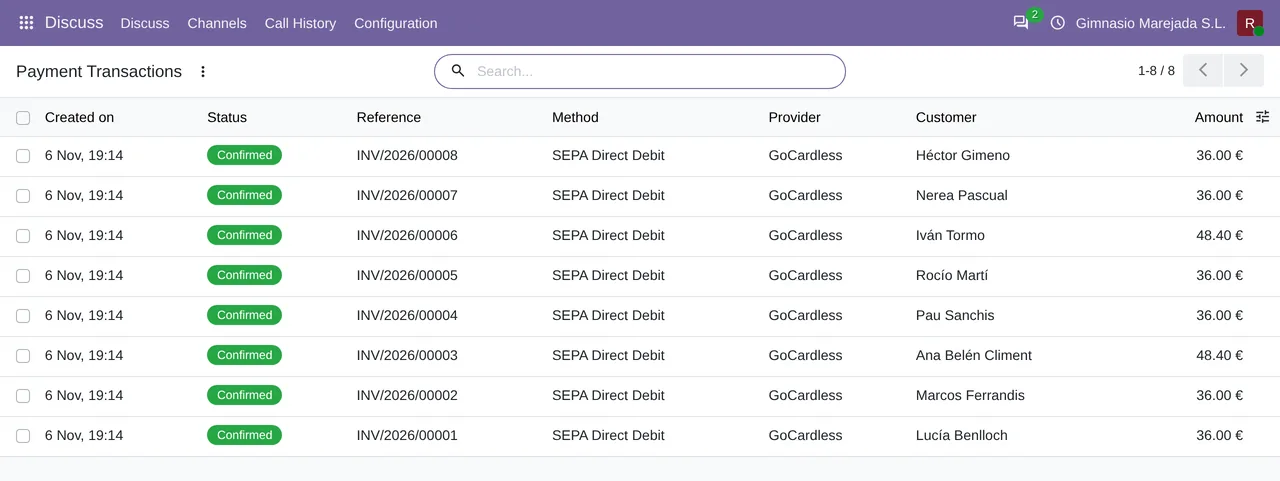
Zuerst ändert sich, wo Sie nachsehen. In der Einzugsliste des Screenshots erscheint jeder Mitgliedsbeitrag mit Rechnungsreferenz, Kunde und Betrag, und alle haben den Status Confirmed, mit GoCardless als Anbieter und SEPA Direct Debit als Methode.
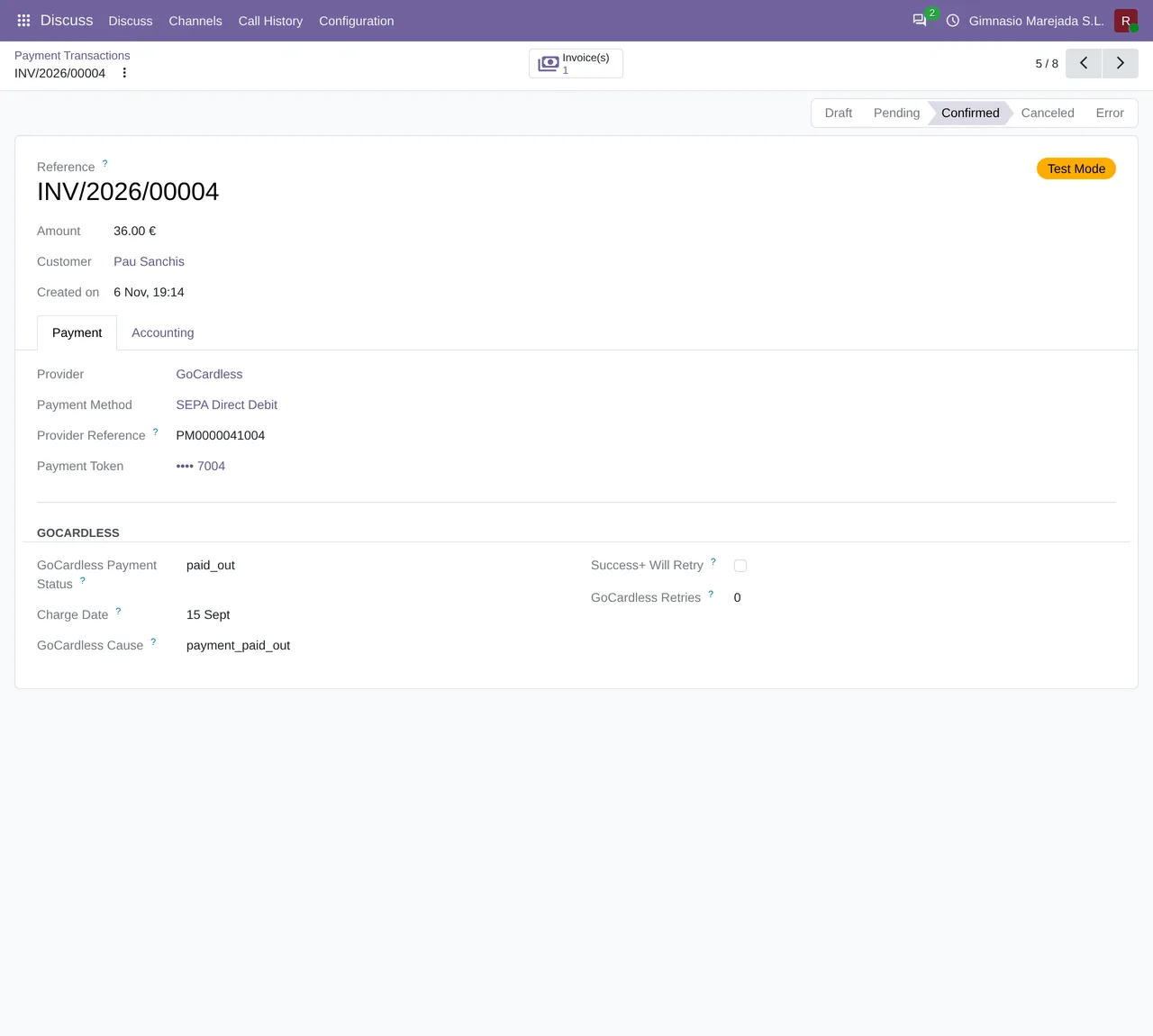
Wenn Sie einen Einzug öffnen, zeigt das Formular den Status Confirmed, den Anbieter, die Methode und das Mandat als Zahlungs-Token. Darunter enthält die Gruppe GOCARDLESS die GoCardless-eigenen Daten: GoCardless Payment Status (im Screenshot paid_out), Charge Date, GoCardless Cause, Success+ Will Retry und GoCardless Retries.
Die Auszahlung in Odoo
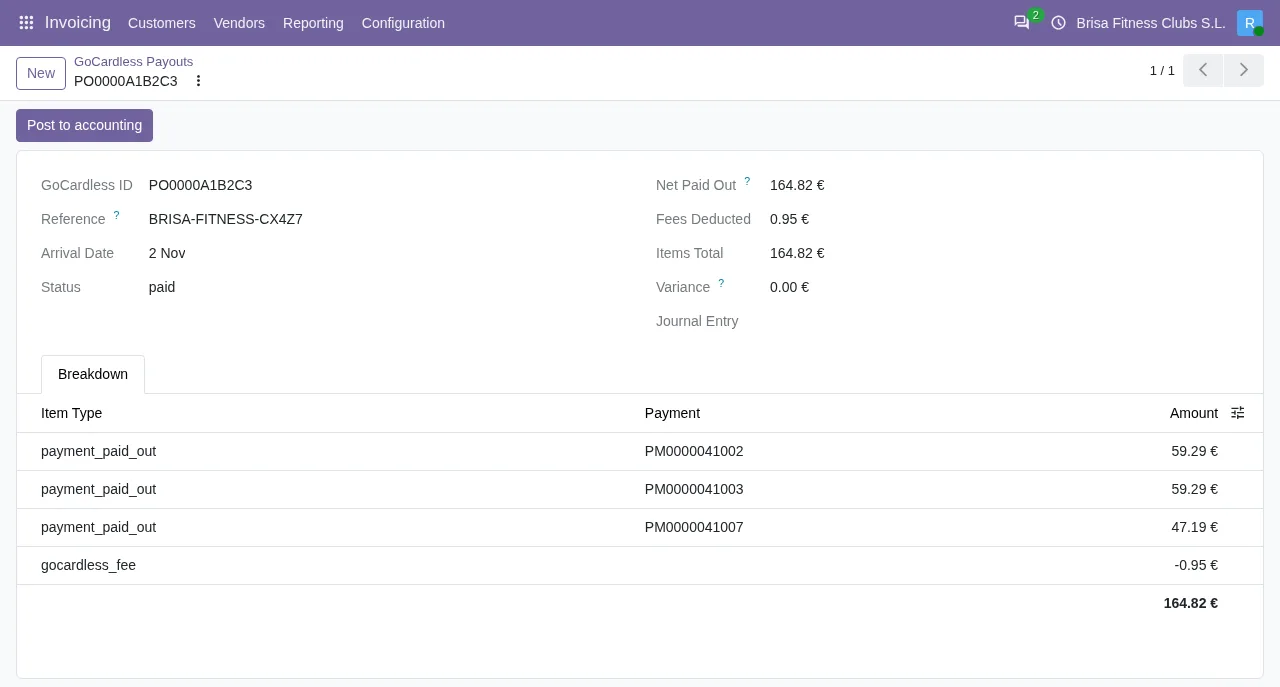
Die zweite Frage ist, was mit dem Geld passiert ist. Der Bildschirm GoCardless Payouts fasst in einer Auszahlung ihr Eingangsdatum (Arrival Date), den Status, den ausgezahlten Nettobetrag (Net Paid Out), die abgezogenen Gebühren (Fees Deducted), die Summe der Einzüge (Items Total) und eine Zeile Variance zusammen, die im Demo-Screenshot bei null steht. Darunter folgt die Aufschlüsselung je Einzug mit Gebühr, und die Auszahlung im Screenshot hat die Schaltfläche Post to accounting.
Was der Code von Odoo 20 sagt
Im veröffentlichten Code für Odoo 20 gibt es Angaben, die für den Abgleich interessant sind.
Die erste ist eine geplante Aktion namens GoCardless: import payouts, die jeden Tag läuft und bei der Installation des Moduls aktiv ist.
Die zweite ist eine Meldung für eine Auszahlung, deren Status nicht «bezahlt» ist:
This payout is …, not paid: the money has not reached the bank. Import the payouts again once GoCardless reports it paid.
Anstelle der Auslassungspunkte schreibt das Modul den Status, den die Auszahlung in diesem Moment hat. Die Meldung selbst sagt, was zu tun ist: abwarten, bis GoCardless sie als bezahlt meldet, und die Auszahlungen erneut importieren.
Die dritte betrifft alle, die in derselben Datenbank mit mehreren Unternehmen arbeiten. Das Modul hat diese Meldung für eine Auszahlung, die zu einem Unternehmen gehört, das nicht zu denen des Benutzers zählt (außer bei Superuser-Berechtigungen):
This payout belongs to a company you do not work for.
Was Sie sich vor der Entscheidung zeigen lassen sollten
Wenn Sie Odoo noch nicht nutzen und diesen Weg prüfen, lohnt es sich, diese Bildschirme mit Ihren Daten durchzugehen:
- Die Liste
Payment Transactions: Prüfen Sie, ob jeder GoCardless-Einzug seine Rechnung und seinen Kunden hat. - Das Formular eines Einzugs, mit der Gruppe
GOCARDLESS. - Eine Auszahlung in
GoCardless Payouts: die Aufschlüsselung je Einzug, die Gebühren, die ZeileVarianceund die SchaltflächePost to accounting.
So geht es weiter: Einführung und Konnektor
Der Konnektor ersetzt Odoo nicht: Er wird darin installiert. Wenn Sie Odoo noch nicht nutzen, besteht der Weg aus drei Teilen: Odoo in Betrieb nehmen, den Konnektor hinzufügen und das Abonnement für FlexigoTech Cloud abschließen, das er zum Funktionieren braucht. FlexigoTech führt Odoo 17, 18, 19 und 20 ein und entwickelt Konnektoren und individuelle Integrationen, sodass die Bausteine aus einer Hand kommen können. Erzählen Sie uns, wie Sie heute mit GoCardless einziehen, und wir schauen es uns an Ihrem Fall an.
Weiterlesen
Geprüft im Quellcode des Connectors (Version 20.0) und in den verlinkten Quellen
Quellen
- Quellcode des Moduls: flexigo_payment_gocardless 20.0 (6fe1a716): models/gocardless_payout.py
- Quellcode des Moduls: flexigo_payment_gocardless 20.0 (6fe1a716): data/ir_cron_data.xml
- flexigotech.com/en/services.html