

 Español
 English
 Català
 Deutsch
 Português
 Italiano
 Nederlands
 Polski
La question de fond derrière « gocardless bank integration »
Derrière une recherche comme « gocardless bank integration », il y a trois questions pratiques : qu'est-ce qui a été encaissé, à quelle facture et à quel client cela correspond, et si l'argent est déjà arrivé à la banque. Si vous encaissez aujourd'hui avec GoCardless et que vous tenez votre comptabilité dans un autre logiciel, ces trois réponses sont réparties entre deux écrans et c'est vous qui faites le rapprochement.
Un connecteur règle cela en amenant les données de GoCardless dans Odoo, là où l'on gère les clients et les factures. Voici le connecteur de FlexigoTech, qui nécessite l'abonnement à FlexigoTech Cloud pour fonctionner. Vous trouverez sa fiche sur Odoo Apps et sa page, avec l'achat, sur flexigotech.com. Les captures proviennent d'Odoo 20, avec des données de démonstration (une salle de sport fictive et l'API de GoCardless simulée, en mode test), et les données issues du code sont elles aussi celles d'Odoo 20.
Comparatif : deux endroits contre un seul
| Ce que vous voulez savoir | GoCardless et comptabilité séparés | Avec le connecteur dans Odoo |
|---|---|---|
| Quels encaissements existent et à qui sont-ils ? | Deux endroits à consulter : le tableau de bord de GoCardless et votre comptabilité | La liste Payment Transactions affiche les encaissements avec le fournisseur GoCardless et la méthode SEPA Direct Debit, avec leur référence de facture, le client et le montant |
| Où en est un encaissement précis ? | Vous le retrouvez à un endroit et le recoupez avec l'autre | La fiche de l'encaissement comporte un groupe GOCARDLESS avec GoCardless Payment Status, Charge Date, GoCardless Cause, Success+ Will Retry et GoCardless Retries |
| De quoi se compose un versement ? | Vous le reconstituez en dehors de votre comptabilité | L'écran GoCardless Payouts affiche Arrival Date, Net Paid Out, Fees Deducted, Items Total et Variance, plus le détail par encaissement avec sa commission |
| L'argent est-il arrivé à la banque ? | Vous le vérifiez dans GoCardless | Le versement affiche son statut (dans la capture de démonstration, paid) ; le module a un message pour les versements dont le statut n'est pas celui de payé (plus bas) |
| Comment passer le versement en comptabilité ? | Une écriture à part dans votre comptabilité | Le versement de la capture comporte un bouton Post to accounting |
Les encaissements dans Odoo
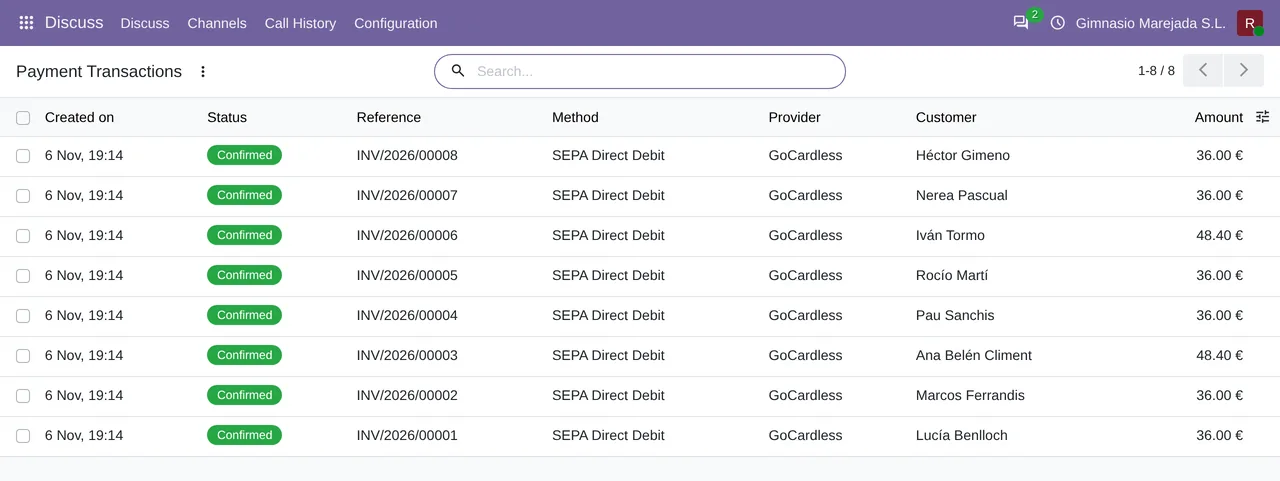
La première chose qui change, c'est l'endroit où l'on regarde. Dans la liste des encaissements de la capture, chaque cotisation d'adhérent apparaît avec sa référence de facture, le client et le montant, et toutes sont au statut Confirmed, avec GoCardless comme fournisseur et SEPA Direct Debit comme méthode.
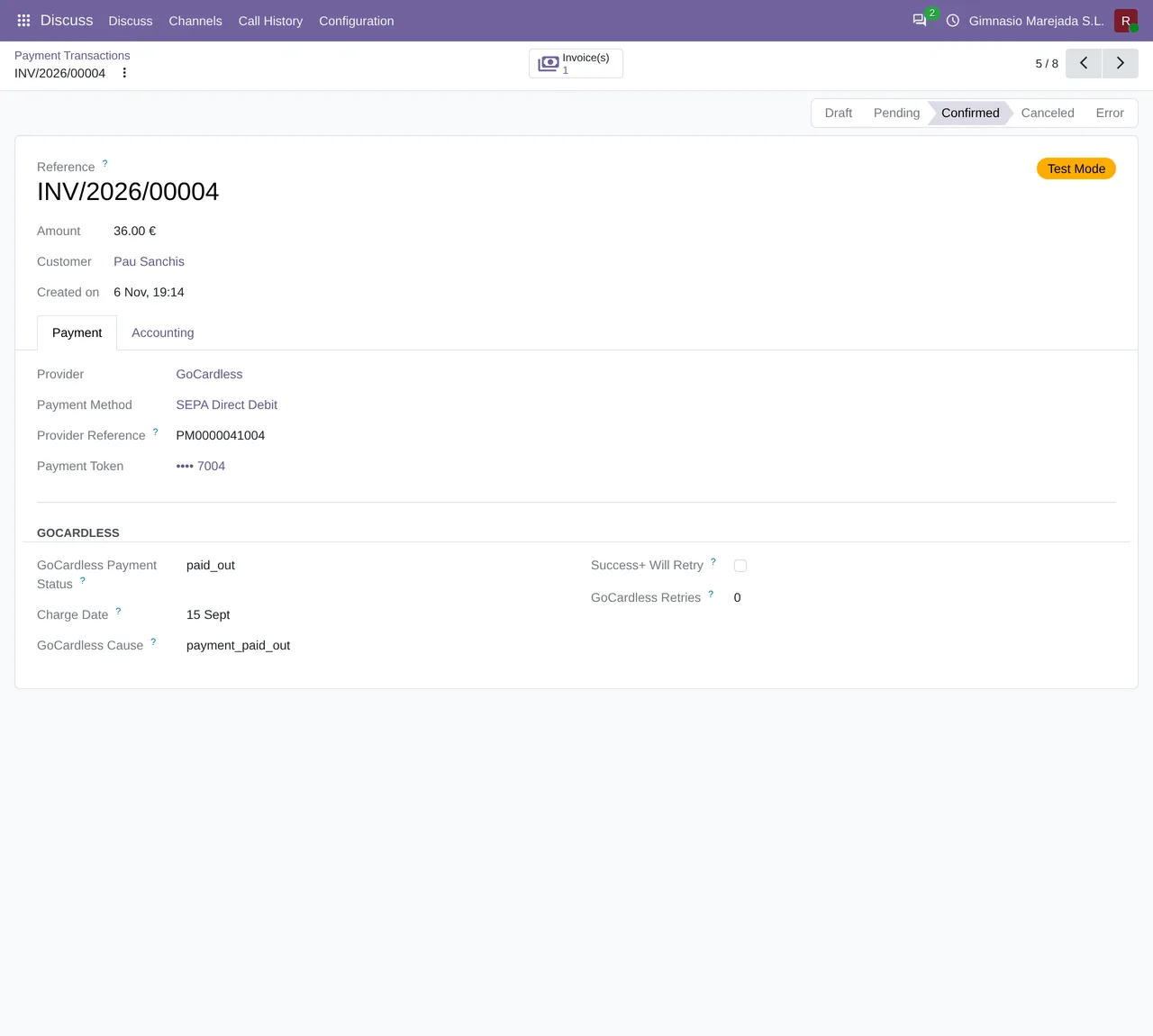
Si vous ouvrez un encaissement, la fiche affiche le statut Confirmed, le fournisseur, la méthode et le mandat comme jeton de paiement. En dessous, le groupe GOCARDLESS rassemble les données propres à GoCardless : GoCardless Payment Status (dans la capture, paid_out), Charge Date, GoCardless Cause, Success+ Will Retry et GoCardless Retries.
Le versement dans Odoo
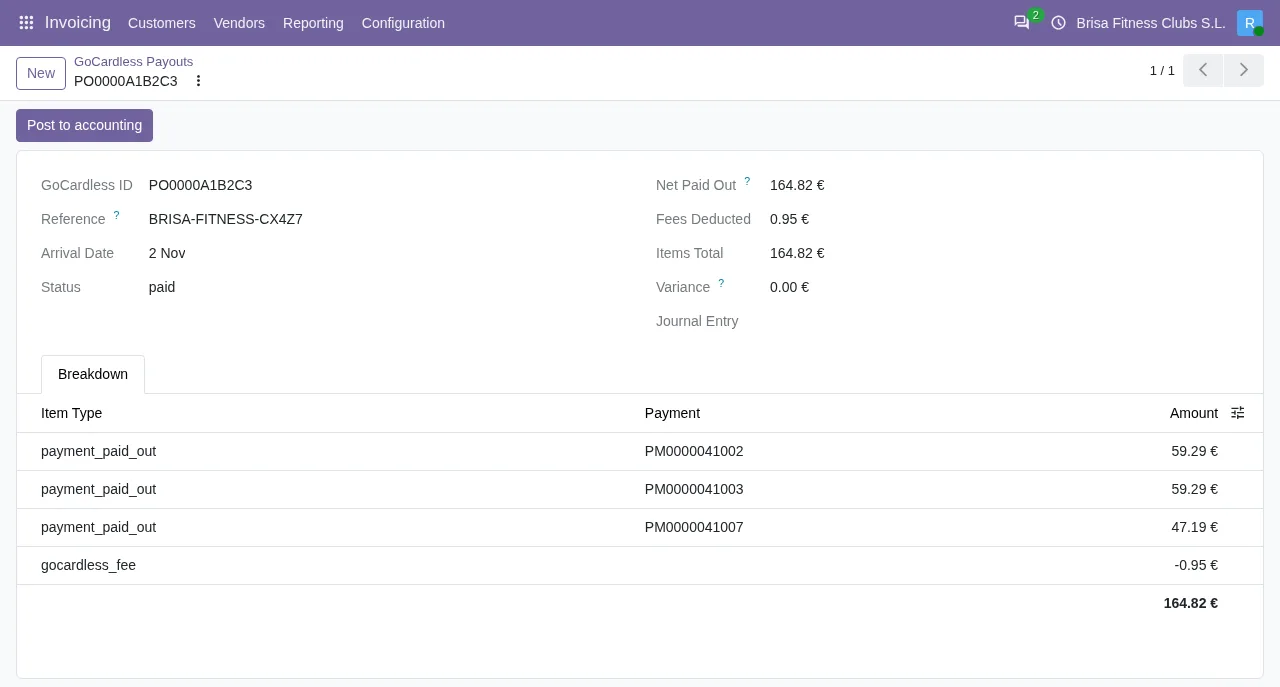
La deuxième question est de savoir ce qu'il est advenu de l'argent. L'écran GoCardless Payouts réunit dans un versement sa date d'arrivée (Arrival Date), le statut, le net versé (Net Paid Out), les frais déduits (Fees Deducted), le total des encaissements (Items Total) et une ligne Variance, qui est à zéro dans la capture de démonstration. En dessous figure le détail par encaissement avec sa commission, et le versement de la capture comporte le bouton Post to accounting.
Ce que dit le code d'Odoo 20
Dans le code publié pour Odoo 20, certaines informations intéressent celui qui fait le rapprochement.
La première est une tâche planifiée appelée GoCardless: import payouts, qui s'exécute chaque jour et reste active dès l'installation du module.
La deuxième est un message pour un versement dont le statut n'est pas celui de payé :
This payout is …, not paid: the money has not reached the bank. Import the payouts again once GoCardless reports it paid.
À la place des points de suspension, le module écrit le statut que le versement a à ce moment-là. Le message lui-même dit quoi faire : attendre que GoCardless le déclare payé et réimporter les versements.
La troisième concerne ceux qui travaillent avec plusieurs sociétés dans la même base de données. Le module a ce message pour un versement qui appartient à une société ne faisant pas partie de celles de l'utilisateur (sauf si l'on travaille avec des droits de super-utilisateur) :
This payout belongs to a company you do not work for.
Que demander à voir avant de décider
Si vous n'utilisez pas encore Odoo et que vous évaluez cette voie, voici les écrans qu'il vaut la peine de passer en revue avec vos données :
- La liste
Payment Transactions: vérifiez que chaque encaissement GoCardless porte sa facture et son client. - La fiche d'un encaissement, avec le groupe
GOCARDLESS. - Un versement dans
GoCardless Payouts: le détail par encaissement, les frais, la ligneVarianceet le boutonPost to accounting.
Comment poursuivre : déploiement et connecteur
Le connecteur ne remplace pas Odoo : il s'installe à l'intérieur. Si vous ne l'utilisez pas encore, le chemin se compose de trois éléments : avoir Odoo en production, y ajouter le connecteur et souscrire l'abonnement à FlexigoTech Cloud dont il a besoin pour fonctionner. FlexigoTech déploie Odoo 17, 18, 19 et 20 et développe des connecteurs et des intégrations sur mesure, de sorte que ces éléments peuvent venir du même endroit. Dites-nous comment vous encaissez aujourd'hui avec GoCardless et nous étudierons votre cas.
À lire aussi
Vérifié dans le code du connecteur (version 20.0) et dans les sources citées
Sources
- Code du module : flexigo_payment_gocardless 20.0 (6fe1a716): models/gocardless_payout.py
- Code du module : flexigo_payment_gocardless 20.0 (6fe1a716): data/ir_cron_data.xml
- flexigotech.com/en/services.html