

 Español
 English
 Català
 Deutsch
 Français
 Português
 Nederlands
 Polski
Cosa vedi e in quale momento
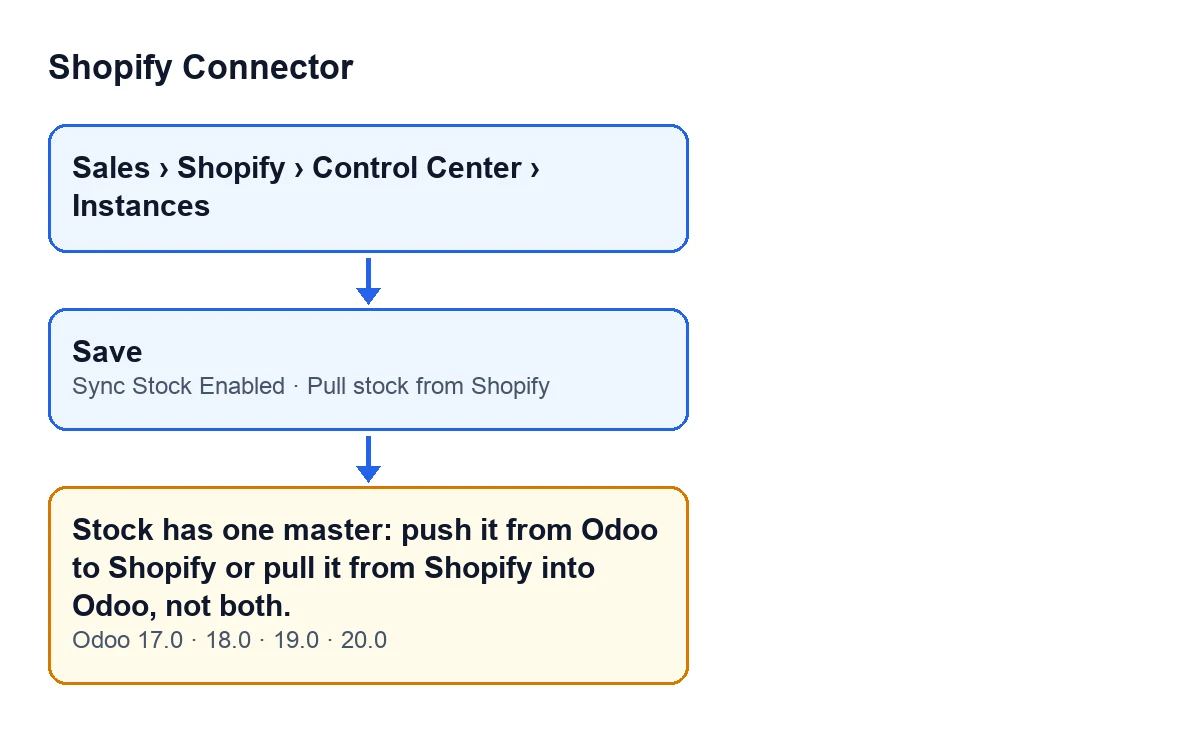
Al salvataggio della scheda di un'istanza Shopify, Odoo può bloccare l'operazione con questo testo: Le giacenze hanno un solo riferimento: inviale da Odoo a Shopify o importale da Shopify in Odoo, non entrambe le cose. (Stock has one master: push it from Odoo to Shopify or pull it from Shopify into Odoo, not both.). La scheda non viene salvata, quindi ciò che hai appena modificato non viene registrato.
In Odoo 20.0 la scheda si apre dal menu Vendite (Sales), poi Shopify, Control Center e Instances, in quest'ordine. Le due caselle coinvolte si trovano nella scheda Operations, dentro il gruppo Impostazioni sincronizzazione (Sync Settings): Sync Stock Enabled e Importa le giacenze da Shopify (Pull stock from Shopify). Secondo il codice, entrambe sono deselezionate per impostazione predefinita.

Un caso per capirlo
Esempio Caso illustrativo: l'azienda e i suoi dati sono inventati per spiegare il flusso.
Immagina un negozio fittizio, Cerámicas del Norte, che vende su Shopify e gestisce l'inventario in Odoo. Chi amministra la connessione ha spuntato Sync Stock Enabled: Odoo è il riferimento per la giacenza e invia a Shopify la sua quantità disponibile. Un giorno pensa che, già che c'è, vorrebbe anche che Shopify gli raccontasse cosa succede nel negozio. Spunta Importa le giacenze da Shopify e preme salva. Compare il messaggio e la scheda resta com'era.
La connessione resta intatta: il modulo ha impedito una configurazione con due riferimenti. Il commento del codice stesso lo spiega così: con entrambe attive, l'invio da Odoo a Shopify e la lettura da Shopify a Odoo si scriverebbero lo stesso numero l'uno sull'altro.
Quello che deve imparare chi amministra è che prima si decide chi comanda sulla giacenza e poi si spunta una sola casella. Nel negozio dell'esempio, se Odoo resta il riferimento, si deseleziona quella che importa la giacenza e si salva senza altro.
Cosa controlla esattamente il modulo
È un controllo che avviene al salvataggio e scatta quando cambia una qualsiasi delle due caselle. Il modulo guarda le istanze che si stanno salvando: se una ha contemporaneamente attivi Sync Stock Enabled e Importa le giacenze da Shopify, blocca l'azione con il messaggio. In quel codice non ci sono altre condizioni: né lo stato della connessione, né il negozio, né il magazzino.
L'aiuto di ciascuna casella indica il significato di ogni direzione:
Sync Stock Enabled: Odoo è il riferimento per la giacenza e la sua quantità disponibile viene inviata a Shopify. L'aiuto aggiunge che non può essere attiva insieme aImporta le giacenze da Shopify.Importa le giacenze da Shopify: Shopify è il riferimento per la giacenza. Ogni lettura imposta la giacenza disponibile dell'ubicazione principale di Shopify nell'ubicazione Odoo collegata, con una rettifica di inventario, sottraendo ciò che Odoo ha consegnato e Shopify non ha ancora evaso.
L'aiuto della seconda casella avverte inoltre che la giacenza disponibile di Shopify comprende ciò che risulta danneggiato, in controllo qualità o come scorta di sicurezza, e che in Odoo è giacenza come tutto il resto. Dice anche che non può essere attiva con un altro negozio che importa giacenza nella stessa ubicazione Odoo.
Come risolverlo
- Apri l'istanza dal menu delle istanze Shopify (il percorso è indicato sopra).
- Vai alla scheda
Operationse cerca il gruppoImpostazioni sincronizzazione. - Decidi chi è il riferimento per la giacenza di quel negozio. È una decisione di business, non del modulo.
- Se il riferimento è Odoo, lascia spuntata
Sync Stock Enablede deselezionaImporta le giacenze da Shopify. - Se il riferimento è Shopify, lascia spuntata
Importa le giacenze da Shopifye deselezionaSync Stock Enabled. - Salva la scheda. Se resta spuntata una sola casella, questo controllo non blocca più il salvataggio.
Se scegli che comandi Shopify, l'aiuto della casella dice che attivarla non esegue la lettura: bisogna attivare anche l'azione pianificata di importazione della giacenza che l'aiuto nomina. Sulla lettura della giacenza hai un altro articolo: il pulsante Pull Stock, passo dopo passo.
Cosa verificare dopo
- Che la scheda si salvi senza messaggio e che nel gruppo
Impostazioni sincronizzazioneresti spuntata una sola delle due caselle. - Se hai scelto Shopify come riferimento, che l'azione pianificata citata dall'aiuto sia attiva.
- Se un altro negozio importa giacenza nella stessa ubicazione Odoo, che due negozi non coincidano su quell'ubicazione: l'aiuto lo indica come un'altra restrizione della casella
Importa le giacenze da Shopify.
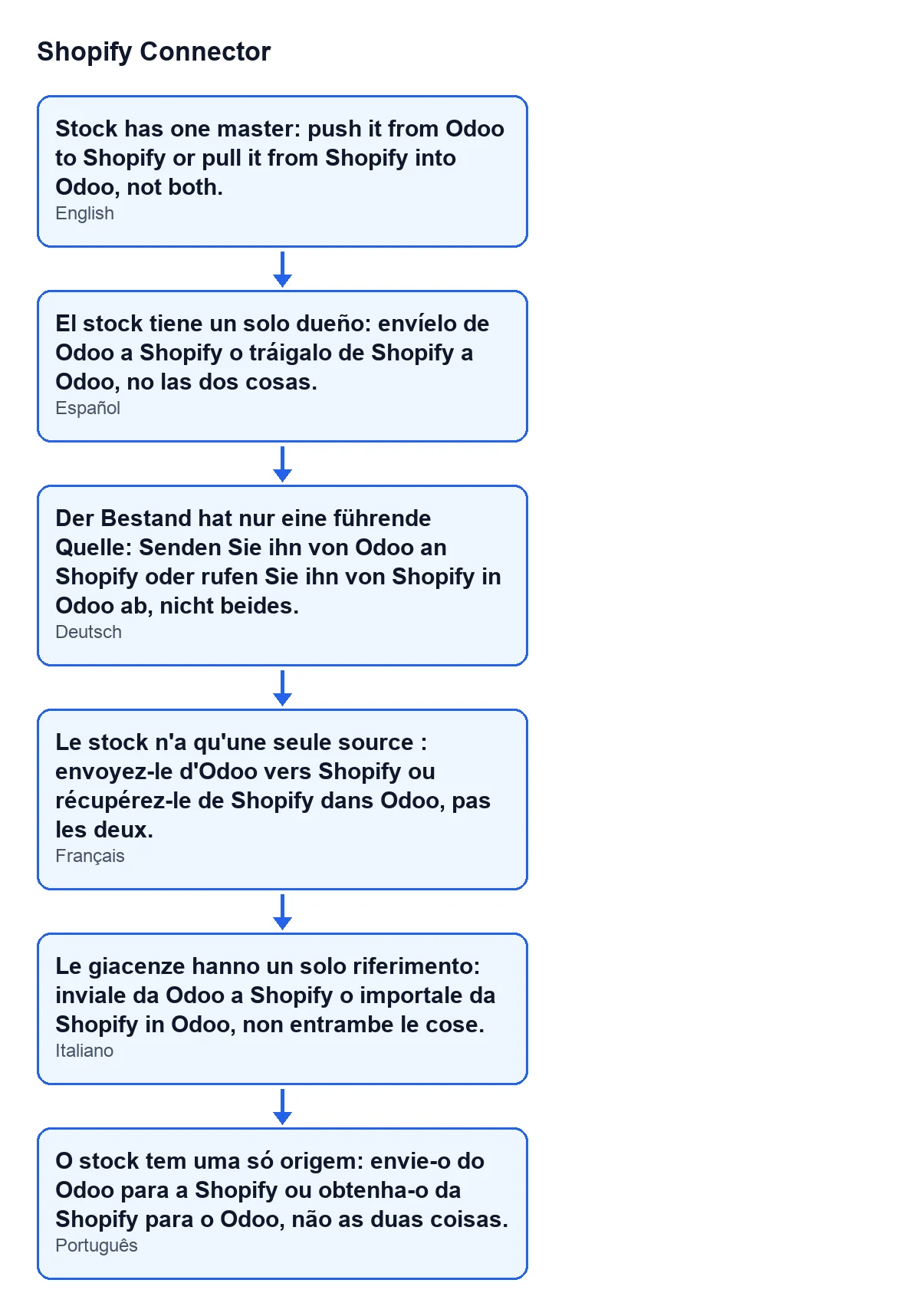
Con Odoo in italiano, il testo dell'errore è quello indicato sopra. Questo schema, realizzato con il codice a partire dalle traduzioni pubblicate, mostra come si legge in altre lingue:
Versioni e costo
Il messaggio è nel codice pubblicato dei quattro rami (17.0, 18.0, 19.0 e 20.0). La condizione, i campi e il menu descritti corrispondono al codice di Odoo 20.0. Il modulo è pubblicato su Odoo Apps per Odoo 17, 18, 19 e 20 a 9 € per versione di Odoo, pagamento unico, IVA esclusa, e richiede l'abbonamento a FlexigoTech Cloud: il piano Connettore costa 49 €/mese o 490 €/anno, IVA esclusa.
Come ti aiuta FlexigoTech
Se stai implementando Odoo e non hai ancora chiaro chi debba essere il riferimento per la giacenza tra il tuo negozio e il tuo inventario, FlexigoTech implementa Odoo 17, 18, 19 e 20 e sviluppa connettori e integrazioni su misura. Conviene prendere questa decisione prima di spuntare qualsiasi casella.
Una casella spuntata, l'altra no
Il messaggio risponde a una regola del modulo che viene verificata al salvataggio. Lascia spuntata solo la casella della direzione che scegli e la scheda si salva.
Continua a leggere
Verificato nel codice del connettore (versione 20.0) e nelle fonti collegate
Fonti
- Codice del modulo: flexigobe_shopify_connector 20.0 (c7078cd8): models/shopify_instance.py
- Codice del modulo: flexigobe_shopify_connector 20.0 (c7078cd8): models/fgt_cloud.py
- apps.odoo.com/apps/modules/20.0/flexigobe_shopify_connector
- apps.odoo.com/apps/modules/17.0/flexigobe_shopify_connector
- apps.odoo.com/apps/modules/18.0/flexigobe_shopify_connector
- apps.odoo.com/apps/modules/19.0/flexigobe_shopify_connector
- flexigotech.com/precios.html
- flexigotech.com/en/services.html