

 Español
 English
 Català
 Français
 Português
 Italiano
 Nederlands
 Polski
Was Sie sehen und wann
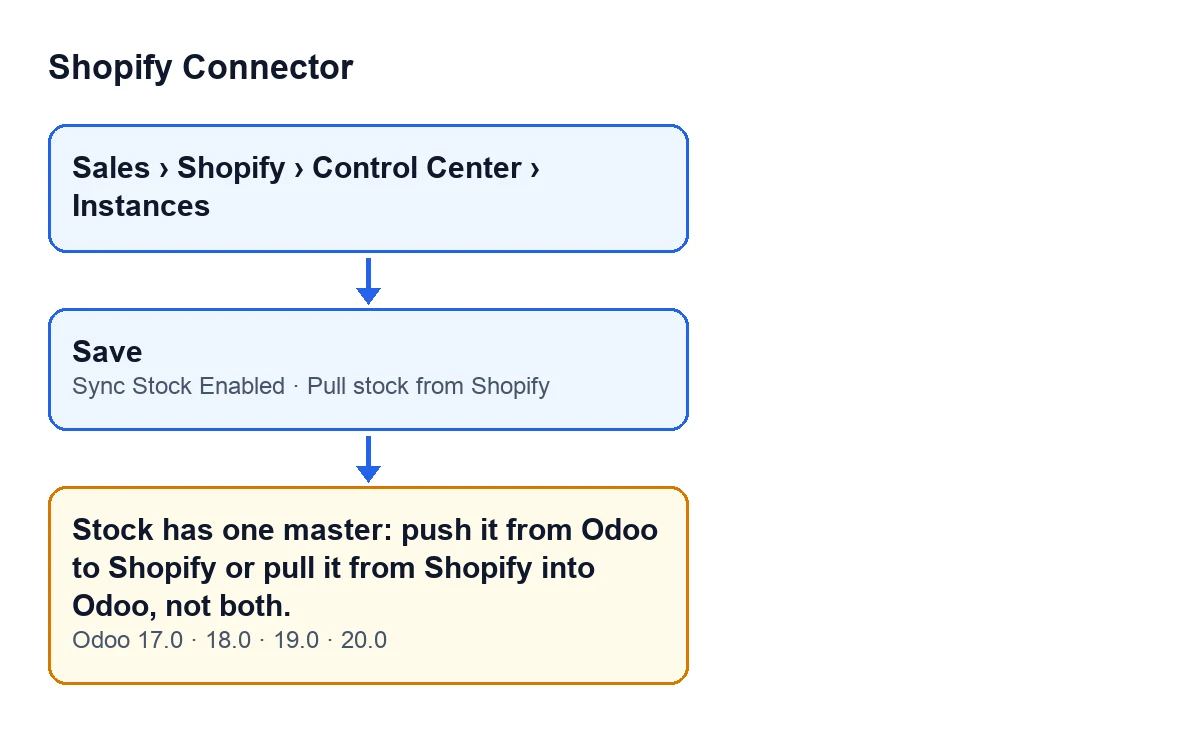
Beim Speichern der Karteikarte einer Shopify-Instanz kann Odoo den Speichervorgang mit diesem Text abbrechen: Der Bestand hat nur eine führende Quelle: Senden Sie ihn von Odoo an Shopify oder rufen Sie ihn von Shopify in Odoo ab, nicht beides. (Stock has one master: push it from Odoo to Shopify or pull it from Shopify into Odoo, not both.). Die Karteikarte wird nicht gespeichert, Ihre soeben vorgenommenen Änderungen gehen also verloren.
In Odoo 20.0 öffnen Sie die Karteikarte über das Menü Verkauf (Sales), dann Shopify, Control Center und Instances, in dieser Reihenfolge. Die beiden betroffenen Kontrollkästchen befinden sich im Tab Operations, in der Gruppe Synchronisierungseinstellungen (Sync Settings): Sync Stock Enabled und Bestand von Shopify abrufen (Pull stock from Shopify). Laut Code sind beide standardmäßig deaktiviert.

Ein Beispiel zur Veranschaulichung
Beispiel Fiktiver Fall: Firma und Zahlen sind erfunden, um den Ablauf zu zeigen.
Stellen Sie sich einen fiktiven Shop vor, Cerámicas del Norte, der über Shopify verkauft und die Lagerverwaltung in Odoo führt. Wer die Verbindung verwaltet, hat Sync Stock Enabled aktiviert: Odoo ist die führende Quelle des Bestands und sendet seinen verfügbaren Bestand an Shopify. Eines Tages denkt die Person, man könnte sich auch gleich von Shopify mitteilen lassen, was im Shop passiert. Sie aktiviert Bestand von Shopify abrufen und klickt auf Speichern. Die Meldung erscheint, und die Karteikarte bleibt, wie sie war.
Die Verbindung bleibt unverändert: Das Modul hat eine Konfiguration mit zwei führenden Quellen verhindert. Der Kommentar im Code selbst erklärt es so: Wären beide aktiv, würden der Versand von Odoo an Shopify und das Lesen von Shopify nach Odoo dieselbe Zahl gegenseitig überschreiben.
Wichtig für die Administration: Zuerst wird entschieden, wer beim Bestand führt, und erst danach wird nur ein Kontrollkästchen aktiviert. Bleibt im Beispiel-Shop Odoo die führende Quelle, wird das Kontrollkästchen zum Abrufen des Bestands deaktiviert und einfach gespeichert.
Was das Modul genau prüft
Es handelt sich um eine Prüfung beim Speichern, die ausgelöst wird, sobald sich eines der beiden Kontrollkästchen ändert. Das Modul betrachtet die Instanzen, die gerade gespeichert werden: Hat eine davon gleichzeitig Sync Stock Enabled und Bestand von Shopify abrufen aktiviert, bricht es die Aktion mit der Meldung ab. In diesem Code gibt es keine weitere Bedingung: weder den Status der Verbindung noch den Shop noch das Lager.
Die Hilfe zu jedem Kontrollkästchen erklärt die jeweilige Richtung:
Sync Stock Enabled: Odoo ist die führende Quelle des Bestands, und sein verfügbarer Bestand wird an Shopify gesendet. Die Hilfe ergänzt, dass es nicht gleichzeitig mitBestand von Shopify abrufenaktiviert sein darf.Bestand von Shopify abrufen: Shopify ist die führende Quelle des Bestands. Jeder Abruf setzt den verfügbaren Bestand des Hauptstandorts von Shopify auf dem verknüpften Odoo-Standort mit einer Bestandskorrektur, abzüglich dessen, was Odoo bereits geliefert und Shopify noch nicht erfüllt hat.
Die Hilfe zum zweiten Kontrollkästchen warnt außerdem, dass der verfügbare Bestand von Shopify auch das enthält, was dort als beschädigt, in der Qualitätskontrolle oder als Sicherheitsbestand geführt wird, und dass er in Odoo wie jeder andere Bestand behandelt wird. Sie sagt auch, dass es nicht aktiviert sein darf, wenn ein anderer Shop Bestand auf denselben Odoo-Standort abruft.
So lösen Sie es
- Öffnen Sie die Instanz über das Shopify-Instanzenmenü (der Pfad steht weiter oben).
- Wechseln Sie in den Tab
Operationsund suchen Sie die GruppeSynchronisierungseinstellungen. - Entscheiden Sie, wer die führende Quelle für den Bestand dieses Shops ist. Das ist eine geschäftliche Entscheidung, keine des Moduls.
- Ist Odoo die führende Quelle, lassen Sie
Sync Stock Enabledaktiviert und deaktivieren SieBestand von Shopify abrufen. - Ist Shopify die führende Quelle, lassen Sie
Bestand von Shopify abrufenaktiviert und deaktivieren SieSync Stock Enabled. - Speichern Sie die Karteikarte. Ist nur noch ein Kontrollkästchen aktiviert, bricht diese Prüfung das Speichern nicht mehr ab.
Wenn Sie Shopify als führende Quelle wählen, sagt die Hilfe des Kontrollkästchens, dass das Aktivieren den Abruf nicht ausführt: Sie müssen zusätzlich die geplante Aktion zum Abrufen des Bestands aktivieren, die diese Hilfe nennt. Zum Lesen des Bestands gibt es einen weiteren Artikel: die Schaltfläche Pull Stock, Schritt für Schritt.
Was Sie danach prüfen sollten
- Dass sich die Karteikarte ohne Meldung speichern lässt und in der Gruppe
Synchronisierungseinstellungennur eines der beiden Kontrollkästchen aktiviert ist. - Wenn Sie Shopify als führende Quelle gewählt haben, dass die in der Hilfe erwähnte geplante Aktion aktiviert ist.
- Wenn ein anderer Shop Bestand auf denselben Odoo-Standort abruft, dass sich nicht zwei Shops an diesem Standort überschneiden: Die Hilfe nennt dies als weitere Einschränkung des Kontrollkästchens
Bestand von Shopify abrufen.
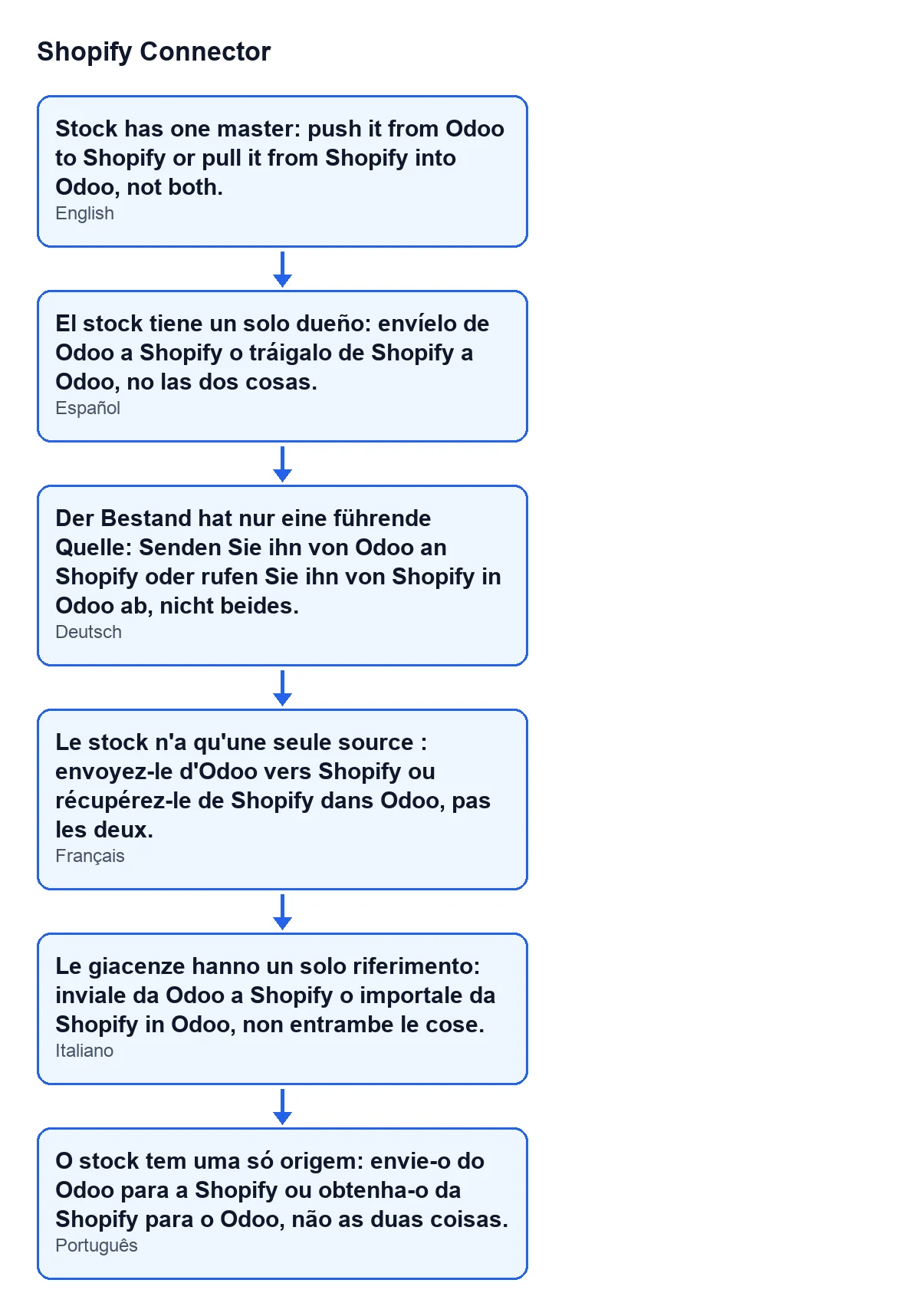
Mit Odoo auf Spanisch lautet der Fehlertext wie oben. Dieses mit Code aus den veröffentlichten Übersetzungen erstellte Schema zeigt, wie er in anderen Sprachen zu lesen ist:
Versionen und Kosten
Die Meldung steht im veröffentlichten Code aller vier Zweige (17.0, 18.0, 19.0 und 20.0). Bedingung, Felder und Menü, wie hier beschrieben, entsprechen dem Code von Odoo 20.0. Das Modul ist in Odoo Apps für Odoo 17, 18, 19 und 20 veröffentlicht, für 9 € pro Odoo-Version, einmalige Zahlung, zzgl. MwSt., und benötigt das Abonnement von FlexigoTech Cloud: Der Tarif Conector kostet 49 €/Monat oder 490 €/Jahr, zzgl. MwSt.
Wie FlexigoTech hilft
Wenn Sie Odoo einführen und noch nicht klar ist, wer zwischen Ihrem Shop und Ihrer Lagerverwaltung die führende Quelle für den Bestand sein soll: FlexigoTech führt Odoo 17, 18, 19 und 20 ein und entwickelt Konnektoren und individuelle Integrationen. Diese Entscheidung sollte getroffen werden, bevor Sie ein Kontrollkästchen aktivieren.
Ein Kontrollkästchen aktiviert, das andere nicht
Die Meldung beruht auf einer Regel des Moduls, die beim Speichern geprüft wird. Lassen Sie nur das Kontrollkästchen der gewählten Richtung aktiviert, dann wird die Karteikarte gespeichert.
Weiterlesen
Geprüft im Quellcode des Connectors (Version 20.0) und in den verlinkten Quellen
Quellen
- Quellcode des Moduls: flexigobe_shopify_connector 20.0 (c7078cd8): models/shopify_instance.py
- Quellcode des Moduls: flexigobe_shopify_connector 20.0 (c7078cd8): models/fgt_cloud.py
- apps.odoo.com/apps/modules/20.0/flexigobe_shopify_connector
- apps.odoo.com/apps/modules/17.0/flexigobe_shopify_connector
- apps.odoo.com/apps/modules/18.0/flexigobe_shopify_connector
- apps.odoo.com/apps/modules/19.0/flexigobe_shopify_connector
- flexigotech.com/precios.html
- flexigotech.com/en/services.html