

 Español
 English
 Català
 Deutsch
 Français
 Português
 Nederlands
 Polski
Quando compare l'avviso
Premendo Connetti ad Amazon (Connect to Amazon) nella scheda di un account, Odoo può bloccare l'azione con questo messaggio:
Tick "I accept that this Amazon connection works through FlexigoTech Cloud" first, then press Connect to Amazon.
Il messaggio compare quando si verificano entrambe queste condizioni: l'account si collega tramite l'hub di FlexigoTech con FlexigoTech Cloud, e inoltre la casella I accept that this Amazon connection works through FlexigoTech Cloud è deselezionata. Se l'account non si collega in quel modo, il metodo non richiede la casella.
Il messaggio è nel codice pubblicato di tutti i rami pubblicati (Odoo 17, 18, 19 e 20). Quando compare, l'azione si interrompe prima di chiudere eventuali tentativi di connessione in sospeso e prima di portarti all'hub di FlexigoTech.
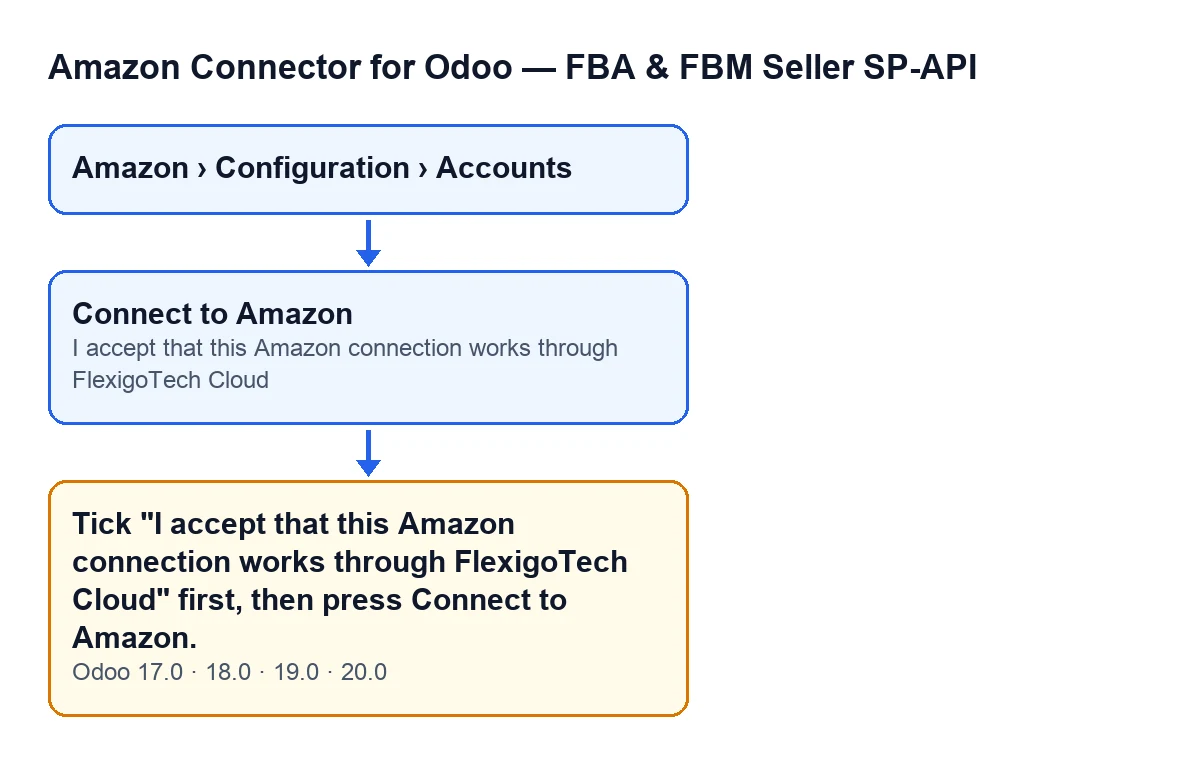

Checklist
Prima di premere il pulsante
- Apri il menu
Amazon › Configurazione › Account(Amazon › Configuration › Accounts) ed entra nella scheda dell'account. Il trattoAccount(Accounts) richiede il permessoResponsabile(Manager), come il trattoConfigurazione(Configuration); il trattoAmazonrichiedeVisualizzatore(Viewer). Se non vedi uno dei tratti, ti manca quel permesso.
- Nella scheda, vai alla linguetta
Credenziali(Credentials) e cerca il gruppoConnetti tramite FlexigoTech Hub(Connect via FlexigoTech Hub). Lì si trova la casellaI accept that this Amazon connection works through FlexigoTech Cloud.
- Leggi l'aiuto della casella. Dice che FlexigoTech conserva nel suo hub l'autorizzazione Amazon di questo account e consegna al tuo Odoo un token che dura un'ora; ordini e indirizzi vanno da Amazon direttamente al tuo Odoo.
- Tieni presente che questo collegamento richiede l'abbonamento a FlexigoTech Cloud. Il modulo è a pagamento unico per ogni versione di Odoo (pubblicato per 17, 18, 19 e 20) e si accompagna al piano Connettore: 49 €/mese o 490 €/anno IVA esclusa, fino a 3 account della piattaforma. Con l'abbonamento, il modulo per le versioni nuove di Odoo è incluso se lo hai acquistato su flexigotech.com; nell'Odoo App Store, ogni versione si acquista lì.
- Ricorda cosa copre il servizio: il collegamento passa da FlexigoTech Cloud, che conserva cifrate le credenziali, controlla la sincronizzazione e avvisa via e-mail se fallisce. Senza abbonamento, o con il servizio sospeso, si fermano le funzioni che l'abbonamento fornisce; i dati restano nel tuo Odoo.
Premendo il pulsante
- Spunta la casella
I accept that this Amazon connection works through FlexigoTech Cloud. Con i valori predefiniti si vede.
- Premi
Connetti ad Amazon. Con i valori predefiniti si vede; si nasconde quando laModalità di connessione(Connection Mode) non è quella dell'hub o quandoConnessione Hub(Hub Connection) ha un valore.
- Verifica che l'avviso non compaia più. Con la casella spuntata, il metodo supera quel controllo e prosegue: chiude i tentativi di connessione in sospeso dell'utente, ne apre uno nuovo e ti porta, nella stessa scheda, all'indirizzo di avvio dell'hub di FlexigoTech. A quell'indirizzo passa l'indirizzo di ritorno del tuo Odoo, l'identificativo del nuovo tentativo e la regione dell'account.
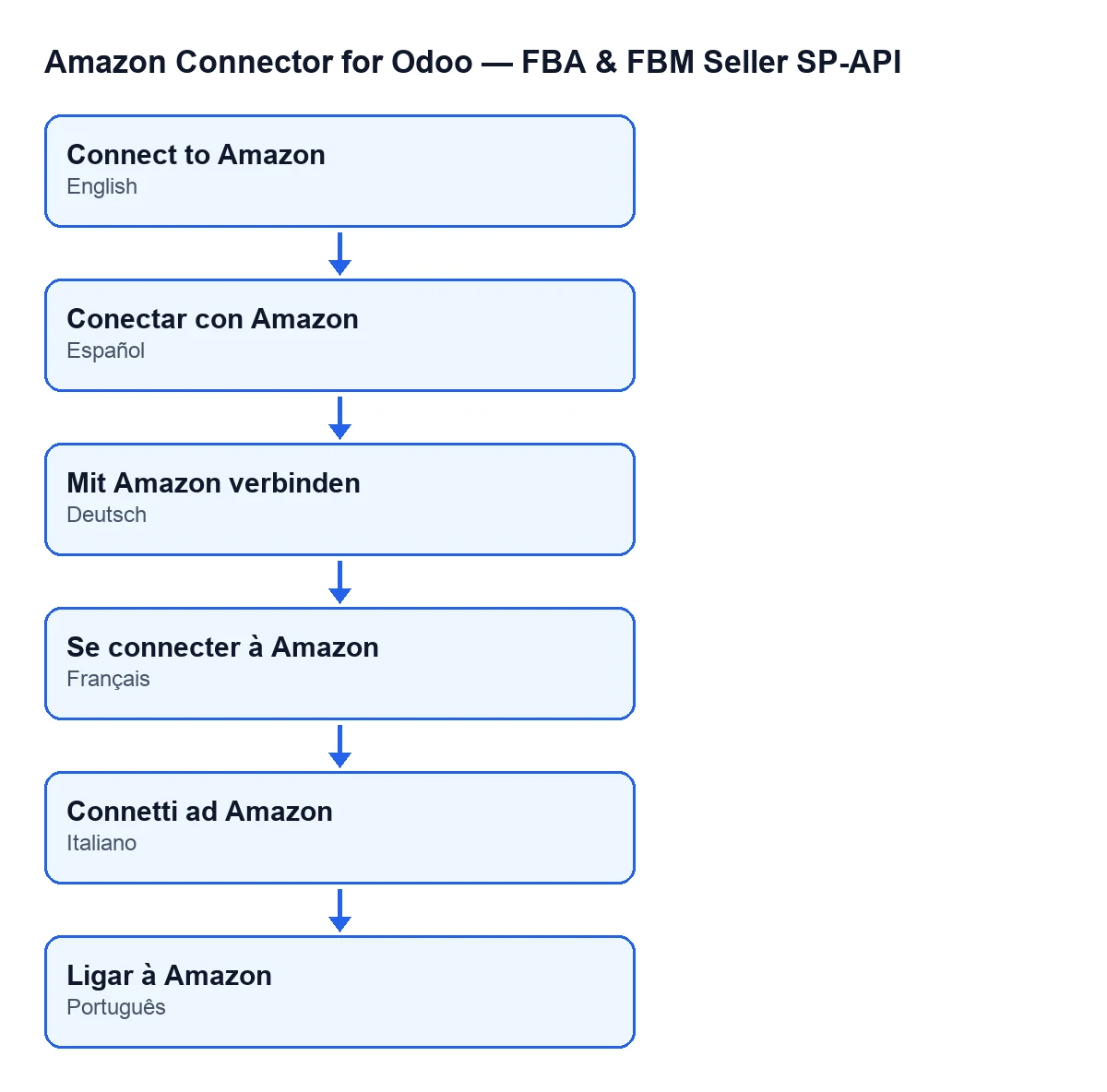
- Se il tuo Odoo è in un'altra lingua, il pulsante cambia nome ma fa la stessa cosa; guarda lo schema seguente.
Se l'avviso continua a comparire
- Conferma che la casella è spuntata nella scheda dell'account in cui premi il pulsante.
- Se non vedi la casella, controlla la condizione della sua vista: si nasconde quando la
Modalità di connessionenon è quella dell'hub, quando l'account non passa per FlexigoTech Cloud o quandoConnessione Hubha un valore.
- Se non vedi il pulsante
Connetti ad Amazon, può essere cheConnessione Hubabbia un valore o che l'account non usi la modalità di connessione dell'hub: in tutte queste situazioni il pulsante resta nascosto.
Dopo il collegamento
- Se avevi lasciato a metà un collegamento precedente, non succede nulla di grave a ricominciarne un altro: a ogni pressione che arriva fino all'hub, i tentativi in sospeso dello stesso utente vengono chiusi e vale solo l'ultimo. Completa il consenso su Amazon del tentativo più recente.
- Rivedi con calma il resto dei campi dell'account. Trovi la spiegazione di ciascuno secondo il suo aiuto in i campi dell'account Amazon SP-API.
Come ti aiuta FlexigoTech
FlexigoTech implementa Odoo 17, 18, 19 e 20 e sviluppa connettori e integrazioni su misura. Se vuoi che rivediamo insieme il collegamento dei tuoi account Amazon, trovi la pagina del modulo e la sua scheda su Odoo Apps.
Continua a leggere
Verificato nel codice del connettore (versione 20.0) e nelle fonti collegate
Fonti
- Codice del modulo: flexigobe_amazon_seller_connector 20.0 (8c5900d9): models/amazon_spapi_account.py
- Codice del modulo: flexigobe_amazon_seller_connector 20.0 (8c5900d9): views/amazon_spapi_account_views.xml
- Codice del modulo: flexigobe_amazon_seller_connector 20.0 (8c5900d9): models/fgt_cloud.py
- apps.odoo.com/apps/modules/20.0/flexigobe_amazon_seller_connector
- flexigotech.com/precios.html
- flexigotech.com/en/services.html