

 Español
 English
 Català
 Deutsch
 Português
 Italiano
 Nederlands
 Polski
Quand apparaît l'avertissement
En cliquant sur Se connecter à Amazon sur la fiche d'un compte, Odoo peut interrompre l'action avec ce message :
Tick "I accept that this Amazon connection works through FlexigoTech Cloud" first, then press Connect to Amazon.
Le message apparaît lorsque ces conditions sont réunies : le compte se connecte via le hub FlexigoTech avec FlexigoTech Cloud, et la case I accept that this Amazon connection works through FlexigoTech Cloud est décochée. Si le compte ne se connecte pas de cette manière, la méthode ne demande pas la case.
Le message figure dans le code publié de toutes les branches publiées (Odoo 17, 18, 19 et 20). Quand il apparaît, l'action s'arrête avant de clore une tentative de connexion en attente et avant de vous rediriger vers le hub FlexigoTech.
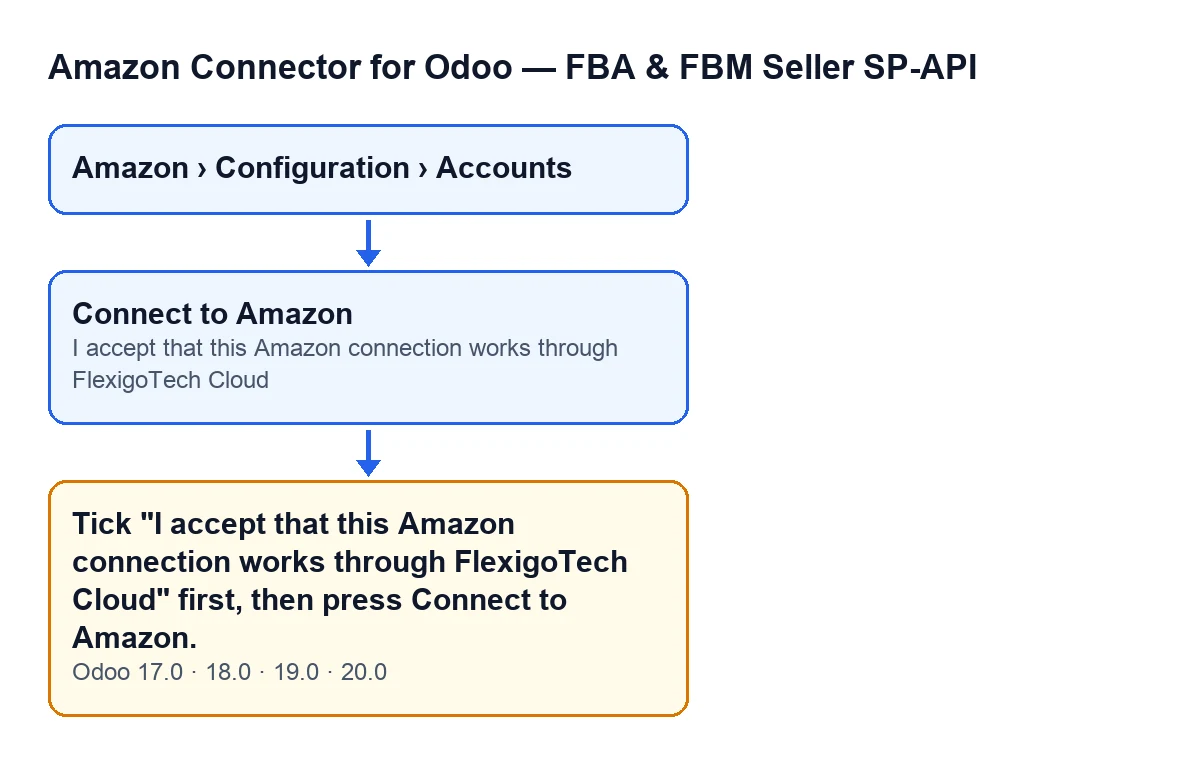

Liste de contrôle
Avant de cliquer sur le bouton
- Ouvrez le menu
Amazon › Configuration › Comptes(Amazon › Configuration › Accounts) et accédez à la fiche du compte. La sectionComptes(Accounts) exige le droitResponsable(Manager), comme la sectionConfiguration; la sectionAmazonexigeLecteur(Viewer). Si l'une de ces sections n'apparaît pas, il vous manque ce droit.
- Sur la fiche, allez dans l'onglet
Identifiants(Credentials) et repérez le groupeSe connecter via FlexigoTech Hub(Connect via FlexigoTech Hub). C'est là que se trouve la caseI accept that this Amazon connection works through FlexigoTech Cloud.
- Lisez l'aide de la case. Elle indique que FlexigoTech conserve l'autorisation Amazon de ce compte sur son hub et remet à votre Odoo un jeton valable une heure ; les commandes et les adresses passent directement d'Amazon à votre Odoo.
- Gardez à l'esprit que cette connexion nécessite l'abonnement à FlexigoTech Cloud. Le module est à paiement unique par version d'Odoo (publié pour 17, 18, 19 et 20) et s'accompagne du forfait Connecteur : 49 €/mois ou 490 €/an HT, jusqu'à 3 comptes de la plateforme. Avec l'abonnement, le module pour les nouvelles versions d'Odoo est inclus si vous l'avez acheté sur flexigotech.com ; sur l'Odoo App Store, chaque version s'achète là-bas.
- Rappelez-vous ce que couvre le service : la connexion passe par FlexigoTech Cloud, qui conserve les identifiants chiffrés, surveille la synchronisation et vous prévient par e-mail en cas d'échec. Sans abonnement, ou avec le service suspendu, ce que couvre l'abonnement s'arrête ; les données restent dans votre Odoo.
En cliquant sur le bouton
- Cochez la case
I accept that this Amazon connection works through FlexigoTech Cloud. Elle est visible avec les valeurs par défaut.
- Cliquez sur
Se connecter à Amazon. Elle est visible avec les valeurs par défaut ; elle se masque lorsque leMode de connexion(Connection Mode) n'est pas celui du hub ou lorsqueConnexion au Hub(Hub Connection) a une valeur.
- Vérifiez que l'avertissement n'apparaît plus. Case cochée, la méthode passe ce contrôle et poursuit : elle clôt les tentatives de connexion en attente de votre utilisateur, en ouvre une nouvelle et vous redirige, dans le même onglet, vers l'adresse d'accueil du hub FlexigoTech. À cette adresse, elle transmet l'adresse de retour de votre Odoo, l'identifiant de la nouvelle tentative et la région du compte.
- Si votre Odoo est dans une autre langue, le bouton change de nom mais fait la même chose ; voir le schéma suivant.
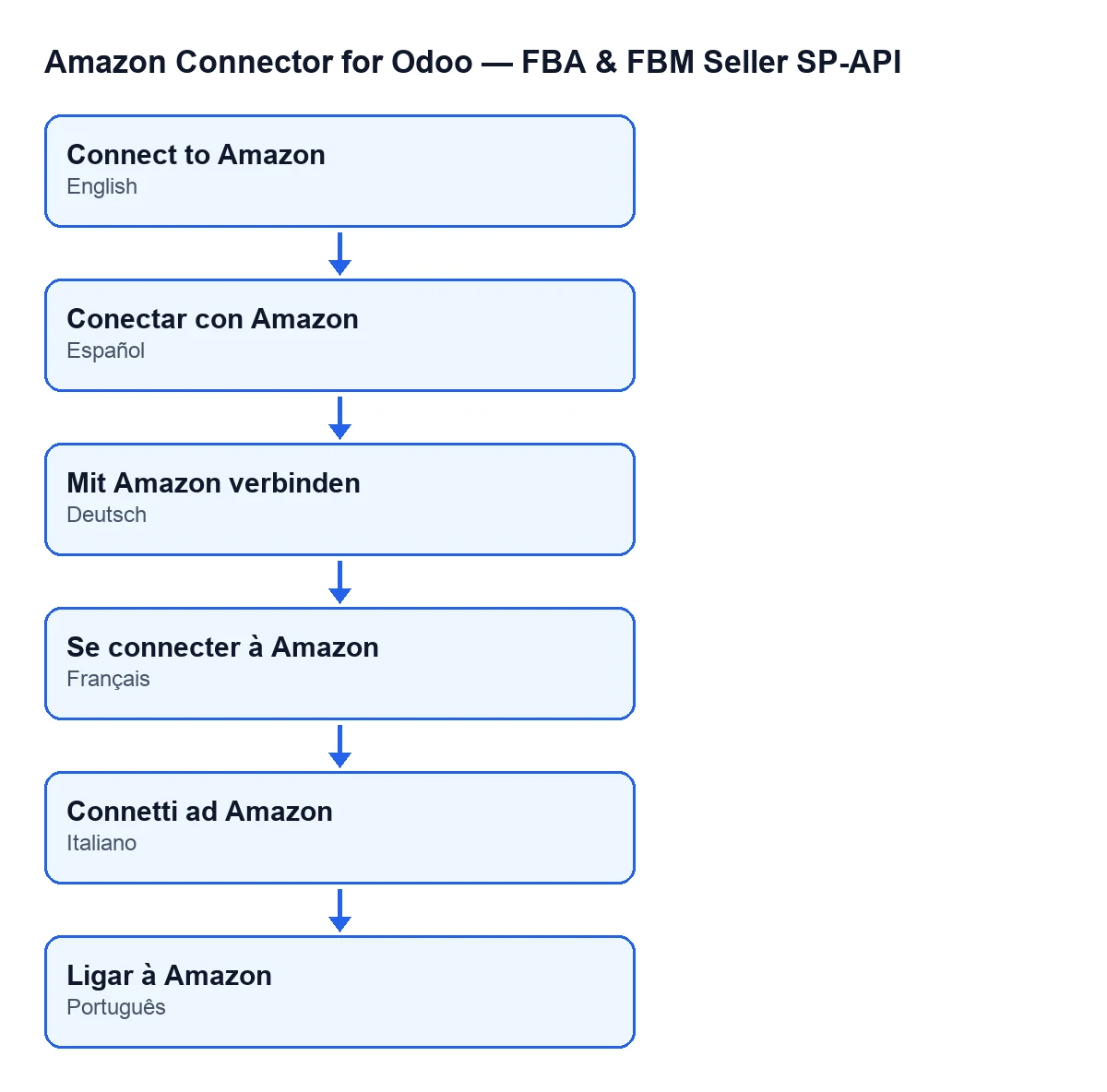
Si l'avertissement continue d'apparaître
- Vérifiez que la case est cochée sur la fiche du compte où vous cliquez sur le bouton.
- Si vous ne voyez pas la case, vérifiez la condition de sa vue : elle se masque lorsque le
Mode de connexionn'est pas celui du hub, lorsque le compte ne passe pas par FlexigoTech Cloud, ou lorsqueConnexion au Huba une valeur.
- Si vous ne voyez pas le bouton
Se connecter à Amazon, il se peut queConnexion au Hubait une valeur ou que le compte n'utilise pas le mode de connexion du hub : dans ces situations, le bouton reste masqué.
Après la connexion
- Si vous aviez laissé une connexion précédente en suspens, ce n'est pas grave de recommencer : à chaque clic qui atteint le hub, les tentatives en attente du même utilisateur sont closes et seule la dernière reste valable. Terminez le consentement Amazon de la tentative la plus récente.
- Passez en revue calmement les autres champs du compte. Vous trouverez l'explication de chacun selon son aide dans les champs du compte Amazon SP-API.
Comment FlexigoTech vous aide
FlexigoTech déploie Odoo 17, 18, 19 et 20 et développe des connecteurs et intégrations sur mesure. Si vous souhaitez que nous examinions avec vous la connexion de vos comptes Amazon, vous disposez de la page du module et de sa fiche Odoo Apps.
À lire aussi
Vérifié dans le code du connecteur (version 20.0) et dans les sources citées
Sources
- Code du module : flexigobe_amazon_seller_connector 20.0 (8c5900d9): models/amazon_spapi_account.py
- Code du module : flexigobe_amazon_seller_connector 20.0 (8c5900d9): views/amazon_spapi_account_views.xml
- Code du module : flexigobe_amazon_seller_connector 20.0 (8c5900d9): models/fgt_cloud.py
- apps.odoo.com/apps/modules/20.0/flexigobe_amazon_seller_connector
- flexigotech.com/precios.html
- flexigotech.com/en/services.html