

 Español
 English
 Català
 Deutsch
 Français
 Português
 Nederlands
 Polski
Quando compare e cosa significa
Quando compare questo messaggio?
Compare quando premi Invia, un pulsante sempre visibile in Odoo 17, 18, 19 e 20. Alla pressione, il sottomodulo «Contratti HR Scrive» (Scrive HR Contracts) verifica che l'account Scrive scelto appartenga alla stessa azienda del documento. Perché il messaggio compaia devono verificarsi tre condizioni insieme: il documento ha un'azienda, l'account Scrive ha un'azienda e le due aziende sono diverse. A quel punto l'azione si ferma.
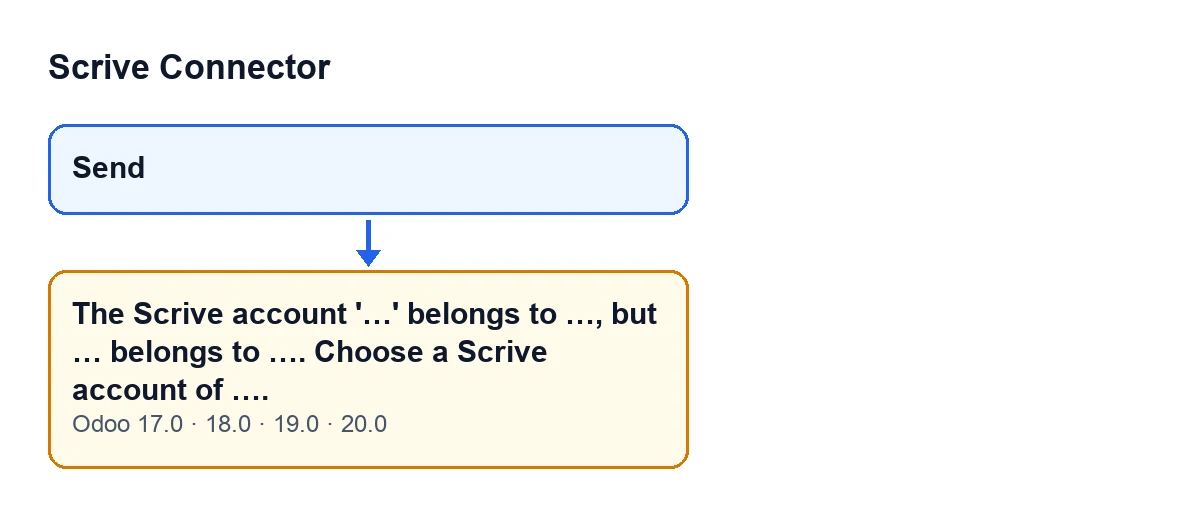
Invia al messaggio sull'account Scrive, così come è nel codice di Odoo 17, 18, 19 e 20.Cosa sono i vari spazi del messaggio?
Il modulo compila gli spazi con dati concreti, in quest'ordine: il nome dell'account Scrive scelto; l'azienda a cui appartiene quell'account; il nome del documento (se non ha un nome, vedrai questo documento); l'azienda a cui appartiene il documento; e, alla fine, ancora l'azienda del documento, cioè quella di cui devi scegliere l'account. L'ultimo nome del messaggio è quello che ti serve di più per correggere.
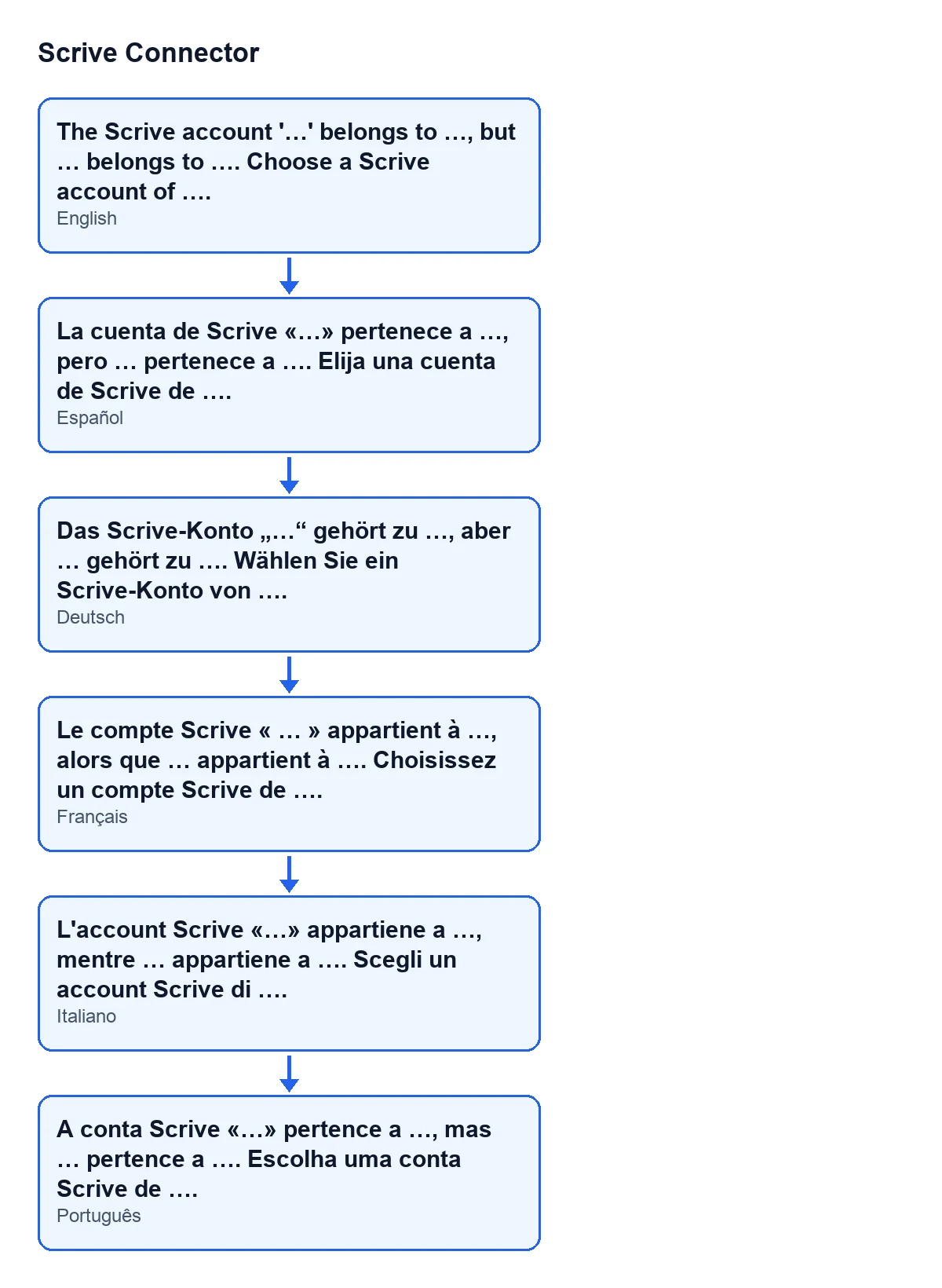
L'account Scrive «…» appartiene a …, mentre … appartiene a …. Scegli un account Scrive di ….; lo schema riporta anche la versione in spagnolo, tedesco, francese e portoghese.Viene salvato qualcosa quando compare l'errore?
No. È un errore che interrompe l'azione, quindi non viene salvato nulla di ciò che l'invio avrebbe modificato. Lo stesso codice descrive il controllo come un rifiuto dell'account di un'altra azienda prima di creare qualsiasi cosa.
Perché il modulo fa questo controllo?
Secondo il codice del modulo, il documento Scrive prende la sua azienda dall'account. Prima che esistesse questo controllo, un account di un'altra azienda finiva per fallire più in profondità, con l'avviso generico di Odoo che dice che forse puoi accedere al record cambiando azienda. Ora il modulo ti avvisa prima, con il nome dell'account, quello del documento e le due aziende coinvolte.

Da dove viene il controllo
È nel modulo principale?
No: risiede nel sottomodulo «Contratti HR Scrive» (Scrive HR Contracts), il cui nome tecnico è flexigobe_scrive_connector_hr. Dipende da flexigobe_scrive_connector e, a seconda della versione, da un'altra app di Odoo: in Odoo 17 e 18, da hr_contract; in Odoo 19 e 20, da hr.
Devo installarlo a parte?
Il sottomodulo si installa da solo quando sono installate le sue dipendenze: Scrive Connector e hr_contract in Odoo 17 e 18, oppure Scrive Connector e hr in Odoo 19 e 20. Se hai Scrive Connector insieme a quell'app di Odoo, il controllo fa parte della tua installazione.
Quando non compare
Può comparire se l'account o il documento non hanno un'azienda?
No. Il modulo verifica prima che ci sia un'azienda su entrambi i lati. Se manca quella del documento o quella dell'account, il controllo termina lì senza errore e non confronta nulla.
E se l'account è della stessa azienda del documento?
Neppure in questo caso compare. Quando le due aziende coincidono, il controllo termina senza messaggio. Questo avviso ti ferma solo quando le due aziende esistono e sono diverse.
Cosa succede se il documento non ha un nome?
Il messaggio compare comunque e, al posto del nome del documento, appare questo documento. La condizione che lo provoca non dipende dal nome, ma solo dalle aziende.
Come risolverlo
Cosa faccio quando compare?
Leggi la fine del messaggio: l'ultimo nome di azienda che appare è quello dell'azienda del documento, ed è di quella che devi usare un account Scrive. Scegli un account Scrive di quell'azienda e premi di nuovo Invia. Poiché l'errore ferma l'azione senza salvare nulla, puoi ripetere il tentativo con l'account corretto.
E se l'account che volevo usare è proprio quello dell'altra azienda?
Il messaggio ti dice a quale azienda appartiene ogni elemento: l'account che avevi scelto e il documento. Con aziende diverse, il modulo non accetta quell'account per quel documento, e ciò che ti chiede il messaggio stesso è un account dell'azienda del documento.
Come faccio a sapere che ora è tutto a posto?
Premendo di nuovo Invia con un account dell'azienda del documento, il controllo non genera il messaggio e l'azione non si ferma più in quel punto. Se compare di nuovo, confronta i nomi delle aziende nel testo: le prime due aziende citate sono quella dell'account e quella del documento, e sono ancora diverse.
In quali versioni compare?
Il messaggio è nel codice pubblicato delle quattro versioni di Odoo per cui il modulo è pubblicato su Odoo Apps: 17, 18, 19 e 20. Il pulsante Invia è sempre visibile in tutte.
Dove posso vedere cos'altro fa il pulsante Invia?
In Cosa fa il pulsante «Invia» di Scrive Connector, passo dopo passo si spiega quando compare, cosa verifica e quali errori può dare.
Se ti serve aiuto con la tua configurazione
FlexigoTech implementa Odoo 17, 18, 19 e 20 e sviluppa connettori e integrazioni su misura. Se hai dubbi su come si incastrano gli account Scrive con le tue aziende in Odoo, puoi scriverci dalla pagina del modulo o consultare la sua scheda su Odoo Apps.
Continua a leggere
Verificato nel codice del connettore (versione 20.0) e nelle fonti collegate
Fonti
- Codice del modulo: flexigobe_scrive_connector 20.0 (21b3b940): wizard/scrive_send_wizard.py
- Codice del modulo: flexigobe_scrive_connector 20.0 (21b3b940): wizard/scrive_send_wizard_views.xml
- Codice del modulo: flexigobe_scrive_connector_hr 20.0 (21b3b940): __manifest__.py
- apps.odoo.com/apps/modules/20.0/flexigobe_scrive_connector
- flexigotech.com/en/services.html
- Codice del modulo: flexigobe_scrive_connector 20.0 (21b3b940): __manifest__.py