

 Español
 English
 Català
 Deutsch
 Français
 Português
 Nederlands
 Polski
Cosa aggiunge il modulo al tuo Odoo
La scheda su Odoo Apps presenta il modulo con il titolo EPR and PPWR compliance from your real shipments. Dopo l'installazione compare un nuovo menu principale, EPR & PPWR, con cinque voci di primo livello: Overview, Operations, Compliance, Reference e Configuration. Inoltre il modulo aggancia dei menu a EPR & PPWR › Packaging, dove si trovano le voci sugli imballaggi, e a EPR & PPWR › Reference, dove si trova Data tables (FlexigoTech Cloud). In questo articolo riporto ogni nome così come lo mostra il modulo, in inglese e tra apici inversi, così lo trovi a schermo senza dover indovinare la traduzione.
Giro tra i menu di EPR & PPWR
L'ordine di questo elenco segue quello dei menu del modulo, non è un ordine di lavoro obbligatorio. Se vuoi sapere quali impostazioni e campi compilare per primi, c'è la configurazione passo per passo.
- Apri
EPR & PPWR › Overview. È la prima voce del menu principale del modulo. - Entra in
EPR & PPWR › Operations. Sotto trovi cinque voci:EPR ledger,Declarations,Data issues,Empty space ratioeRecord past transfers. - Apri
EPR & PPWR › Operations › EPR ledger. È il registro EPR; nelle schermate più sotto compare in vista pivot, con il peso in kg raggruppato per materiale. - Passa a
EPR & PPWR › Operations › Declarations. Qui ci sono le dichiarazioni, ognuna con il proprio modulo. - Individua le altre tre voci di
Operations:EPR & PPWR › Operations › Data issues,EPR & PPWR › Operations › Empty space ratioeEPR & PPWR › Operations › Record past transfers. - Vai ai menu degli imballaggi, sotto
EPR & PPWR › Packaging:Packaging items,Product packaging,Products without data,Package types,Shipping rules,PPWR readinesseImport packaging. - Apri
EPR & PPWR › Packaging › PPWR readiness. Le sue colonne sonoPackaging,Requirement,Article,Applies From,Status,ReasoneManual Status. - Entra in
EPR & PPWR › Compliance. ContieneRegistrations,Compliance calendareObligation assessment. - Consulta
EPR & PPWR › Reference, con sette voci:Jurisdictions,Schemes,Producer responsibility organisations,Fee schedules,Plastic packaging taxes,PPWR requirementseMaterials. - Cerca
EPR & PPWR › Reference › Data tables (FlexigoTech Cloud), la voce di riferimento che porta il nome del servizio FlexigoTech Cloud. - Chiudi con
EPR & PPWR › Configuration › Settings, il sottomenu delle impostazioni del modulo.
Cosa vedrai nel registro EPR e in una dichiarazione
Il registro EPR si può aprire in vista pivot. Nella prima schermata ha applicato il filtro «We declare o Placed on market» e mostra il peso in kg del Belgio nel terzo trimestre del 2026, suddiviso per materiale (cartone ondulato, bottiglie in PET e PP rigido) e con il totale.
La seconda schermata mostra di nuovo la stessa tabella pivot: stesso filtro, la misura Weight Kg per lo stesso trimestre e paese, e i tre materiali sulle righe.
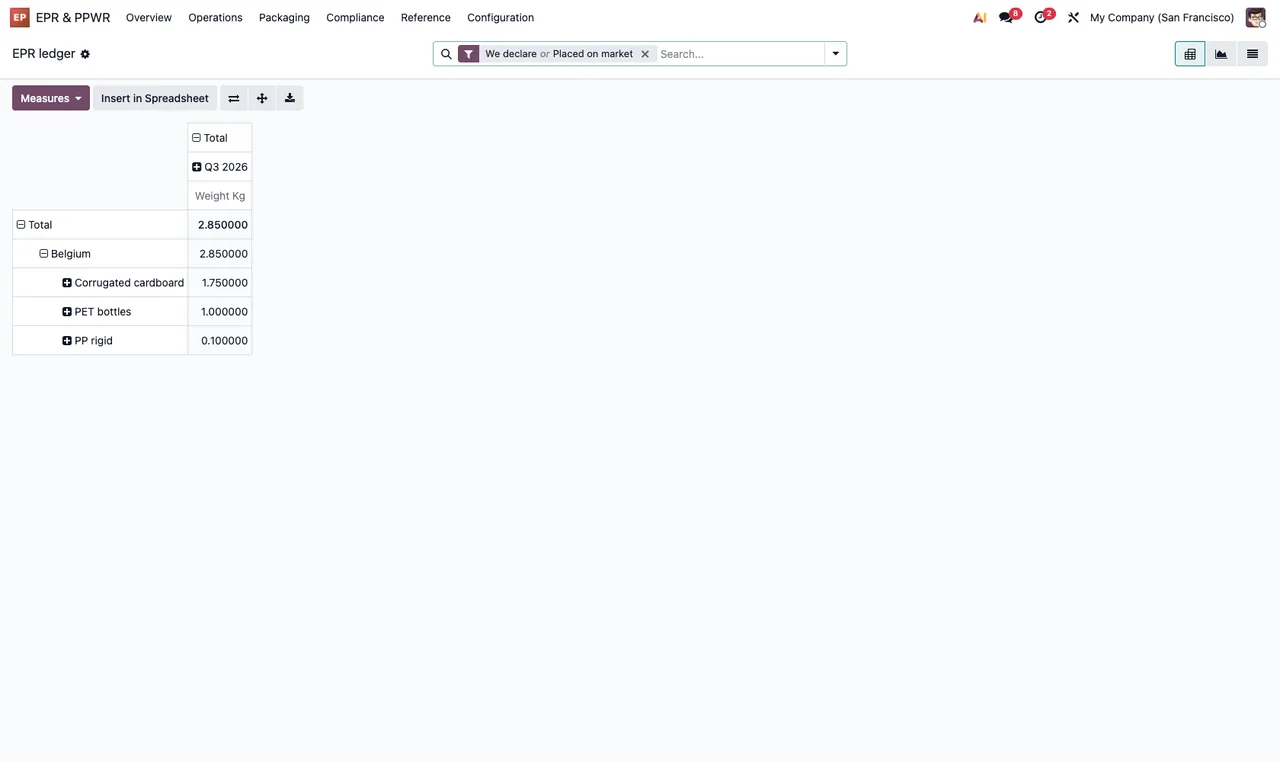
Weight Kg del registro EPR, con cartone ondulato, bottiglie in PET e PP rigido per il Belgio.Una dichiarazione si apre da EPR & PPWR › Operations › Declarations. Il modulo nella schermata è nello stato Submitted e riporta tipo, registrazione, schema, giurisdizione e un periodo annuale, oltre alle righe dei materiali con pesi e importi, i totali e, nel chatter, l'esportazione in Excel.
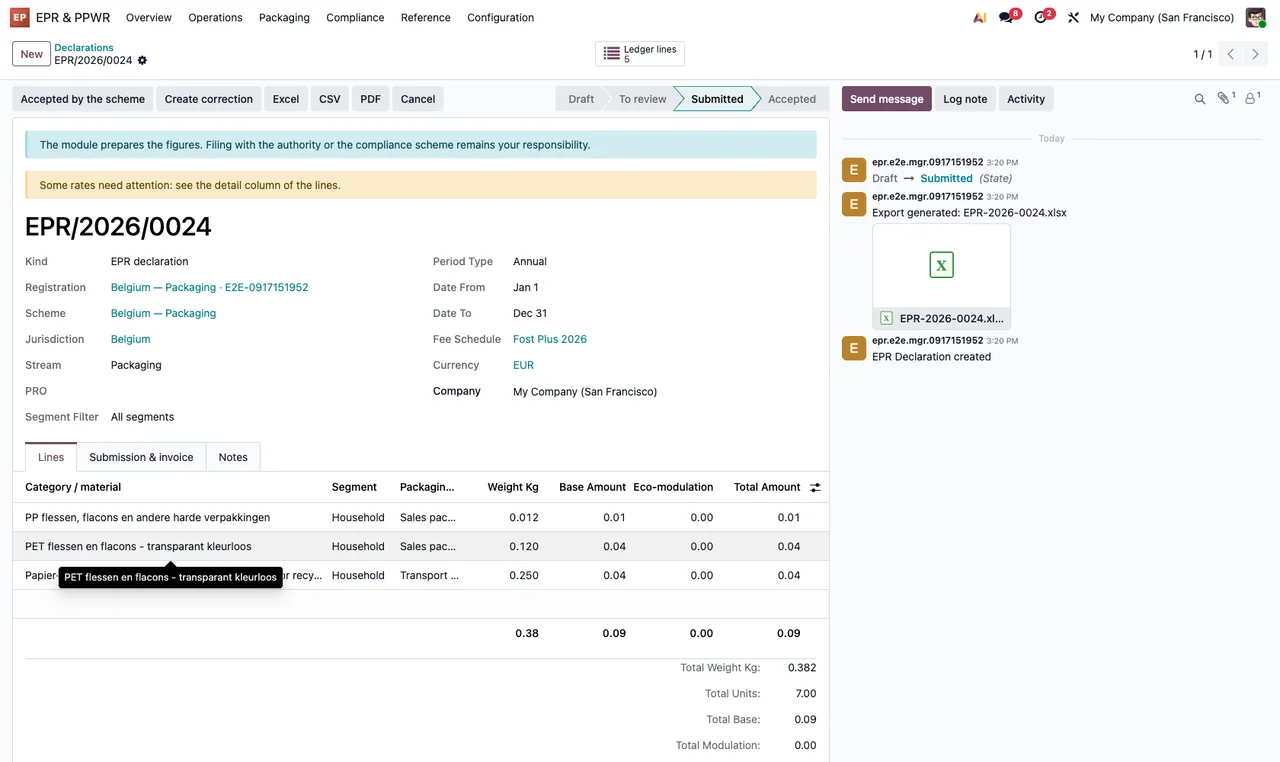
Submitted: intestazione con tipo, registrazione, schema, giurisdizione e periodo annuale; sotto, le righe dei materiali e, nel chatter, l'esportazione Excel.Il flusso animato collega queste schermate e aggiunge l'elenco PPWR readiness, raggruppato per requisito e con il filtro Issues.
EPR ledger a una dichiarazione in Submitted fino all'elenco PPWR readiness con il filtro Issues.Le attività pianificate che girano dietro le quinte
Il modulo installa quattro attività pianificate, e tutte e quattro sono attive:
EPR: generate deadlines and reminders, ogni giorno.EPR: authorised representative mandate expiry, ogni giorno.EPR: refresh PPWR packaging checks, ogni settimana.EPR: update the fee schedules from FlexigoTech Cloud, ogni giorno.
Se decidi di cambiare la frequenza di una di esse o di disattivarla, annota prima com'era: il modulo le lascia attive con la cadenza di questo elenco.
Il servizio FlexigoTech Cloud e quanto costa
Questo modulo funziona con un servizio locale di FlexigoTech Cloud, e la scheda stessa lo segnala nella sezione Before you buy: this app uses a paid external service. Il modulo costa 9 € IVA esclusa, pagamento unico per versione, per Odoo 17, 18, 19 e 20; il servizio locale costa 29 €/mese o 290 €/anno IVA esclusa (Pro: 58 €/mese o 580 €/anno). Senza abbonamento, o con il servizio sospeso, si ferma ciò che fornisce l'abbonamento, e i dati restano nel tuo Odoo. Con l'abbonamento, il modulo per le nuove versioni di Odoo è incluso se l'hai acquistato su flexigotech.com; sull'Odoo App Store ogni versione si acquista lì, dalla scheda su Odoo Apps. La scheda include anche una sezione Privacy policy.
Come ti aiuta FlexigoTech
In FlexigoTech implementiamo Odoo 17, 18, 19 e 20 e sviluppiamo connettori e integrazioni su misura. Se mentre percorri questi menu compare un avviso, la guida ai messaggi di errore e avvisi del modulo raccoglie i testi letterali e cosa fare per ciascuno; e se ti serve adattare il modulo al tuo modo di lavorare, possiamo farlo insieme a te.
Continua a leggere
Verificato nel codice del modulo (versione 20.0) e nelle fonti collegate
Fonti
- Codice del modulo: flexigo_extended_producer_responsibility_cross_border_p av20epr/20.0 (8a86e540): views/epr_menus.xml
- Codice del modulo: flexigo_extended_producer_responsibility_cross_border_p av20epr/20.0 (8a86e540): views/fgt_paquete_views.xml
- Codice del modulo: flexigo_extended_producer_responsibility_cross_border_p av20epr/20.0 (8a86e540): data/epr_cron_data.xml
- Codice del modulo: flexigo_extended_producer_responsibility_cross_border_p av20epr/20.0 (8a86e540): data/fgt_paquete_cron.xml
- Codice del modulo: flexigo_extended_producer_responsibility_cross_border_p av20epr/20.0 (8a86e540): static/description/index.html
- apps.odoo.com/apps/modules/20.0/flexigo_extended_producer_responsibility_cross_border_p
- apps.odoo.com/apps/modules/17.0/flexigo_extended_producer_responsibility_cross_border_p
- apps.odoo.com/apps/modules/18.0/flexigo_extended_producer_responsibility_cross_border_p
- apps.odoo.com/apps/modules/19.0/flexigo_extended_producer_responsibility_cross_border_p
- flexigotech.com/en/services.html
- flexigotech.com/precios.html