

 English
 Català
 Deutsch
 Français
 Português
 Italiano
 Nederlands
 Polski
Qué pone el módulo en tu Odoo
La ficha de Odoo Apps presenta el módulo con el titular EPR and PPWR compliance from your real shipments. Al instalarlo aparece un menú principal nuevo, EPR & PPWR, con cinco entradas de primer nivel: Overview, Operations, Compliance, Reference y Configuration. Además, el módulo cuelga menús de EPR & PPWR › Packaging, donde están las entradas de embalajes, y de EPR & PPWR › Reference, donde está Data tables (FlexigoTech Cloud). En este artículo escribo cada nombre tal como lo da el módulo, en inglés y entre comillas invertidas, para que lo encuentres en pantalla sin tener que adivinar la traducción.
Recorrido por los menús de EPR & PPWR
El orden de esta lista es el de los menús del módulo, no un orden de trabajo obligatorio. Si lo que buscas es qué ajustes y campos rellenar primero, tienes la puesta en marcha paso a paso.
- Abre
EPR & PPWR › Overview. Es la primera entrada del menú principal del módulo. - Entra en
EPR & PPWR › Operations. Debajo tienes cinco entradas:EPR ledger,Declarations,Data issues,Empty space ratioyRecord past transfers. - Abre
EPR & PPWR › Operations › EPR ledger. Es el libro EPR; en las capturas de más abajo aparece en vista pivote, con el peso en kg agrupado por material. - Pasa a
EPR & PPWR › Operations › Declarations. Ahí están las declaraciones, cada una con su formulario propio. - Localiza las otras tres entradas de
Operations:EPR & PPWR › Operations › Data issues,EPR & PPWR › Operations › Empty space ratioyEPR & PPWR › Operations › Record past transfers. - Ve a los menús de embalajes, bajo
EPR & PPWR › Packaging:Packaging items,Product packaging,Products without data,Package types,Shipping rules,PPWR readinesseImport packaging. - Abre
EPR & PPWR › Packaging › PPWR readiness. Sus columnas sonPackaging,Requirement,Article,Applies From,Status,ReasonyManual Status. - Entra en
EPR & PPWR › Compliance. ContieneRegistrations,Compliance calendaryObligation assessment. - Consulta
EPR & PPWR › Reference, con siete entradas:Jurisdictions,Schemes,Producer responsibility organisations,Fee schedules,Plastic packaging taxes,PPWR requirementsyMaterials. - Busca
EPR & PPWR › Reference › Data tables (FlexigoTech Cloud), la entrada de referencia que lleva el nombre del servicio de FlexigoTech Cloud. - Termina en
EPR & PPWR › Configuration › Settings, el submenú de ajustes del módulo.
Qué verás en el libro EPR y en una declaración
El libro EPR se puede abrir en vista pivote. En la primera captura tiene aplicado el filtro «We declare o Placed on market» y muestra el peso en kg de Bélgica en el tercer trimestre de 2026, separado por material (cartón ondulado, botellas PET y PP rígido) y con su total.
La segunda captura es la misma tabla dinámica vista de nuevo: mismo filtro, la medida Weight Kg del mismo trimestre y país, y los tres materiales en filas.
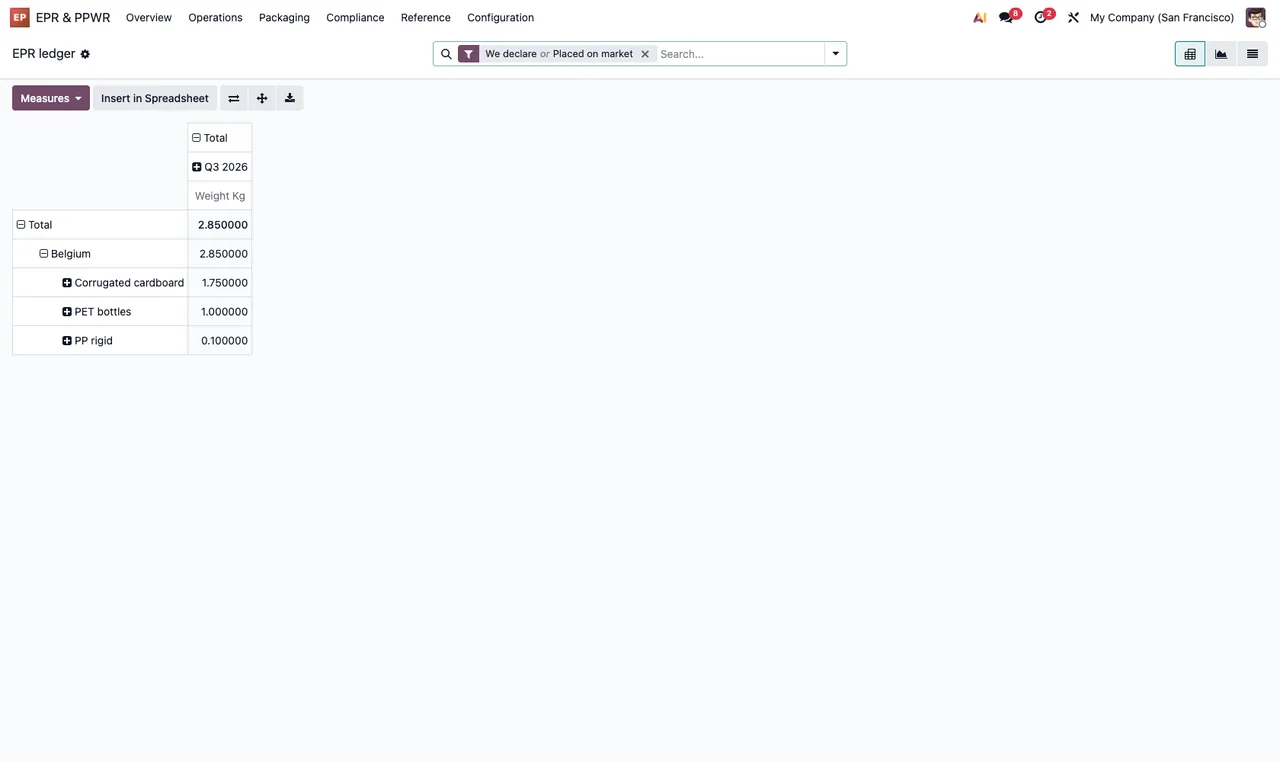
Weight Kg del libro EPR, con cartón corrugado, botellas PET y PP rígido para Bélgica.Una declaración se abre desde EPR & PPWR › Operations › Declarations. El formulario de la captura está en estado Submitted y recoge el tipo, el registro, el esquema, la jurisdicción y un periodo anual, además de las líneas de material con pesos e importes, los totales y, en el chatter, la exportación a Excel.
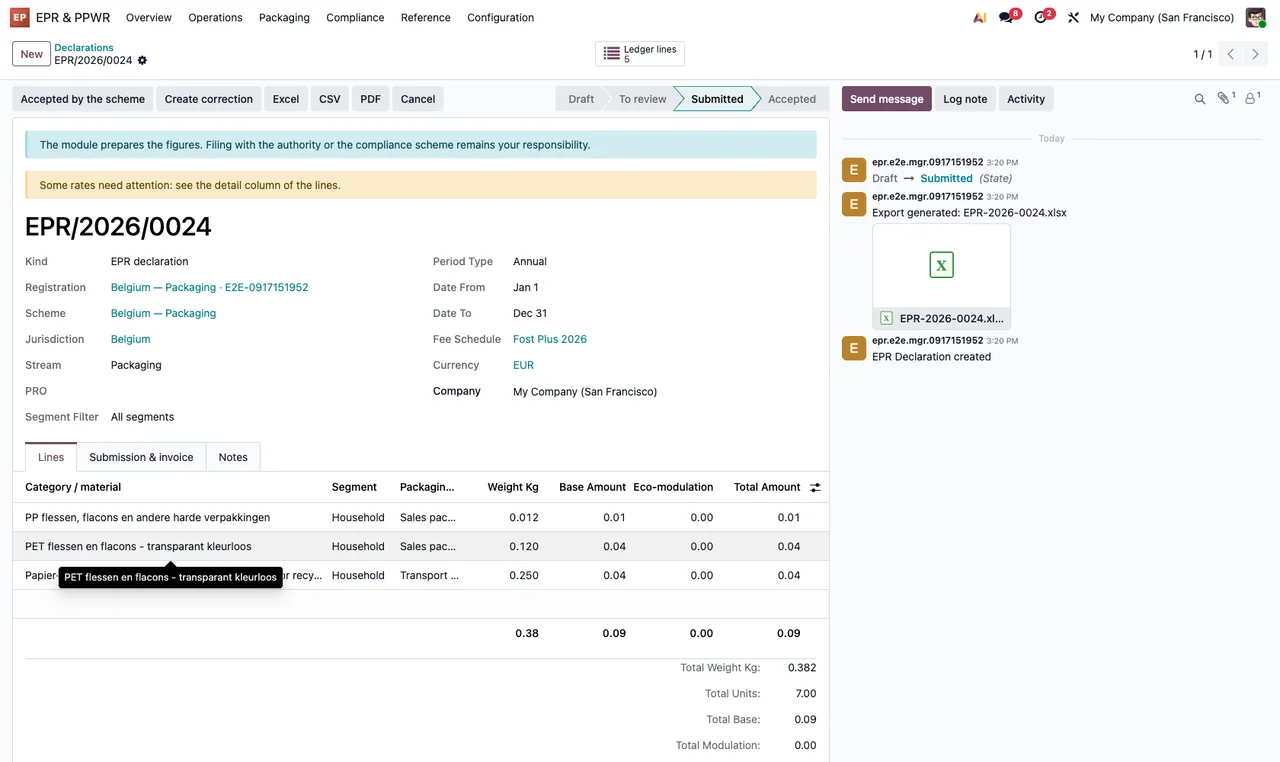
Submitted: cabecera con tipo, registro, esquema, jurisdicción y periodo anual; debajo, las líneas de material y, en el chatter, la exportación Excel.El flujo animado encadena esas pantallas y añade la lista PPWR readiness, agrupada por requisito y con el filtro Issues.
EPR ledger a una declaración en Submitted y a la lista PPWR readiness con el filtro Issues.Las tareas programadas que corren por detrás
El módulo instala cuatro tareas programadas, y las cuatro vienen activas:
EPR: generate deadlines and reminders, cada día.EPR: authorised representative mandate expiry, cada día.EPR: refresh PPWR packaging checks, cada semana.EPR: update the fee schedules from FlexigoTech Cloud, cada día.
Si decides cambiar la frecuencia de alguna o desactivarla, apunta antes cómo venía: el módulo las deja activas con la cadencia de esta lista.
El servicio de FlexigoTech Cloud y lo que cuesta
Este módulo funciona con un servicio local de FlexigoTech Cloud, y la propia ficha lo avisa en el apartado Before you buy: this app uses a paid external service. El módulo cuesta 9 € sin IVA, pago único por versión, para Odoo 17, 18, 19 y 20; el servicio local, 29 €/mes o 290 €/año sin IVA (Pro: 58 €/mes o 580 €/año). Sin suscripción, o con el servicio suspendido, se para lo que da la suscripción, y los datos se quedan en tu Odoo. Con la suscripción, el módulo para las versiones nuevas de Odoo va incluido si lo compraste en flexigotech.com; en el Odoo App Store, cada versión se compra allí, desde la ficha de Odoo Apps. La ficha incluye también un apartado Privacy policy.
Cómo te ayuda FlexigoTech
En FlexigoTech implantamos Odoo 17, 18, 19 y 20 y desarrollamos conectores e integraciones a medida. Si al recorrer estos menús te sale algún aviso, la guía de mensajes de error y avisos del módulo recoge los textos literales y qué hacer con cada uno; y si necesitas adaptar el módulo a tu operativa, podemos hacerlo contigo.
Sigue leyendo
Comprobado en el código del módulo (versión 20.0) y en las fuentes enlazadas
Fuentes
- Código del módulo: flexigo_extended_producer_responsibility_cross_border_p av20epr/20.0 (8a86e540): views/epr_menus.xml
- Código del módulo: flexigo_extended_producer_responsibility_cross_border_p av20epr/20.0 (8a86e540): views/fgt_paquete_views.xml
- Código del módulo: flexigo_extended_producer_responsibility_cross_border_p av20epr/20.0 (8a86e540): data/epr_cron_data.xml
- Código del módulo: flexigo_extended_producer_responsibility_cross_border_p av20epr/20.0 (8a86e540): data/fgt_paquete_cron.xml
- Código del módulo: flexigo_extended_producer_responsibility_cross_border_p av20epr/20.0 (8a86e540): static/description/index.html
- apps.odoo.com/apps/modules/20.0/flexigo_extended_producer_responsibility_cross_border_p
- apps.odoo.com/apps/modules/17.0/flexigo_extended_producer_responsibility_cross_border_p
- apps.odoo.com/apps/modules/18.0/flexigo_extended_producer_responsibility_cross_border_p
- apps.odoo.com/apps/modules/19.0/flexigo_extended_producer_responsibility_cross_border_p
- flexigotech.com/en/services.html
- flexigotech.com/precios.html