

 Español
 English
 Català
 Deutsch
 Français
 Português
 Nederlands
 Polski
Quando compare esattamente
La scheda Temu Dashboard si apre dal menu Temu. Al suo interno c'è il pulsante Test Connection, che in Odoo 17, 18 e 19 è sempre visibile. Quando lo premi, il modulo invia a Temu diverse richieste, una dopo l'altra. Se la serie termina senza sollevare alcun errore, restituisce l'avviso Temu API credentials and connection look valid. È un avviso: non blocca nulla.
Il messaggio è presente nel codice pubblicato dei rami 17.0, 18.0 e 19.0.
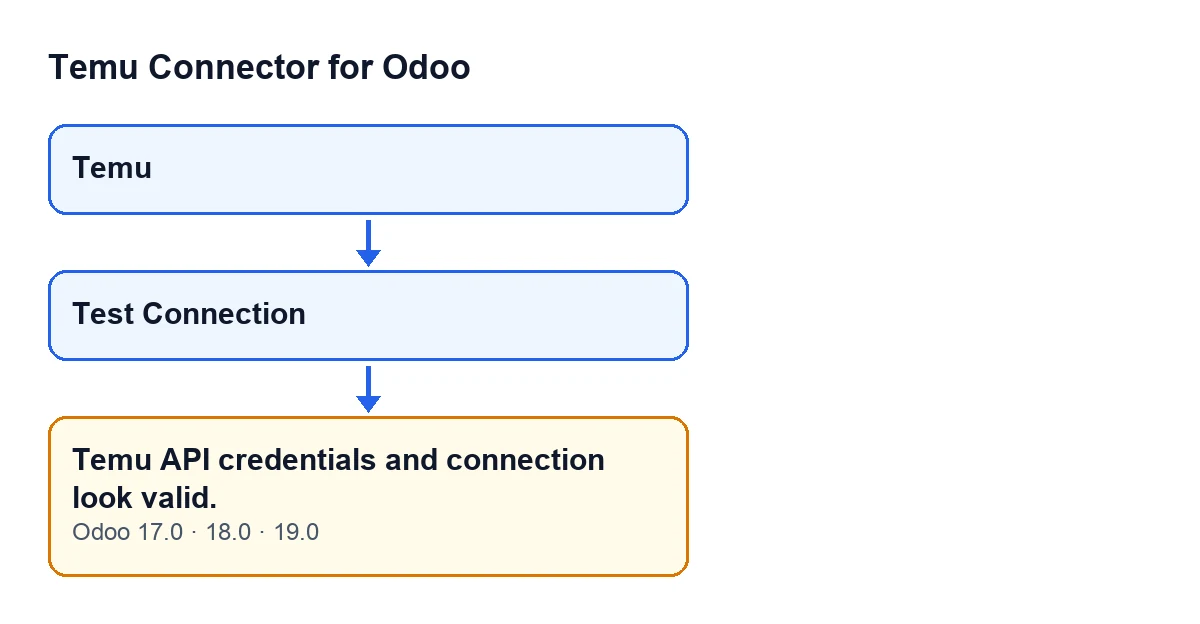
Temu, pulsante di test e avviso.
Test Connection.
Prima di premere il pulsante
- Apri la scheda
Temu Dashboarddal menuTemue verifica di vedere il pulsanteTest Connection.
- Tieni presente che il test può modificare la scheda (più avanti, cosa salva). Se ti interessa, annota prima i metodi API che avevi configurato.
- Verifica che il tuo abbonamento a FlexigoTech Cloud sia attivo. Il modulo ne ha bisogno e, senza abbonamento o con il servizio sospeso, si ferma ciò che l'abbonamento fornisce.
- Ricorda che ogni pressione ripete l'intera serie di richieste, a partire da quella del token.
Cosa fa il test, in ordine
- Prima, la richiesta del token. Il modulo prova il metodo configurato per le informazioni sul token e, se serve, le sue alternative, senza inviare l'identificativo del negozio. Se risponde un metodo diverso da quello configurato, la scheda passa a salvare quello che ha funzionato. Se questa richiesta termina con un errore, il test si ferma lì con quell'errore e l'avviso non compare.
- Poi, si applica la risposta del token, senza sostituire il token di accesso già presente. Vengono salvati la data di questo controllo; la data di scadenza, se la risposta ne contiene una che il modulo comprende; e l'elenco dei permessi restituito da Temu, se arriva come elenco. L'identificativo del negozio viene cambiato solo se quello restituito da Temu è diverso da quello della scheda, e in tal caso il modulo ne lascia anche traccia con un messaggio.
- Seconda, una richiesta di prova degli ordini. Richiede la prima pagina, con la dimensione di pagina configurata nella scheda e un tetto di 10. Il modulo prova il metodo configurato e, se fallisce, altri candidati. Il primo che risponde senza errori dà il test per buono e, se non era quello configurato, viene salvato al suo posto.
- Gli errori di quella richiesta non interrompono il test. Ogni tentativo fallito viene annotato come avvertimento nel log del server e si passa al candidato successivo. La risposta degli ordini viene solo annotata nel log: il codice del test non ne fa nient'altro.
- Terza, solo se nessuna richiesta di ordini ha funzionato: una richiesta di dati del negozio. Va senza identificativo del negozio e con la stessa logica dei candidati, e salva anch'essa il metodo che ha risposto. Anche i suoi errori vengono annotati come avvertimento nel log.
- Alla fine decide l'ultimo errore. Se nessuna richiesta di prova ha funzionato e c'è un errore salvato, il metodo solleva quell'ultimo errore e non vedrai l'avviso. Se termina senza sollevare nulla, restituisce
Temu API credentials and connection look valid.
Se compare l'avviso
- Capisci cosa conferma: dopo la richiesta del token, Temu ha risposto senza errori a una richiesta di ordini o, se questa è fallita, a una di dati del negozio, con i dati della scheda.
- Non attribuirgli più valore di quello che ha: il test richiede una piccola pagina di ordini e ne annota la risposta nel log. Non tocca il token di accesso che avevi già.
- Se la richiesta degli ordini è fallita ma quella dei dati del negozio ha funzionato, vedrai comunque l'avviso. L'errore sugli ordini resta solo come avvertimento nel log del server.
- Controlla la scheda dopo il test: il metodo API configurato può essere cambiato e l'identificativo del negozio può essere stato aggiornato se Temu ne ha restituito uno diverso.
- Se vuoi vedere quali candidati per gli ordini sono falliti prima che uno rispondesse, guarda gli avvertimenti nel log del server.
Se l'avviso non compare
- Leggi l'errore mostrato da Odoo. Se la richiesta del token è fallita, è l'errore di quella richiesta. Se sono fallite tutte quelle degli ordini e tutte quelle dei dati del negozio, è l'ultimo di esse.
- Ricorda l'ordine: se la richiesta del token fallisce, il test non arriva a quelle degli ordini né a quelle del negozio.
- Controlla nel log del server le voci di ogni metodo provato: gli errori delle richieste di ordini e di dati del negozio restano come avvertimento, mentre quelli della richiesta del token restano come avvertimento o come informazione a seconda dell'errore.
- Correggi ciò che indica l'errore e premi di nuovo
Test Connection.
Abbonamento e versioni
Oltre al pagamento unico del modulo per versione di Odoo, ti serve l'abbonamento a FlexigoTech Cloud, piano Connettore: 49 €/mese o 490 €/anno, IVA esclusa. La connessione passa attraverso FlexigoTech Cloud, che conserva le credenziali cifrate e sorveglia la sincronizzazione. Trovi maggiori dettagli nella pagina del modulo.
Come ti aiuta FlexigoTech
FlexigoTech implementa Odoo 17, 18, 19 e 20 e sviluppa connettori e integrazioni su misura. Se il test di connessione ti restituisce un errore che non sai interpretare, o hai bisogno di adattare l'integrazione con Temu alla tua azienda, scrivici.
Continua a leggere
Verificato nel codice del connettore (versione 19.0) e nelle fonti collegate
Fonti
- Codice del modulo: flexigobe_temu_connector 19.0 (455b3f0f): models/temu_instance.py
- Codice del modulo: flexigobe_temu_connector 19.0 (455b3f0f): views/temu_instance_views.xml
- Codice del modulo: flexigobe_temu_connector 19.0 (455b3f0f): models/fgt_cloud.py
- flexigotech.com/precios.html
- flexigotech.com/en/services.html