

 English
 Català
 Deutsch
 Français
 Português
 Italiano
 Nederlands
 Polski
Cuándo sale exactamente
La ficha de Temu Dashboard se abre desde el menú Temu. En ella está el botón Probar conexion (Test Connection), que en Odoo 17, 18 y 19 se ve siempre. Al pulsarlo, el módulo lanza varias consultas a Temu, una detrás de otra. Si la serie termina sin lanzar ningún error, devuelve el aviso Temu API credentials and connection look valid. Es un aviso: no bloquea nada.
El mensaje está en el código publicado de las ramas 17.0, 18.0 y 19.0.
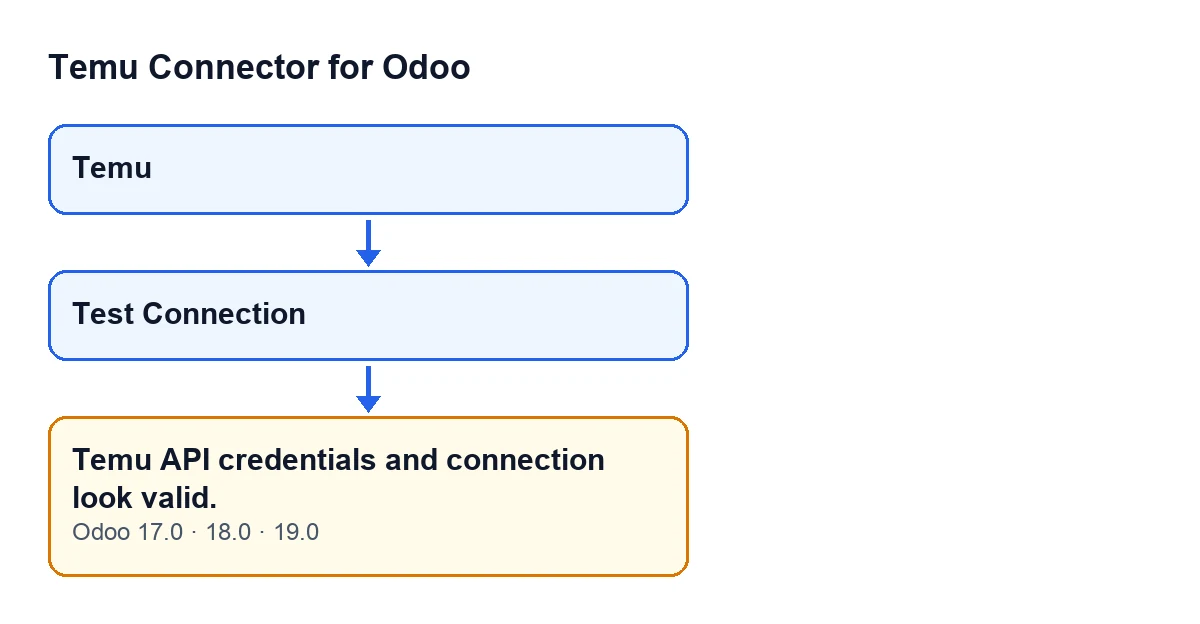
Temu, botón de prueba y aviso.
Probar conexion.
Antes de pulsar el botón
- Abre la ficha de
Temu Dashboarddesde el menúTemuy comprueba que ves el botónProbar conexion(Test Connection).
- Ten presente que la prueba puede modificar la ficha (más abajo, qué guarda). Si te interesa, anota antes los métodos de API que tenía configurados.
- Confirma que tu suscripción a FlexigoTech Cloud está activa. El módulo la necesita y, sin ella o con el servicio suspendido, se para lo que da la suscripción.
- Recuerda que cada pulsación repite la serie de consultas completa, desde la del token.
Qué hace la prueba, en orden
- Primero, la consulta del token. El módulo prueba el método configurado para la información del token y, si hace falta, sus alternativas, sin enviar el identificador de tienda. Si el que responde no es el configurado, la ficha pasa a guardar el que ha funcionado. Si esta consulta termina en error, la prueba se detiene ahí con ese error y no aparece el aviso.
- Después, se aplica la respuesta del token, sin sustituir el token de acceso que ya hay. Se guarda la fecha de esta comprobación; la fecha de caducidad, si la respuesta trae una que el módulo entiende; y la lista de permisos que devuelve Temu, si llega como lista. El identificador de tienda solo se cambia si el que devuelve Temu es distinto del de la ficha, y entonces el módulo deja además constancia con un mensaje.
- Segundo, una consulta de prueba de pedidos. Pide la primera página, con el tamaño de página configurado en la ficha y un tope de 10. El módulo prueba el método configurado y, si falla, otros candidatos. El primero que responde sin error da la prueba por buena y, si no era el configurado, queda guardado en su lugar.
- Los fallos de esa consulta no cortan la prueba. Cada intento fallido se anota como advertencia en el log del servidor y se pasa al siguiente candidato. La respuesta de pedidos solo se anota en el log: el código de la prueba no hace nada más con ella.
- Tercero, solo si ninguna consulta de pedidos funcionó: una consulta de datos de la tienda. Va sin identificador de tienda y con la misma lógica de candidatos, y también deja guardado el método que haya respondido. Sus fallos también se anotan como advertencia en el log.
- Al final decide el último error. Si ninguna consulta de prueba funcionó y hay un error guardado, el método lanza ese último error y no verás el aviso. Si termina sin lanzar nada, devuelve
Temu API credentials and connection look valid.
Si sale el aviso
- Entiende lo que confirma: tras la consulta del token, Temu ha respondido sin error a una consulta de pedidos o, si esa falló, a una de datos de la tienda, con los datos de la ficha.
- No lo tomes por más de lo que es: la prueba pide una página pequeña de pedidos y anota la respuesta en el log. No toca el token de acceso que ya tenías.
- Si la consulta de pedidos falló pero la de datos de la tienda funcionó, también verás el aviso. El fallo de pedidos solo queda como advertencia en el log del servidor.
- Revisa la ficha después de la prueba: el método de API configurado puede haber cambiado, y el identificador de tienda puede haberse actualizado si Temu devolvió uno distinto.
- Si quieres ver qué candidatos de pedidos fallaron antes de que uno respondiera, mira las advertencias del log del servidor.
Si no sale el aviso
- Lee el error que muestra Odoo. Si la consulta del token falló, es el error de esa consulta. Si fallaron todas las de pedidos y todas las de datos de la tienda, es el último de ellas.
- Recuerda el orden: si falla la consulta del token, la prueba no llega a las de pedidos ni a las de la tienda.
- Revisa en el log del servidor las entradas de cada método probado: los fallos de las consultas de pedidos y de datos de la tienda quedan como advertencia, y los de la consulta del token, como advertencia o como información según el error.
- Corrige lo que indique el error y vuelve a pulsar
Probar conexion.
Suscripción y versiones
Además del pago único del módulo por versión de Odoo, necesitas la suscripción a FlexigoTech Cloud, plan Conector: 49 € al mes o 490 € al año, sin IVA. La conexión pasa por FlexigoTech Cloud, que guarda cifradas las credenciales y vigila la sincronización. Tienes más detalles en la página del módulo.
Cómo ayuda FlexigoTech
FlexigoTech implanta Odoo 17, 18, 19 y 20 y desarrolla conectores e integraciones a medida. Si la prueba de conexión te da un error que no sabes interpretar, o necesitas adaptar la integración con Temu a tu empresa, escríbenos.
Sigue leyendo
Comprobado en el código del conector (versión 19.0) y en las fuentes enlazadas
Fuentes
- Código del módulo: flexigobe_temu_connector 19.0 (455b3f0f): models/temu_instance.py
- Código del módulo: flexigobe_temu_connector 19.0 (455b3f0f): views/temu_instance_views.xml
- Código del módulo: flexigobe_temu_connector 19.0 (455b3f0f): models/fgt_cloud.py
- flexigotech.com/precios.html
- flexigotech.com/en/services.html