

 English
 Català
 Deutsch
 Français
 Português
 Italiano
 Nederlands
 Polski
Antes de anular
Cdiscount pide al vendedor que no anule ventas por su cuenta sin un motivo justificado. Por eso la anulación no es un botón suelto: va con un motivo de la lista que Octopia admite para el canal del pedido, actuando como vendedor y según el estado en que esté. Si el problema es de stock, piensa también en lo que lo causó, porque la siguiente venta de ese producto puede acabar igual.
Lo que necesitas:
- El pedido de Cdiscount ya importado en Odoo, con su canal de venta.
- Saber si anulas el pedido entero o solo algunas líneas.
- Si ya está facturado, decidir si quieres que Odoo prepare el abono solo.
Paso a paso
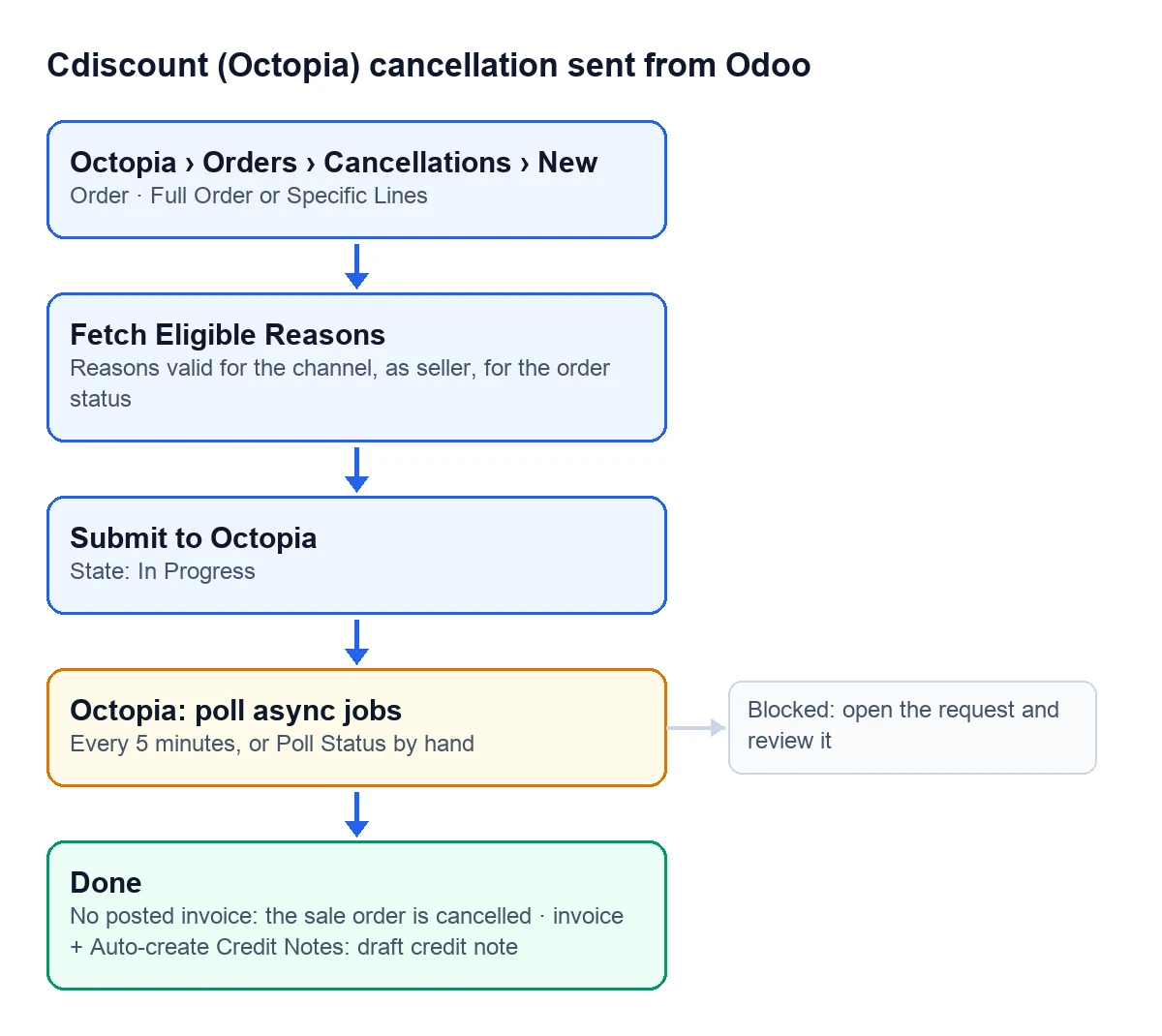
- Ve a Octopia › Orders › Cancellations y crea una solicitud nueva.
- Elige el pedido y el tipo: Full Order para anularlo entero, Specific Lines para quitar solo algunas líneas.
- Pulsa «Fetch Eligible Reasons». Odoo trae de Octopia los motivos válidos para ese pedido y los guarda; los tienes también en Octopia › Configuration › Referentials › Cancellation Reasons.
- Elige el motivo. La casilla de devolver también los gastos de envío viene marcada; desmárcala solo si no corresponde.
- Si es parcial, añade las líneas que anulas. Cada línea puede llevar su propio motivo; si no, usa el de la solicitud.
- Pulsa «Submit to Octopia». La solicitud pasa de Draft a In Progress.
Qué pasa después
La tarea «Octopia: poll async jobs (packages, cancellations, gestures)» consulta cada 5 minutos las solicitudes que siguen en curso. Si no quieres esperar, «Poll Status» en la propia solicitud hace la misma consulta al momento.
- In Progress Octopia ha recibido la solicitud y la está tramitando.
- Blocked La solicitud se ha quedado parada en Octopia. La lista la marca en rojo: ábrela y revísala.
- Done Octopia la ha aceptado. Desde aquí actúa Odoo.
Cuando llega a Done, lo que hace Odoo depende de si ya facturaste:
| Situación | Lo que hace Odoo |
|---|---|
| Anulación total y sin factura publicada | Cancela el pedido de venta |
| Con factura y «Auto-create Credit Notes» marcado | Crea un abono en borrador |
| Anulación parcial con factura | El abono lleva solo las líneas anuladas |
| Con factura y la casilla sin marcar | No crea nada: el abono lo haces tú |
| Anulación parcial sin factura | No toca el pedido de venta: ajusta tú las cantidades |
El abono se queda en borrador para que lo revises antes de publicarlo. La casilla está en la cuenta de Octopia, pestaña Automation, grupo Accounting.
Si algo no sale
The order has no sales channel to fetch reasons for.El pedido no tiene canal de venta y Odoo no sabe qué motivos pedir. Revisa el pedido importado antes de seguir.A partial cancellation needs at least one line.Elegiste Specific Lines y no añadiste ninguna línea.- La solicitud se queda en Blocked. Ábrela y mira el pedido en Octopia: mientras siga así, Odoo no toca la venta ni la factura.
¿Puedo anular solo una unidad de una línea?
La solicitud parcial trabaja por líneas del pedido: cada línea que añades se anula con su motivo.
¿Está en todas las versiones?
Sí, en el conector publicado para Odoo 17, 18, 19 y 20.
Sigue leyendo
Comprobado en el código del conector (versión 17.0, 18.0, 19.0 y 20.0) y en las fuentes enlazadas
Fuentes
- Código del módulo: flexigobe_octopia_connector · 17.0 501e336 · 18.0 e234fab · 19.0 d258001 · 20.0 5cbe12a: views/octopia_order_actions_views.xml
- Código del módulo: flexigobe_octopia_connector · 17.0 501e336 · 18.0 e234fab · 19.0 d258001 · 20.0 5cbe12a: models/octopia_order_actions.py
- Código del módulo: flexigobe_octopia_connector · 17.0 501e336 · 18.0 e234fab · 19.0 d258001 · 20.0 5cbe12a: data/octopia_cron_data.xml
- marketplace.cdiscount.com/wp-content/uploads/2025/08/2025.08.25-CGMAD-FR.pdf
- apps.odoo.com/apps/modules/20.0/flexigobe_octopia_connector