

 Español
 English
 Català
 Deutsch
 Français
 Português
 Nederlands
 Polski
Cosa vedi e quando compare
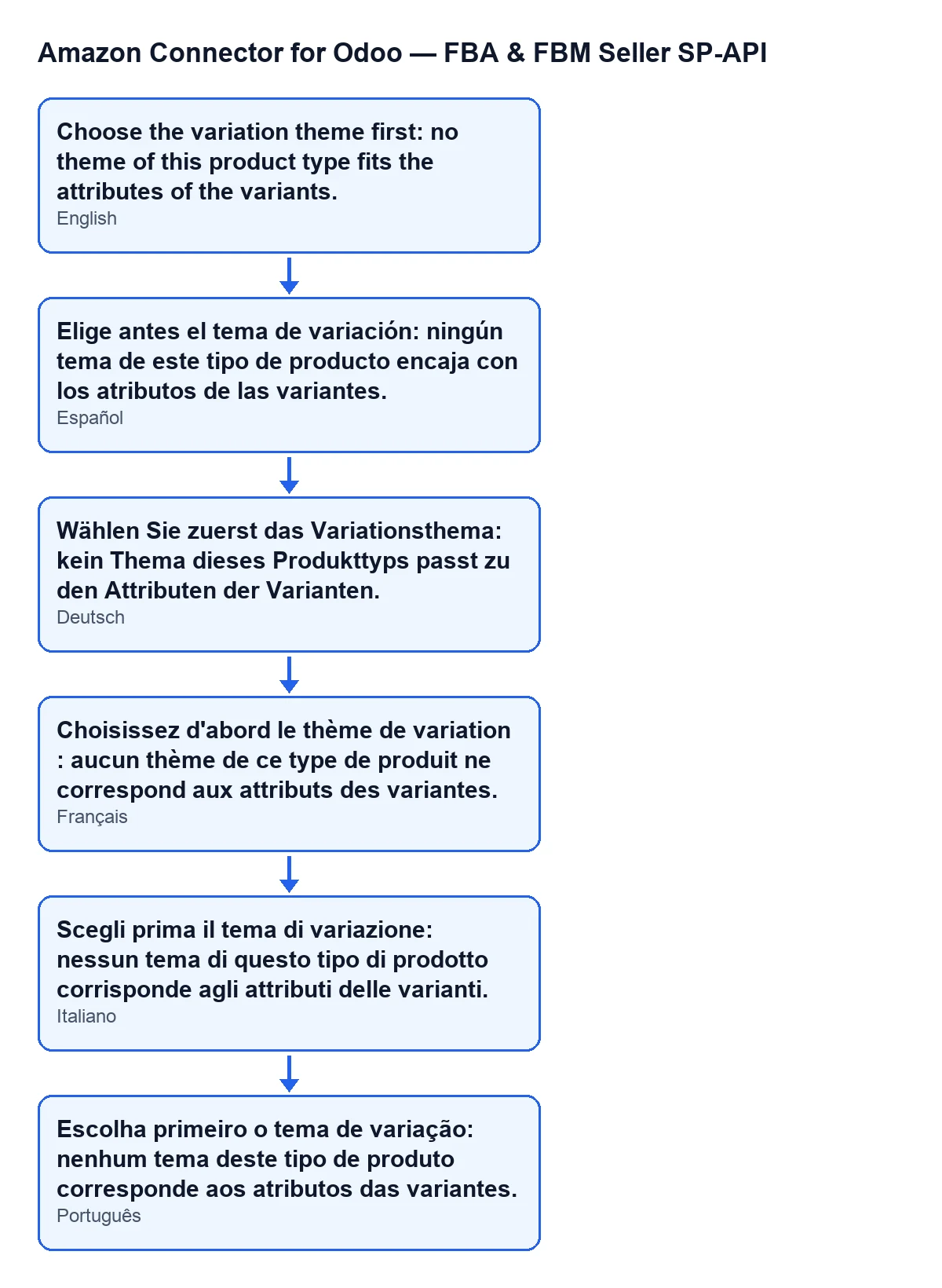
L'azione si ferma con questo avviso: Scegli prima il tema di variazione: nessun tema di questo tipo di prodotto corrisponde agli attributi delle varianti. (Choose the variation theme first: no theme of this product type fits the attributes of the variants.). Compare premendo il pulsante Anteprima della famiglia su Amazon (Preview family on Amazon) della scheda di Inserzioni. Il testo è presente nel codice pubblicato di Odoo 17, 18, 19 e 20.
La scheda si apre da Amazon › Catalogo › Inserzioni (Amazon › Catalog › Listings), e ogni tratto di quel menu richiede il permesso Visualizzatore (Viewer). Il pulsante è nascosto quando Numero di varianti (Product Variant Count) è inferiore a due oppure quando Tipo di prodotto Amazon (Amazon Product Type) è vuoto. Con i valori predefiniti non si vede, perché il tipo di prodotto è vuoto.
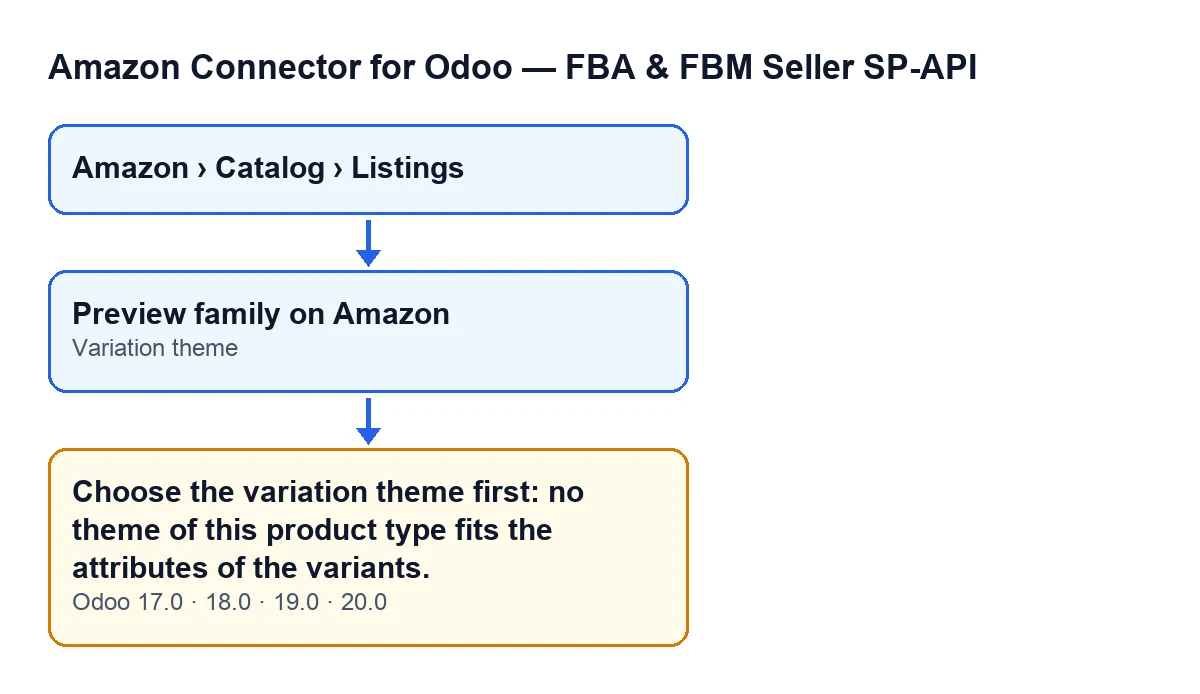

La condizione esatta nel codice
L'ordine in cui agisce il pulsante è questo: prima controlla i tuoi permessi, poi prepara la famiglia di varianti e, solo allora, guarda il campo Tema di variazione (Variation theme).
Preparando la famiglia, il modulo scrive il tema di variazione nelle schede della famiglia. Il messaggio compare se, una volta preparata, il campo resta vuoto (o con soli spazi). Lo spiega il testo stesso dell'avviso: nessun tema di questo tipo di prodotto corrisponde agli attributi delle varianti.
Se il campo contiene un testo qualsiasi, questo controllo viene superato: non valuta se il tema sia adatto al prodotto.
Quando l'azione si ferma, non si arriva a chiedere ad Amazon la convalida del padre né quella delle varianti, e non viene salvato nulla di ciò che l'azione avrebbe modificato da lì in avanti. Quella convalida è ciò che fa il pulsante quando tutto è in ordine.
Cosa significa
Il tema di variazione indica in cosa differiscono le varianti di uno stesso prodotto su Amazon. L'aiuto del campo lo spiega così: «In cosa differiscono le varianti su Amazon (SIZE, COLOR, SIZE/COLOR…), dall'elenco ammesso dal tipo di prodotto. Vuoto: l'offerta va da sola.» (How the variants differ on Amazon (SIZE, COLOR, SIZE/COLOR…), from the list the product type allows. Empty: the listing goes on its own.).
Il campo si vede nella scheda di Inserzioni e si nasconde quando Numero di varianti è inferiore a due. Per questo il messaggio può comparire solo nelle schede di prodotti con varianti e con un tipo di prodotto Amazon scelto, che sono quelle che mostrano il pulsante.
Nel codice pubblicato, l'azione che crea la famiglia su Amazon lancia lo stesso messaggio.
Come risolverlo, passo dopo passo
- Apri
Amazon › Catalogo › Inserzionied entra nella scheda del prodotto con varianti. - Verifica di vedere il pulsante
Anteprima della famiglia su Amazon. Se non compare, controlla che il prodotto abbia almeno due varianti e cheTipo di prodotto Amazonnon sia vuoto. - Cerca il campo
Tema di variazione. Se è vuoto o contiene spazi, è la causa del messaggio. - Scrivi un tema dell'elenco ammesso dal tipo di prodotto, con il formato degli esempi dell'aiuto:
SIZE,COLOR,SIZE/COLOR. - Premi di nuovo
Anteprima della famiglia su Amazon. - Leggi l'avviso che compare al termine:
Famiglia convalidata da Amazon: … offerte, … errori. Vedi «Famiglia di varianti».(Family validated by Amazon: … listings, … errors. See "Variation family".). Compare come avviso di allerta se ci sono errori e come avviso di successo se non ce ne sono.
Cosa controllare dopo
Quando l'anteprima arriva a convalidare la famiglia, il modulo lascia un rapporto chiamato «Famiglia di varianti». Inizia con il tema scelto (Tema:), gli attributi Amazon che richiede (richiede:) e lo SKU padre:. Segue una tabella con le colonne Attributo Odoo e Attributo Amazon.
In quella tabella, una riga è contrassegnata OK se corrisponde al tema; altrimenti riporta: Non corrisponde al tema: imposta «Attributo Amazon» sull'attributo Odoo, oppure scrivi il valore in ogni variante (Does not fit the theme: set "Amazon attribute" on the Odoo attribute, or type the value in each variant). Quella frase è l'indizio per sistemare gli attributi se il tema che hai scritto non combacia con le tue varianti.
Il rapporto include anche l'elenco delle varianti, con l'indicazione nuovo (new) accanto a quelle che non sono ancora su Amazon e, se qualcuna non ha riferimento, la riga Varianti senza riferimento (SKU), fuori dalla famiglia: (Variants without a reference (SKU), left out of the family:) con i loro nomi.
Come può aiutarti FlexigoTech
Il modulo è pubblicato su Odoo Apps per Odoo 17, 18, 19 e 20 (consulta la sua scheda su Odoo Apps o la pagina del modulo). Se stai costruendo il catalogo Amazon su Odoo e vuoi che qualcuno riveda con te gli attributi delle varianti, FlexigoTech implementa Odoo 17, 18, 19 e 20 e sviluppa connettori e integrazioni su misura.
Continua a leggere
Verificato nel codice del connettore (versione 20.0) e nelle fonti collegate
Fonti
- Codice del modulo: flexigobe_amazon_seller_connector 20.0 (8576afa5): models/amazon_spapi_variation.py
- Codice del modulo: flexigobe_amazon_seller_connector 20.0 (8576afa5): views/amazon_spapi_variation_views.xml
- Codice del modulo: flexigobe_amazon_seller_connector 20.0 (8576afa5): models/amazon_spapi_new_product.py
- apps.odoo.com/apps/modules/20.0/flexigobe_amazon_seller_connector
- flexigotech.com/en/services.html