

 Español
 English
 Català
 Français
 Português
 Italiano
 Nederlands
 Polski
Was Sie sehen und wann es auftritt
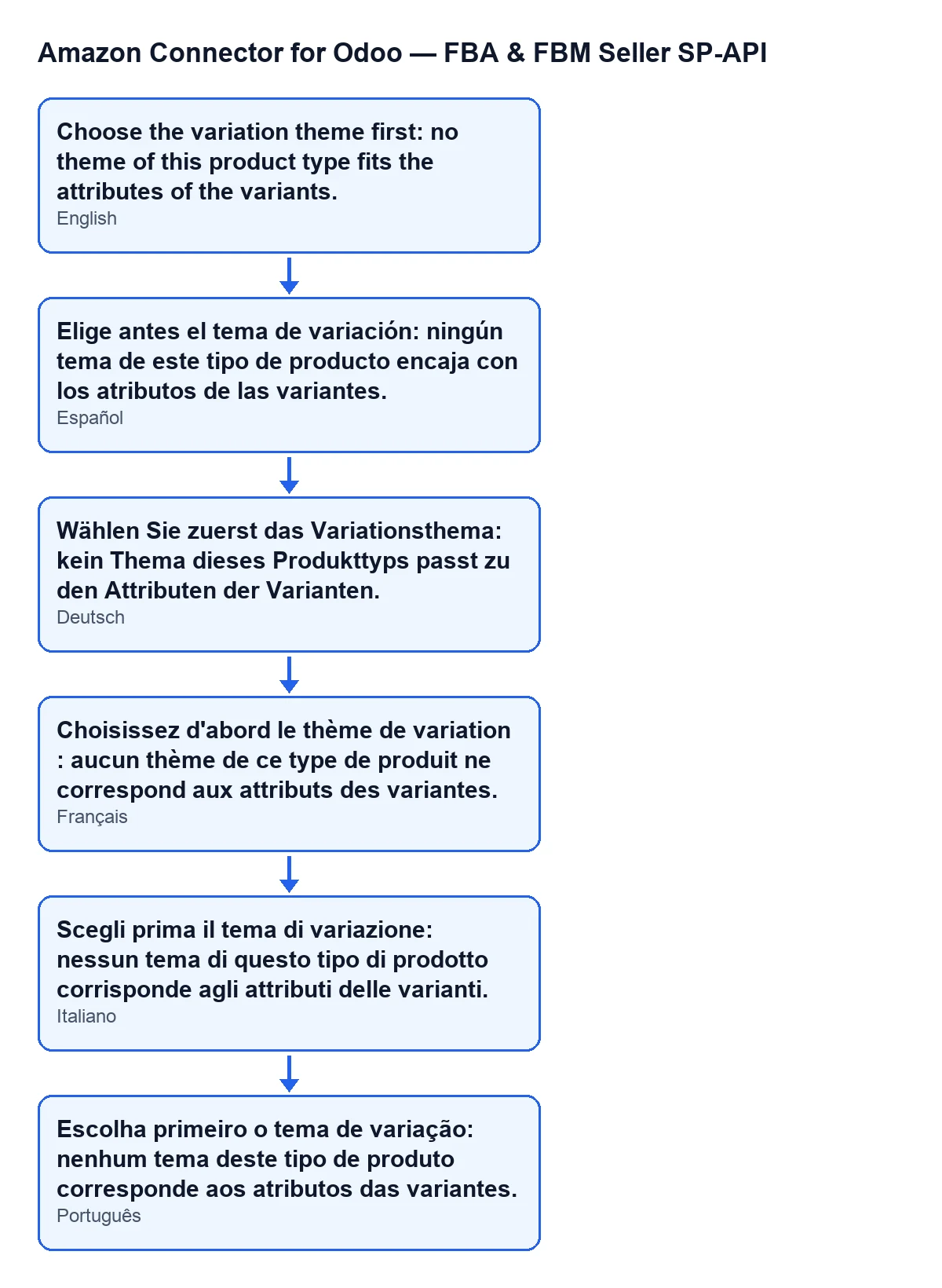
Die Aktion bricht mit dieser Meldung ab: Wählen Sie zuerst das Variationsthema: kein Thema dieses Produkttyps passt zu den Attributen der Varianten. (Choose the variation theme first: no theme of this product type fits the attributes of the variants.). Sie erscheint beim Klick auf den Button Vorschau der Familie bei Amazon (Preview family on Amazon) im Formular von Listings. Der Text steht im veröffentlichten Code von Odoo 17, 18, 19 und 20.
Das Formular öffnen Sie über Amazon › Katalog › Listings, und jede Stufe dieses Menüs verlangt die Berechtigung Betrachter. Der Button wird ausgeblendet, wenn Anzahl Varianten (Product Variant Count) kleiner als zwei ist oder Amazon-Produktart (Amazon Product Type) leer ist. Mit den Standardwerten sehen Sie ihn nicht, weil die Produktart leer ist.
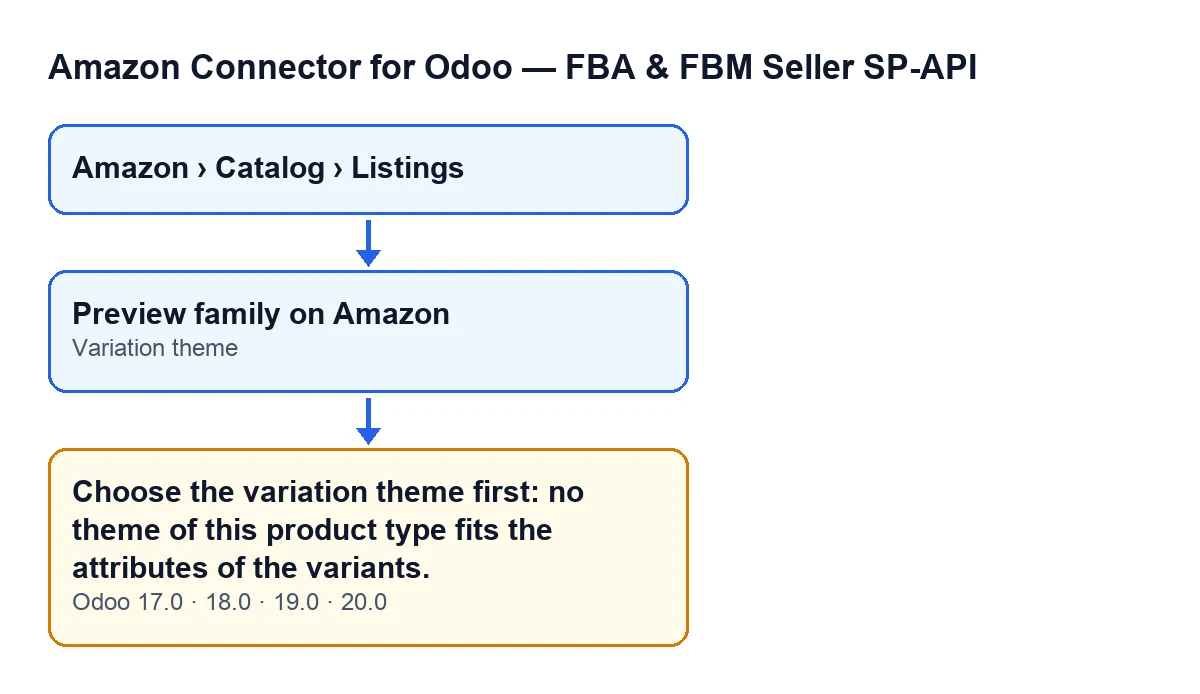

Die genaue Bedingung im Code
Der Button arbeitet in dieser Reihenfolge: Zuerst prüft er Ihre Berechtigungen, dann bereitet er die Variantenfamilie vor und erst danach schaut er auf das Feld Variationsthema (Variation theme).
Bei der Vorbereitung der Familie schreibt das Modul das Variationsthema in die Angebote der Familie. Die Meldung erscheint, wenn das Feld nach der Vorbereitung weiterhin leer ist (oder nur Leerzeichen enthält). Der Meldungstext erklärt es selbst: Kein Thema dieser Produktart passt zu den Attributen der Varianten.
Steht im Feld irgendein Text, besteht diese Prüfung: Sie bewertet nicht, ob das Thema zum Produkt passt.
Wenn die Aktion abbricht, wird weder die Prüfung des Elternartikels noch die der Varianten bei Amazon angefordert, und nichts von dem, was die Aktion ab dort ändern würde, wird gespeichert. Diese Prüfung ist es, was der Button tut, wenn alles in Ordnung ist.
Was das bedeutet
Das Variationsthema legt fest, worin sich die Varianten eines Produkts bei Amazon unterscheiden. Die Hilfe des Feldes erklärt es so: «Worin sich die Varianten bei Amazon unterscheiden (SIZE, COLOR, SIZE/COLOR…), aus der Liste des Produkttyps. Leer: das Angebot geht einzeln.» (How the variants differ on Amazon (SIZE, COLOR, SIZE/COLOR…), from the list the product type allows. Empty: the listing goes on its own.).
Das Feld ist im Formular von Listings sichtbar und wird ausgeblendet, wenn Anzahl Varianten kleiner als zwei ist. Deshalb kann die Meldung nur bei Angeboten von Produkten mit Varianten und gewählter Amazon-Produktart erscheinen, denn nur dort wird der Button angezeigt.
Im veröffentlichten Code löst die Aktion, die die Familie bei Amazon anlegt, dieselbe Meldung aus.
So beheben Sie den Fehler Schritt für Schritt
- Öffnen Sie
Amazon › Katalog › Listingsund rufen Sie das Formular des Produkts mit Varianten auf. - Prüfen Sie, ob der Button
Vorschau der Familie bei Amazonsichtbar ist. Fehlt er, kontrollieren Sie, ob das Produkt mindestens zwei Varianten hat undAmazon-Produktartnicht leer ist. - Suchen Sie das Feld
Variationsthema. Ist es leer oder enthält nur Leerzeichen, ist das die Ursache der Meldung. - Tragen Sie ein Thema aus der Liste der Produktart ein, im Format der Beispiele aus der Hilfe:
SIZE,COLOR,SIZE/COLOR. - Klicken Sie erneut auf
Vorschau der Familie bei Amazon. - Lesen Sie die Meldung am Ende:
Familie von Amazon geprüft: … Angebote, … Fehler. Siehe „Variantenfamilie“.(Family validated by Amazon: … listings, … errors. See "Variation family".). Sie erscheint als Warnmeldung, wenn es Fehler gibt, und als Erfolgsmeldung, wenn nicht.
Was Sie danach prüfen sollten
Wenn die Vorschau die Familie bis zur Prüfung führt, hinterlässt das Modul einen Bericht mit dem Namen «Variantenfamilie». Er beginnt mit dem gewählten Thema (Thema:), den Amazon-Attributen, die es verlangt (es verlangt:), und der Eltern-SKU:. Es folgt eine Tabelle mit den Spalten Odoo-Attribut und Amazon-Attribut.
In dieser Tabelle wird eine Zeile mit OK markiert, wenn sie zum Thema passt; andernfalls steht dort: Passt nicht zum Thema: „Amazon-Attribut“ am Odoo-Attribut setzen oder den Wert in jeder Variante eingeben (Does not fit the theme: set "Amazon attribute" on the Odoo attribute, or type the value in each variant). Dieser Satz ist der Hinweis, wie Sie die Attribute anpassen, wenn das eingetragene Thema nicht zu Ihren Varianten passt.
Der Bericht enthält außerdem die Liste der Varianten, mit dem Vermerk neu (new) bei denen, die noch nicht bei Amazon sind, und, falls eine keine Referenz hat, die Zeile Varianten ohne Referenz (SKU), nicht in der Familie: (Variants without a reference (SKU), left out of the family:) mit ihren Namen.
Wie FlexigoTech Ihnen helfen kann
Das Modul ist in Odoo Apps für Odoo 17, 18, 19 und 20 veröffentlicht (siehe die Seite in Odoo Apps oder die Modulseite). Wenn Sie den Amazon-Katalog auf Odoo aufbauen und die Attribute der Varianten gemeinsam mit jemandem prüfen möchten: FlexigoTech führt Odoo 17, 18, 19 und 20 ein und entwickelt maßgeschneiderte Konnektoren und Integrationen.
Weiterlesen
Geprüft im Quellcode des Connectors (Version 20.0) und in den verlinkten Quellen
Quellen
- Quellcode des Moduls: flexigobe_amazon_seller_connector 20.0 (8576afa5): models/amazon_spapi_variation.py
- Quellcode des Moduls: flexigobe_amazon_seller_connector 20.0 (8576afa5): views/amazon_spapi_variation_views.xml
- Quellcode des Moduls: flexigobe_amazon_seller_connector 20.0 (8576afa5): models/amazon_spapi_new_product.py
- apps.odoo.com/apps/modules/20.0/flexigobe_amazon_seller_connector
- flexigotech.com/en/services.html