

 English
 Català
 Deutsch
 Français
 Português
 Italiano
 Nederlands
 Polski
Qué ves y cuándo aparece
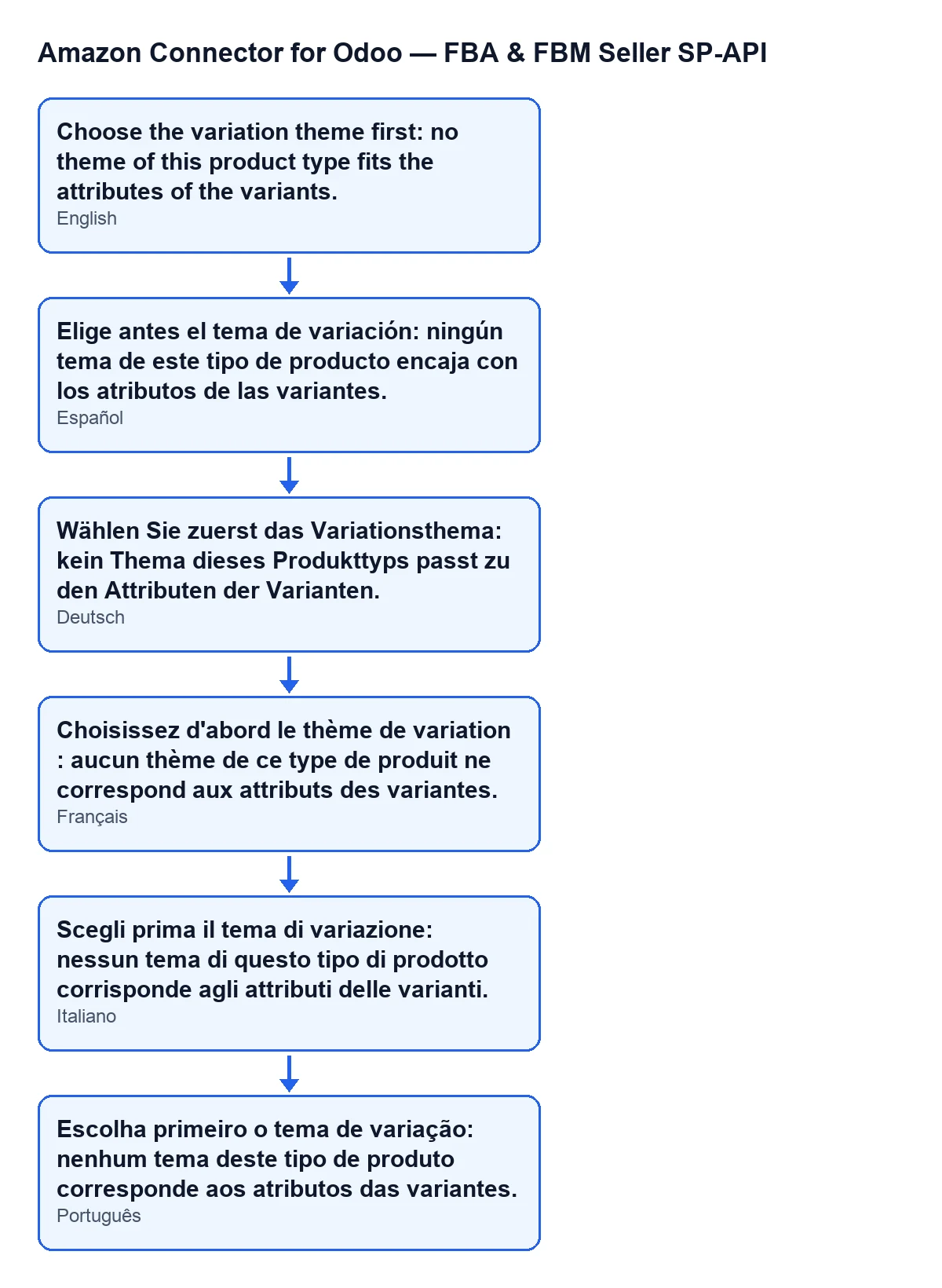
La acción se detiene con este aviso: Elige antes el tema de variación: ningún tema de este tipo de producto encaja con los atributos de las variantes. (Choose the variation theme first: no theme of this product type fits the attributes of the variants.). Sale al pulsar el botón Vista previa de la familia en Amazon (Preview family on Amazon) de la ficha de Listings. El texto está en el código publicado de Odoo 17, 18, 19 y 20.
La ficha se abre desde Amazon › Catálogo › Listings (Amazon › Catalog › Listings), y cada tramo de ese menú pide el permiso Lector (Viewer). El botón se oculta cuando Número de variantes (Product Variant Count) es menor que dos o cuando Tipo de producto de Amazon (Amazon Product Type) está vacío. Con los valores por defecto no se ve, porque el tipo de producto está vacío.
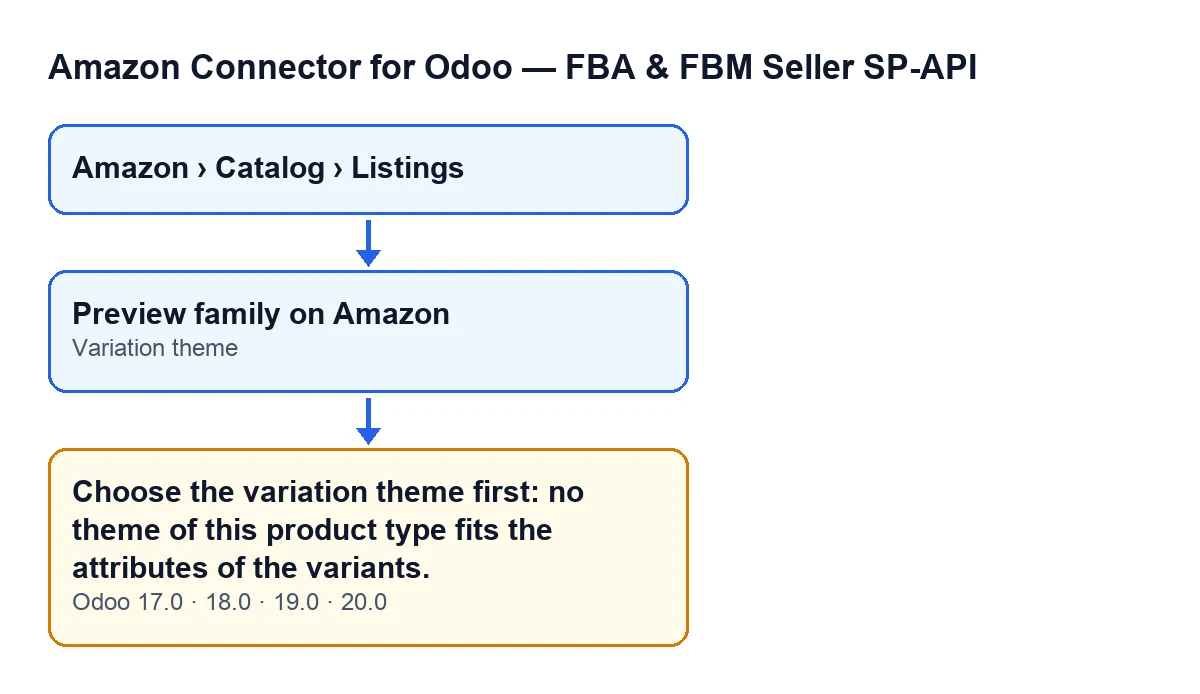

La condición exacta en el código
El orden en que actúa el botón es este: primero comprueba tus permisos, después prepara la familia de variantes y, solo entonces, mira el campo Tema de variación (Variation theme).
Al preparar la familia, el módulo escribe el tema de variación en las fichas de la familia. El mensaje sale si, una vez preparada, el campo sigue vacío (o con solo espacios). El propio texto del aviso lo explica: ningún tema de este tipo de producto encaja con los atributos de las variantes.
Si el campo tiene cualquier texto, esa comprobación pasa: no valora si el tema es adecuado para el producto.
Al detenerse la acción, no se llega a pedir a Amazon la validación del padre ni la de las variantes, y no se guarda nada de lo que la acción iba a cambiar a partir de ahí. Esa validación es lo que hace el botón cuando todo está en orden.
Qué significa
El tema de variación dice en qué se diferencian las variantes de un mismo producto en Amazon. La ayuda del campo lo explica así: «En qué se diferencian las variantes en Amazon (SIZE, COLOR, SIZE/COLOR…), de la lista que admite el tipo de producto. Vacío: la ficha va suelta.» (How the variants differ on Amazon (SIZE, COLOR, SIZE/COLOR…), from the list the product type allows. Empty: the listing goes on its own.).
El campo se ve en la ficha de Listings y se oculta cuando Número de variantes es menor que dos. Por eso el mensaje solo puede salir en fichas de productos con variantes y con tipo de producto de Amazon elegido, que son las que muestran el botón.
En el código publicado, la acción que crea la familia en Amazon lanza el mismo mensaje.
Cómo resolverlo, paso a paso
- Abre
Amazon › Catálogo › Listingsy entra en la ficha del producto con variantes. - Comprueba que ves el botón
Vista previa de la familia en Amazon. Si no aparece, comprueba que el producto tenga al menos dos variantes y queTipo de producto de Amazonno esté vacío. - Busca el campo
Tema de variación. Si está vacío o con espacios, es la causa del mensaje. - Escribe un tema de la lista que admite el tipo de producto, con el formato de los ejemplos de la ayuda:
SIZE,COLOR,SIZE/COLOR. - Pulsa de nuevo
Vista previa de la familia en Amazon. - Lee el aviso que da al terminar:
Familia validada por Amazon: … fichas, … errores. Mira «Familia de variantes».(Family validated by Amazon: … listings, … errors. See "Variation family".). Sale como aviso de advertencia si hay errores y como aviso de éxito si no los hay.
Qué comprobar después
Cuando la vista previa llega a validar la familia, el módulo deja un informe llamado «Familia de variantes». Empieza con el tema elegido (Tema:), los atributos de Amazon que pide (pide:) y el SKU padre:. Sigue una tabla con las columnas Atributo de Odoo y Atributo de Amazon.
En esa tabla, una fila se marca OK si encaja con el tema; si no, dice: No encaja con el tema: pon «Atributo de Amazon» en el atributo de Odoo, o escribe el valor en cada variante (Does not fit the theme: set "Amazon attribute" on the Odoo attribute, or type the value in each variant). Esa frase es la pista para ajustar los atributos si el tema que has escrito no cuadra con tus variantes.
El informe incluye también la lista de variantes, con la indicación nuevo (new) junto a las que aún no están en Amazon, y, si alguna no tiene referencia, la línea Variantes sin referencia (SKU), fuera de la familia: (Variants without a reference (SKU), left out of the family:) con sus nombres.
Cómo puede ayudarte FlexigoTech
El módulo está publicado en Odoo Apps para Odoo 17, 18, 19 y 20 (consulta su ficha en Odoo Apps o la página del módulo). Si estás montando el catálogo de Amazon sobre Odoo y quieres que alguien revise contigo los atributos de las variantes, FlexigoTech implanta Odoo 17, 18, 19 y 20 y desarrolla conectores e integraciones a medida.
Sigue leyendo
Comprobado en el código del conector (versión 20.0) y en las fuentes enlazadas
Fuentes
- Código del módulo: flexigobe_amazon_seller_connector 20.0 (8576afa5): models/amazon_spapi_variation.py
- Código del módulo: flexigobe_amazon_seller_connector 20.0 (8576afa5): views/amazon_spapi_variation_views.xml
- Código del módulo: flexigobe_amazon_seller_connector 20.0 (8576afa5): models/amazon_spapi_new_product.py
- apps.odoo.com/apps/modules/20.0/flexigobe_amazon_seller_connector
- flexigotech.com/en/services.html