

 Español
 English
 Català
 Deutsch
 Português
 Italiano
 Nederlands
 Polski
Ce que vous voyez et quand cela apparaît
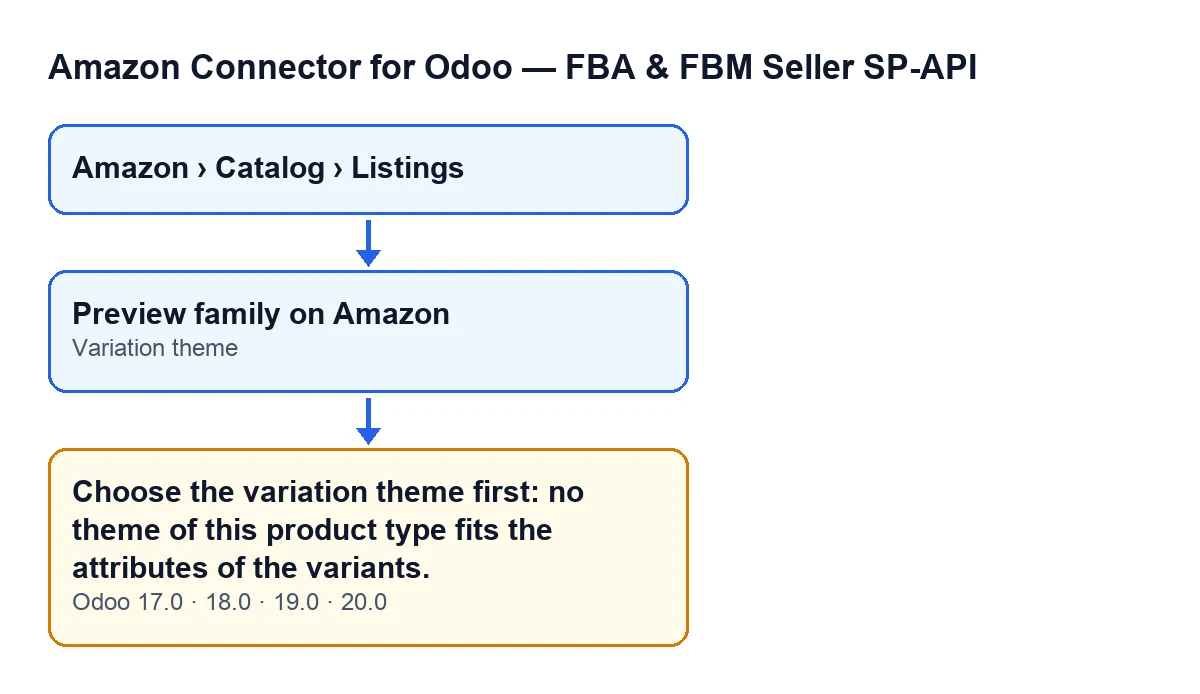
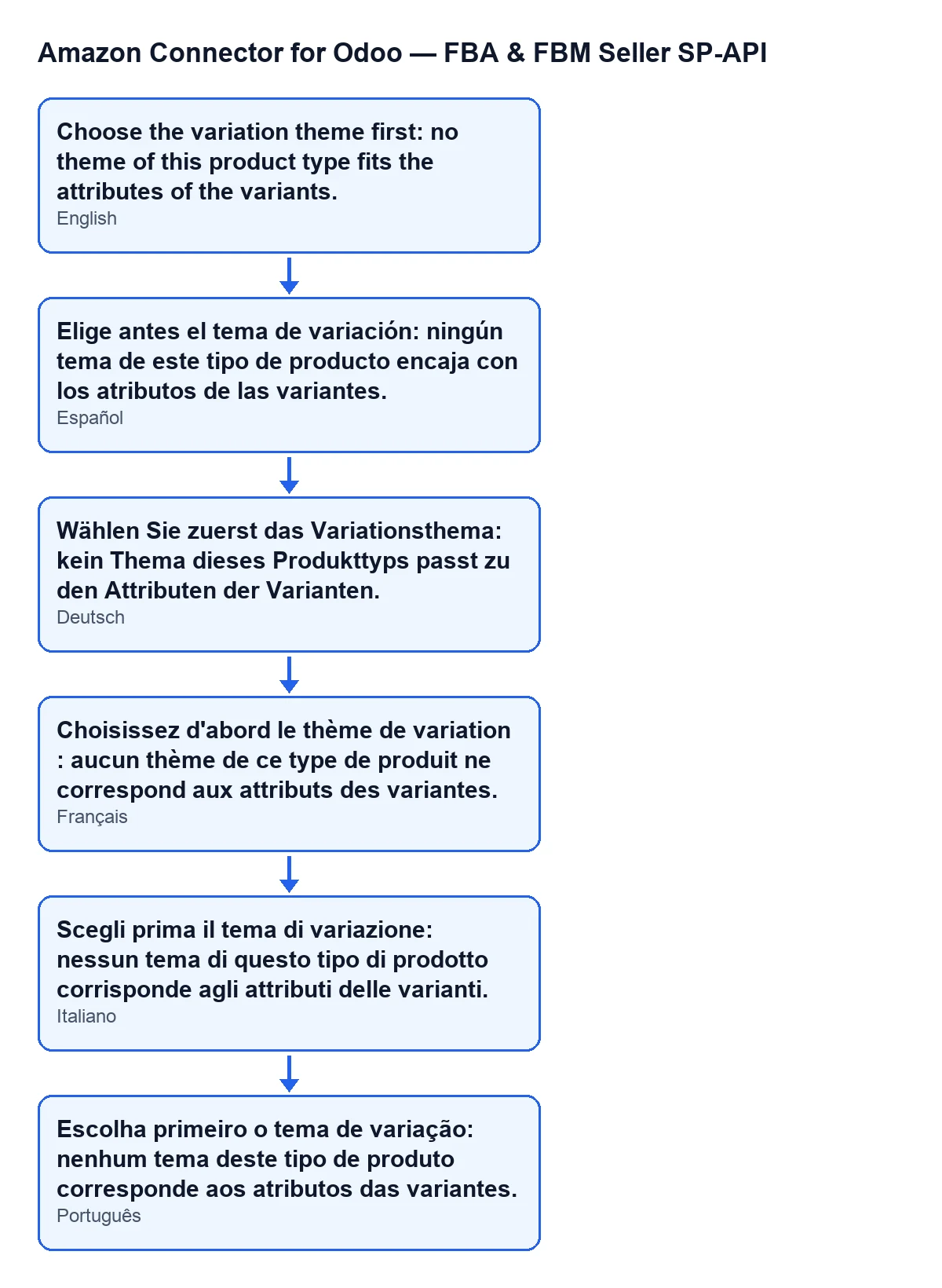
L'action s'arrête avec cet avertissement : Choisissez d'abord le thème de variation : aucun thème de ce type de produit ne correspond aux attributs des variantes. (Choose the variation theme first: no theme of this product type fits the attributes of the variants.). Il apparaît en cliquant sur le bouton Aperçu de la famille sur Amazon (Preview family on Amazon) de la fiche des Annonces. Le texte figure dans le code publié d'Odoo 17, 18, 19 et 20.
La fiche s'ouvre depuis Amazon › Catalogue › Annonces (Amazon › Catalog › Listings), et chaque étape de ce menu demande le droit Lecteur (Viewer). Le bouton est masqué quand Nombre de variantes (Product Variant Count) est inférieur à deux ou quand Type de produit Amazon (Amazon Product Type) est vide. Avec les valeurs par défaut, il ne s'affiche pas, car le type de produit est vide.

La condition exacte dans le code
Le bouton agit dans cet ordre : il vérifie d'abord vos droits, puis prépare la famille de variantes et, seulement alors, regarde le champ Thème de variation (Variation theme).
En préparant la famille, le module écrit le thème de variation dans les fiches de la famille. Le message apparaît si, une fois la préparation terminée, le champ reste vide (ou ne contient que des espaces). Le texte de l'avertissement l'explique lui-même : aucun thème de ce type de produit ne correspond aux attributs des variantes.
Si le champ contient un texte quelconque, cette vérification passe : elle n'évalue pas si le thème convient au produit.
Quand l'action s'arrête, la validation du parent et celle des variantes ne sont pas demandées à Amazon, et rien de ce que l'action devait modifier à partir de là n'est enregistré. Cette validation est ce que fait le bouton quand tout est en ordre.
Ce que cela signifie
Le thème de variation indique en quoi les variantes d'un même produit diffèrent sur Amazon. L'aide du champ l'explique ainsi : « Ce qui distingue les variantes sur Amazon (SIZE, COLOR, SIZE/COLOR…), parmi ceux que le type de produit admet. Vide : l'annonce part seule. » (How the variants differ on Amazon (SIZE, COLOR, SIZE/COLOR…), from the list the product type allows. Empty: the listing goes on its own.).
Le champ est visible dans la fiche des Annonces et masqué quand Nombre de variantes est inférieur à deux. C'est pourquoi le message ne peut apparaître que sur des fiches de produits avec variantes et avec un type de produit Amazon choisi, qui sont celles qui affichent le bouton.
Dans le code publié, l'action qui crée la famille sur Amazon lance le même message.
Comment le résoudre, pas à pas
- Ouvrez
Amazon › Catalogue › Annonceset entrez dans la fiche du produit avec variantes. - Vérifiez que vous voyez le bouton
Aperçu de la famille sur Amazon. S'il n'apparaît pas, vérifiez que le produit a au moins deux variantes et queType de produit Amazonn'est pas vide. - Repérez le champ
Thème de variation. S'il est vide ou ne contient que des espaces, c'est la cause du message. - Saisissez un thème de la liste admise par le type de produit, avec le format des exemples de l'aide :
SIZE,COLOR,SIZE/COLOR. - Cliquez de nouveau sur
Aperçu de la famille sur Amazon. - Lisez l'avertissement affiché à la fin :
Famille validée par Amazon : … annonces, … erreurs. Voir « Famille de variantes ».(Family validated by Amazon: … listings, … errors. See "Variation family".). Il s'affiche comme un avertissement s'il y a des erreurs et comme un message de succès s'il n'y en a pas.
Que vérifier ensuite
Quand l'aperçu parvient à valider la famille, le module laisse un rapport intitulé « Famille de variantes ». Il commence par le thème choisi (Thème :), les attributs Amazon qu'il demande (il demande :) et le SKU parent :. Suit un tableau avec les colonnes Attribut Odoo et Attribut Amazon.
Dans ce tableau, une ligne est marquée OK si elle correspond au thème ; sinon, elle indique : Ne correspond pas au thème : renseignez « Attribut Amazon » sur l'attribut Odoo, ou saisissez la valeur dans chaque variante (Does not fit the theme: set "Amazon attribute" on the Odoo attribute, or type the value in each variant). Cette phrase est l'indice pour ajuster les attributs si le thème que vous avez saisi ne correspond pas à vos variantes.
Le rapport comprend aussi la liste des variantes, avec l'indication nouveau (new) à côté de celles qui ne sont pas encore sur Amazon, et, si l'une d'elles n'a pas de référence, la ligne Variantes sans référence (SKU), hors de la famille : (Variants without a reference (SKU), left out of the family:) avec leurs noms.
Comment FlexigoTech peut vous aider
Le module est publié sur Odoo Apps pour Odoo 17, 18, 19 et 20 (consultez sa fiche sur Odoo Apps ou la page du module). Si vous montez le catalogue Amazon sur Odoo et souhaitez que quelqu'un revoie avec vous les attributs des variantes, FlexigoTech déploie Odoo 17, 18, 19 et 20 et développe des connecteurs et des intégrations sur mesure.
À lire aussi
Vérifié dans le code du connecteur (version 20.0) et dans les sources citées
Sources
- Code du module : flexigobe_amazon_seller_connector 20.0 (8576afa5): models/amazon_spapi_variation.py
- Code du module : flexigobe_amazon_seller_connector 20.0 (8576afa5): views/amazon_spapi_variation_views.xml
- Code du module : flexigobe_amazon_seller_connector 20.0 (8576afa5): models/amazon_spapi_new_product.py
- apps.odoo.com/apps/modules/20.0/flexigobe_amazon_seller_connector
- flexigotech.com/en/services.html