

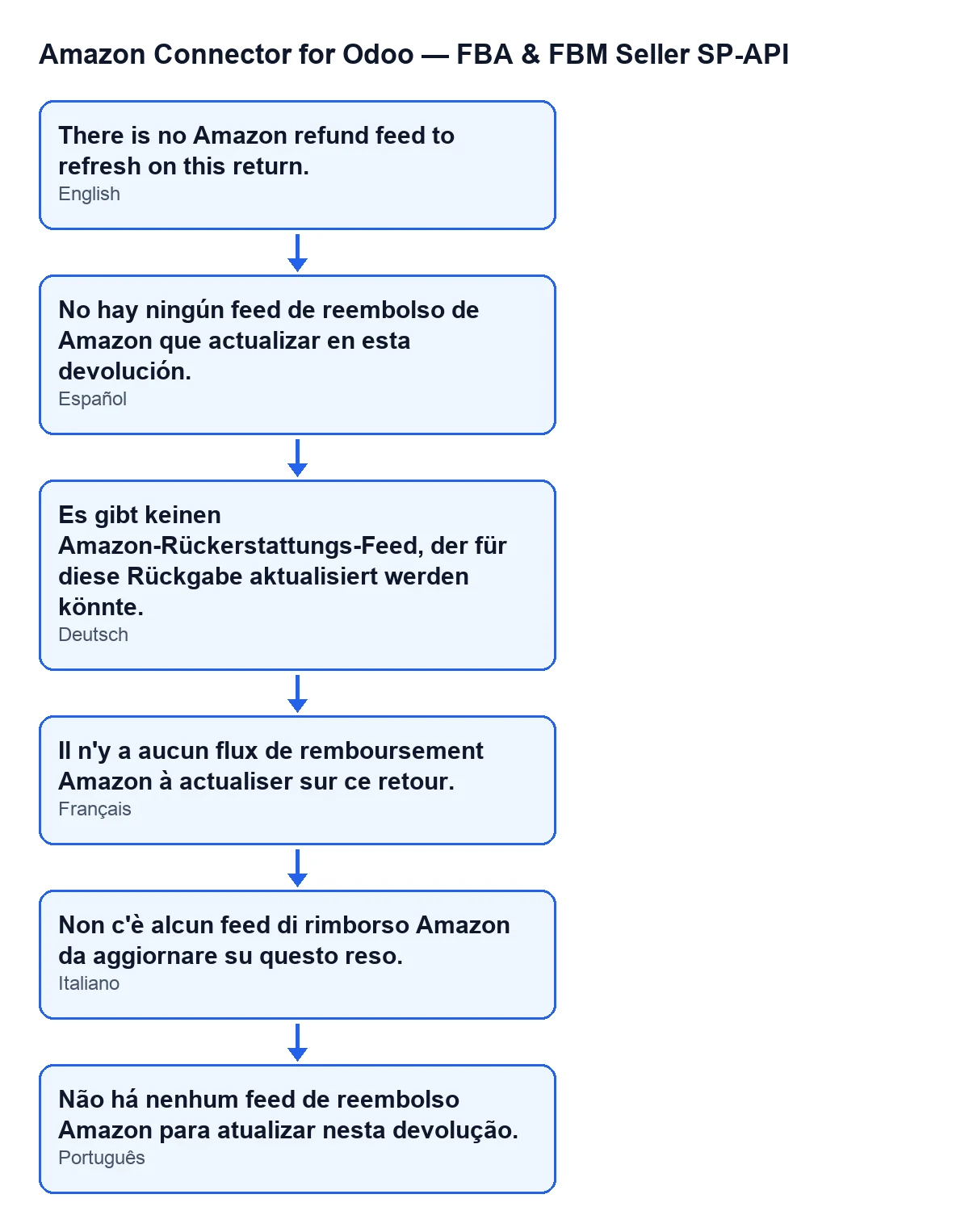
 Español
 English
 Català
 Deutsch
 Français
 Português
 Nederlands
 Polski
Quando compare questo messaggio
È un messaggio di Amazon Connector for Odoo, FBA & FBM Seller SP-API. Lo vedi in un reso, la cui scheda si apre dal menu Amazon › Analisi / BI › Resi. Ogni voce del menu richiede il permesso Visualizzatore: se non ne hai uno, non vedi quella voce.
Può comparire premendo uno dei due pulsanti di quella scheda: Invia rimborso Amazon o Aggiorna rimborso Amazon. Il metodo di ciascun pulsante arriva allo stesso controllo, e quel controllo lancia il messaggio se la sua condizione è soddisfatta. Quando lo lancia, l'azione si interrompe.
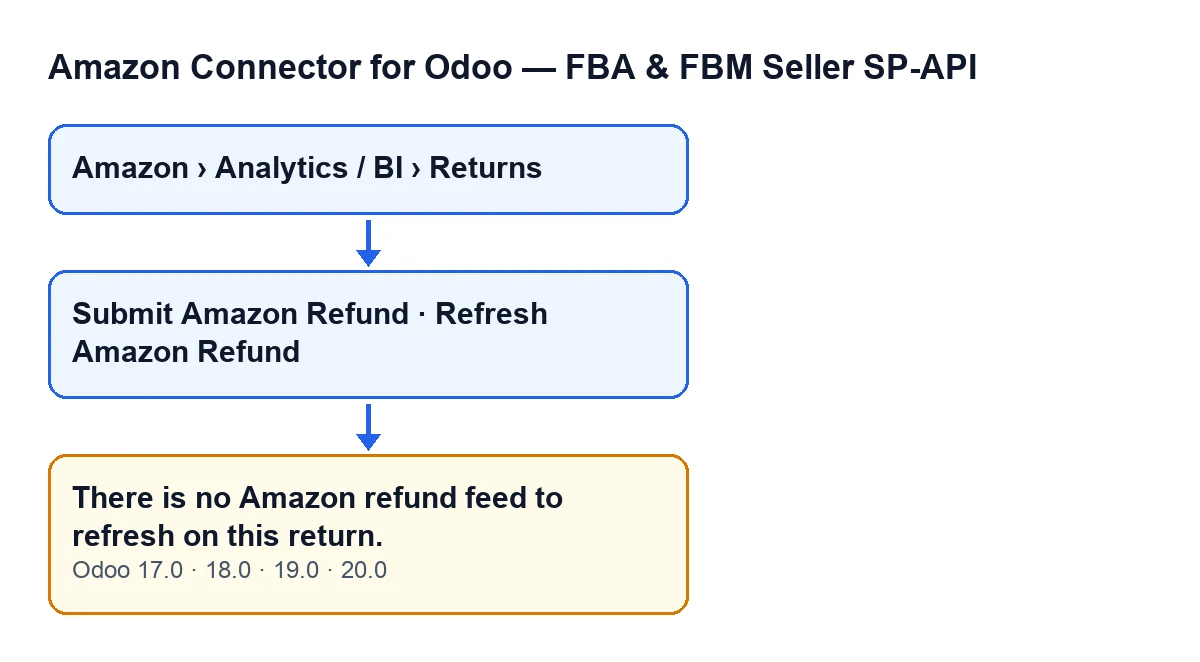
Il messaggio è nel codice pubblicato dei quattro rami: 17.0, 18.0, 19.0 e 20.0. Il modulo è pubblicato su Odoo Apps per queste quattro versioni.

Cosa controlla esattamente il codice
La condizione è una sola: che il feed di rimborso del reso sia vuoto. Il codice legge il valore di Feed di rimborso Amazon, toglie gli spazi agli estremi e, se non rimane nulla, lancia il messaggio. Cioè, un campo con soli spazi conta come vuoto.
Durante l'aggiornamento, il controllo del feed viene prima della richiesta ad Amazon: la richiesta parte solo se c'è un feed. Quanto descritto qui è il codice di Odoo 20.0; il messaggio e le condizioni di visibilità dei pulsanti sono pubblicati allo stesso modo per 17.0, 18.0 e 19.0.
I due pulsanti che portano al messaggio
Invia rimborso Amazon: è nascosto quandoInvio rimborso Amazon prontonon è soddisfatto. Quel campo non si vede in nessuna vista. Il metodo del pulsante arriva al controllo del feed, quindi il messaggio può comparire premendolo.Aggiorna rimborso Amazon: è nascosto quandoFeed di rimborso Amazonnon ha valore, quindi con i valori predefiniti non si vede. Anche il suo metodo arriva al controllo e può dare il messaggio.
Guida: cosa fare quando compare
- Apri il reso interessato da
Amazon › Analisi / BI › Resie conferma che sia quello che volevi trattare. - Ricorda quale pulsante hai premuto:
Invia rimborso AmazonoAggiorna rimborso Amazon. Entrambi arrivano allo stesso controllo. - Se hai premuto
Aggiorna rimborso Amazon, quel pulsante si vede solo quandoFeed di rimborso Amazonha un valore. Se compare il messaggio, il valore è vuoto una volta tolti gli spazi: non c'è nessun feed da aggiornare. - Se hai premuto
Invia rimborso Amazon, il messaggio indica che quel reso non ha nulla inFeed di rimborso Amazon. Quel pulsante si vede solo quandoInvio rimborso Amazon prontoè soddisfatto. - Non ripetere la pressione aspettandoti un altro risultato: finché
Feed di rimborso Amazonresta vuoto, il controllo darà lo stesso messaggio. - Quando il reso ha un feed di rimborso,
Aggiorna rimborso Amazonviene mostrato e il suo metodo può arrivare a interrogare Amazon. - Se hai premuto
Aggiorna rimborso Amazone l'azione termina senza messaggio, il reso ha superato il controllo. Cosa fa il metodo da lì in poi è spiegato nella sezione seguente.
Cosa fa l'aggiornamento quando il feed c'è
Superato il controllo, il codice dell'aggiornamento segue quest'ordine:
- Chiede ad Amazon i dati del feed tramite l'account Amazon del reso.
- Salva lo stato di elaborazione restituito da Amazon, la data e l'ora di questo controllo e l'identificativo del documento di risultato, e cancella il testo dell'ultimo errore.
- Se c'è un documento di risultato e lo stato è
DONE,CANCELLEDoFATAL, scarica quel documento e ne salva il testo come report di elaborazione. - Cerca nel report righe con errore. Se ne trova una, salva un testo di errore con il codice, il tipo e il messaggio che riporta. Se non ci sono errori nel report ma lo stato è
CANCELLEDoFATAL, salva un testo che indica lo stato restituito da Amazon. - Copia i dati del rimborso sulle righe di reso collegate.
- Se ci sono casi post-vendita di rimborso parziale collegati al reso, aggiorna la loro ultima azione esterna, il loro stato esterno e il loro errore esterno.
Se compare il messaggio, non si arriva alla richiesta ad Amazon né al salvataggio della sua risposta.
Cosa verificare dopo
- Che il reso abbia qualcosa in
Feed di rimborso Amazonprima di premere di nuovoAggiorna rimborso Amazon. - Che l'azione non restituisca più il messaggio. Se termina senza, il controllo del feed è stato superato.
- Che premi
Invia rimborso Amazonsolo quando viene mostrato, cioè quandoInvio rimborso Amazon prontoè soddisfatto.
Come può aiutarti FlexigoTech
FlexigoTech implementa Odoo 17, 18, 19 e 20 e sviluppa connettori e integrazioni su misura. Se stai implementando il connettore e vuoi rivedere come si arriva a un rimborso Amazon nei tuoi resi, raccontaci il tuo caso. Trovi la scheda di Odoo Apps e la pagina del modulo con i dettagli del connettore.
Continua a leggere
Verificato nel codice del connettore (versione 20.0) e nelle fonti collegate
Fonti
- Codice del modulo: flexigobe_amazon_seller_connector 20.0 (8576afa5): models/amazon_spapi_return_line.py
- Codice del modulo: flexigobe_amazon_seller_connector 20.0 (8576afa5): views/amazon_spapi_return_line_views.xml
- apps.odoo.com/apps/modules/20.0/flexigobe_amazon_seller_connector
- flexigotech.com/en/services.html