

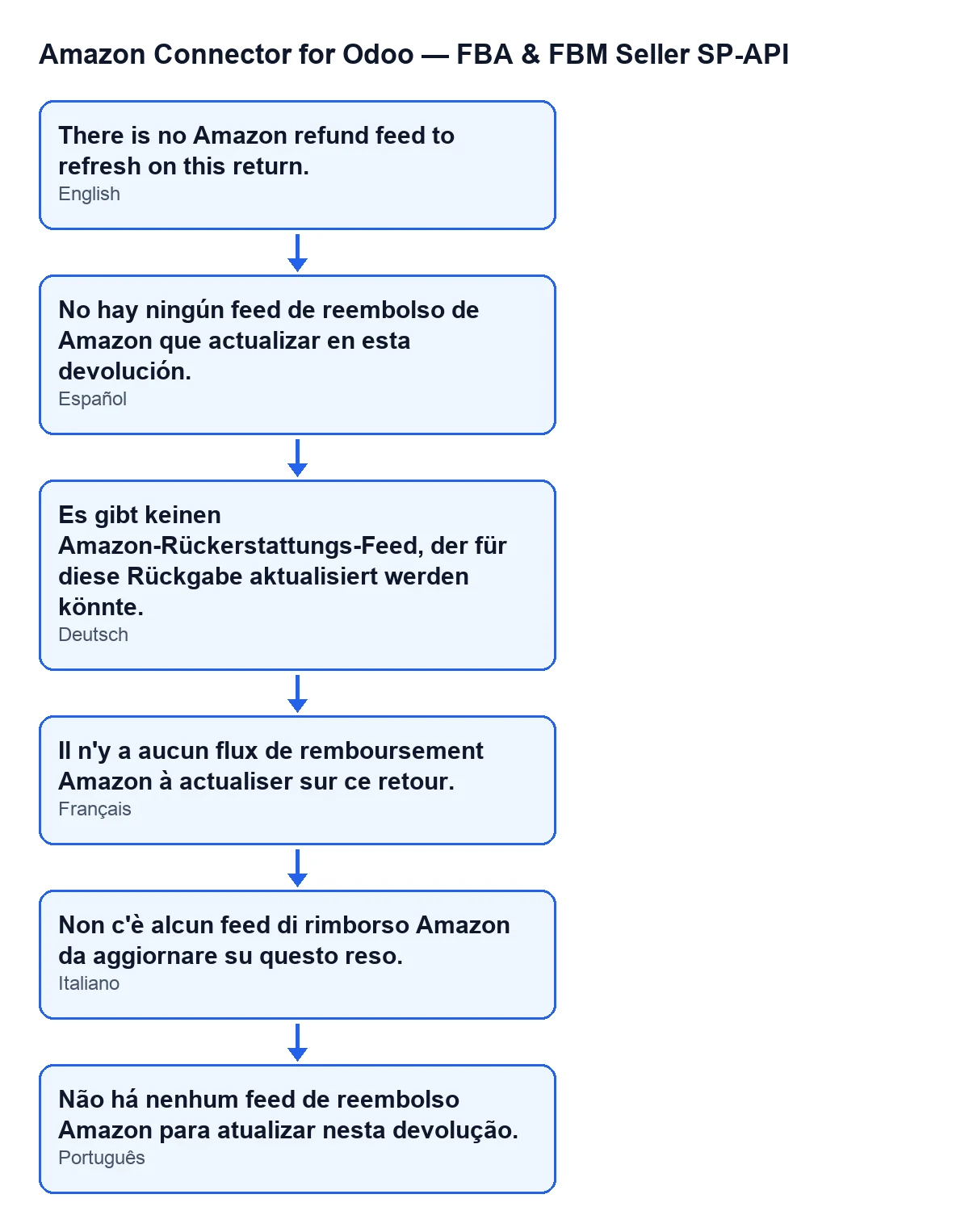
 Español
 English
 Deutsch
 Français
 Português
 Italiano
 Nederlands
 Polski
Quan surt aquest missatge
És un missatge d'Amazon Connector for Odoo, FBA & FBM Seller SP-API. El veus en una devolució, la fitxa de la qual s'obre des del menú Amazon › Analytics / BI › Returns. Cada tram del menú demana el permís Viewer: si no en tens algun, no veus aquest tram.
Pot sortir en prémer un de dos botons d'aquesta fitxa: Submit Amazon Refund o Refresh Amazon Refund. El mètode de cada botó arriba a la mateixa comprovació, i aquesta comprovació llança el missatge si es compleix la seva condició. Quan el llança, l'acció s'atura.
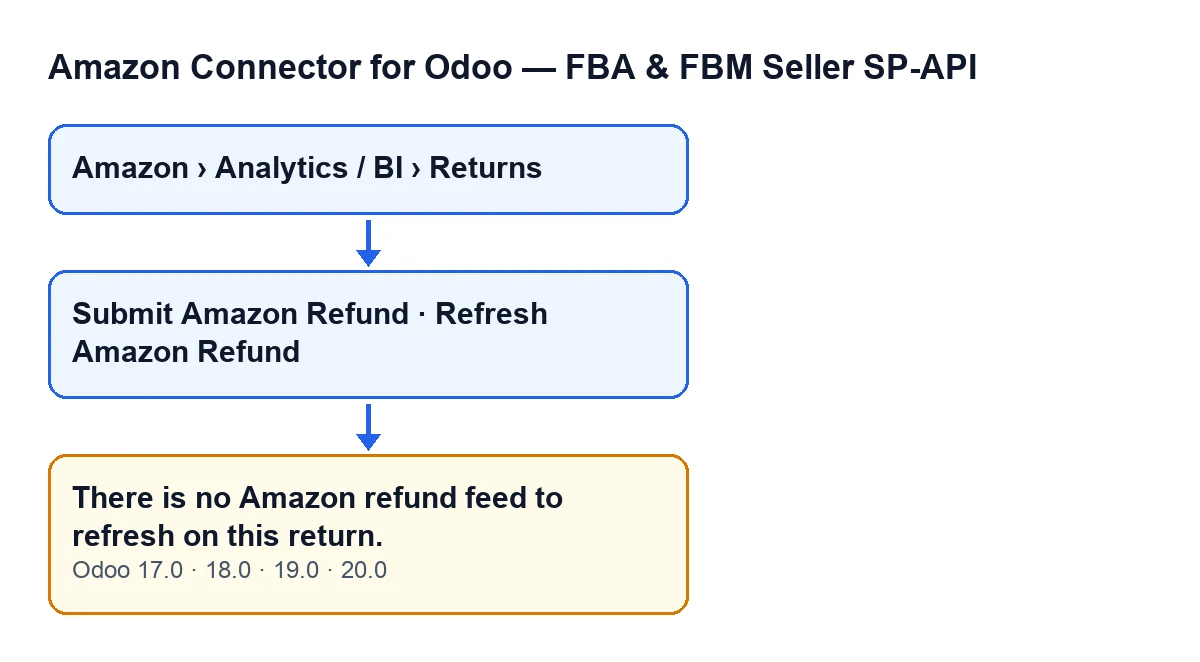
El missatge és al codi publicat de les quatre branques: 17.0, 18.0, 19.0 i 20.0. El mòdul està publicat a Odoo Apps per a aquestes quatre versions.

Què comprova exactament el codi
La condició és només una: que el feed de reemborsament de la devolució estigui buit. El codi llegeix el valor de Amazon Refund Feed, li treu els espais dels extrems i, si no queda res, llança el missatge. És a dir, un camp amb només espais compta com a buit.
Dins de l'actualització, la comprovació del feed va abans de la consulta a Amazon: la consulta només arriba si hi ha un feed. El que es descriu aquí és el codi d'Odoo 20.0; el missatge i les condicions de visibilitat dels botons es publiquen igual per a 17.0, 18.0 i 19.0.
Els dos botons que porten al missatge
Submit Amazon Refund: s'amaga quanAmazon Refund Submission Readyno es compleix. Aquest camp no es veu en cap vista. El mètode del botó arriba a la comprovació del feed, així que el missatge pot sortir en prémer-lo.Refresh Amazon Refund: s'amaga quanAmazon Refund Feedno té valor, així que amb els valors per defecte no es veu. El seu mètode també arriba a la comprovació i pot donar el missatge.
Guia: què fer quan apareix
- Obre la devolució afectada des de
Amazon › Analytics / BI › Returnsi confirma que és la que volies tractar. - Recorda quin botó vas prémer:
Submit Amazon RefundoRefresh Amazon Refund. Tots dos arriben a la mateixa comprovació. - Si vas prémer
Refresh Amazon Refund, aquest botó només es veu quanAmazon Refund Feedté valor. Si salta el missatge, el valor queda buit un cop tret els espais: no hi ha cap feed que actualitzar. - Si vas prémer
Submit Amazon Refund, el missatge indica que aquesta devolució no té res aAmazon Refund Feed. Aquest botó només es veu quanAmazon Refund Submission Readyes compleix. - No repeteixis la pulsació esperant un altre resultat: mentre
Amazon Refund Feedcontinuï buit, la comprovació donarà el mateix missatge. - Quan la devolució tingui un feed de reemborsament,
Refresh Amazon Refundes mostra i el seu mètode pot arribar a consultar Amazon. - Si vas prémer
Refresh Amazon Refundi l'acció acaba sense missatge, la devolució ha passat la comprovació. El que fa el mètode a partir d'aquí s'explica a la secció següent.
Què fa l'actualització quan sí que hi ha feed
Superada la comprovació, el codi de l'actualització segueix aquest ordre:
- Demana a Amazon les dades del feed a través del compte d'Amazon de la devolució.
- Desa l'estat de processament que retorna Amazon, la data i l'hora d'aquesta comprovació i l'identificador del document de resultat, i esborra el text de l'últim error.
- Si hi ha document de resultat i l'estat és
DONE,CANCELLEDoFATAL, descarrega aquest document i desa el seu text com a informe de processament. - Busca a l'informe files amb error. Si en troba una, desa un text d'error amb el codi, el tipus i el missatge que porti. Si no hi ha error a l'informe però l'estat és
CANCELLEDoFATAL, desa un text que indica l'estat que ha retornat Amazon. - Copia les dades del reemborsament a les línies de devolució relacionades.
- Si hi ha casos postvenda de reemborsament parcial lligats a la devolució, actualitza la seva última acció externa, el seu estat extern i el seu error extern.
Si salta el missatge, no s'arriba a la consulta a Amazon ni a desar-ne la resposta.
Què comprovar després
- Que la devolució té alguna cosa a
Amazon Refund Feedabans de tornar a prémerRefresh Amazon Refund. - Que l'acció ja no retorna el missatge. Si acaba sense, la comprovació del feed s'ha superat.
- Que només prems
Submit Amazon Refundquan es mostra, és a dir, quanAmazon Refund Submission Readyes compleix.
Com et pot ajudar FlexigoTech
FlexigoTech implanta Odoo 17, 18, 19 i 20 i desenvolupa connectors i integracions a mida. Si estàs implantant el connector i vols revisar com s'arriba a un reemborsament d'Amazon a les teves devolucions, explica'ns el teu cas. Tens la fitxa d'Odoo Apps i la pàgina del mòdul amb els detalls del connector.
Continua llegint
Comprovat al codi del connector (versió 20.0) i a les fonts enllaçades
Fonts
- Codi del mòdul: flexigobe_amazon_seller_connector 20.0 (8576afa5): models/amazon_spapi_return_line.py
- Codi del mòdul: flexigobe_amazon_seller_connector 20.0 (8576afa5): views/amazon_spapi_return_line_views.xml
- apps.odoo.com/apps/modules/20.0/flexigobe_amazon_seller_connector
- flexigotech.com/en/services.html