

 Español
 English
 Català
 Deutsch
 Português
 Italiano
 Nederlands
 Polski
Quand ce message apparaît
C'est un message d'Amazon Connector for Odoo, FBA & FBM Seller SP-API. Vous le voyez sur un retour, dont la fiche s'ouvre depuis le menu Amazon › Analyses / BI › Retours. Chaque niveau du menu demande l'autorisation Lecteur : si vous n'en avez pas une, vous ne voyez pas ce niveau.
Il peut apparaître en cliquant sur l'un des deux boutons de cette fiche : Soumettre le remboursement Amazon ou Actualiser le remboursement Amazon. La méthode de chaque bouton aboutit à la même vérification, et cette vérification déclenche le message si sa condition est remplie. Quand il le déclenche, l'action s'arrête.
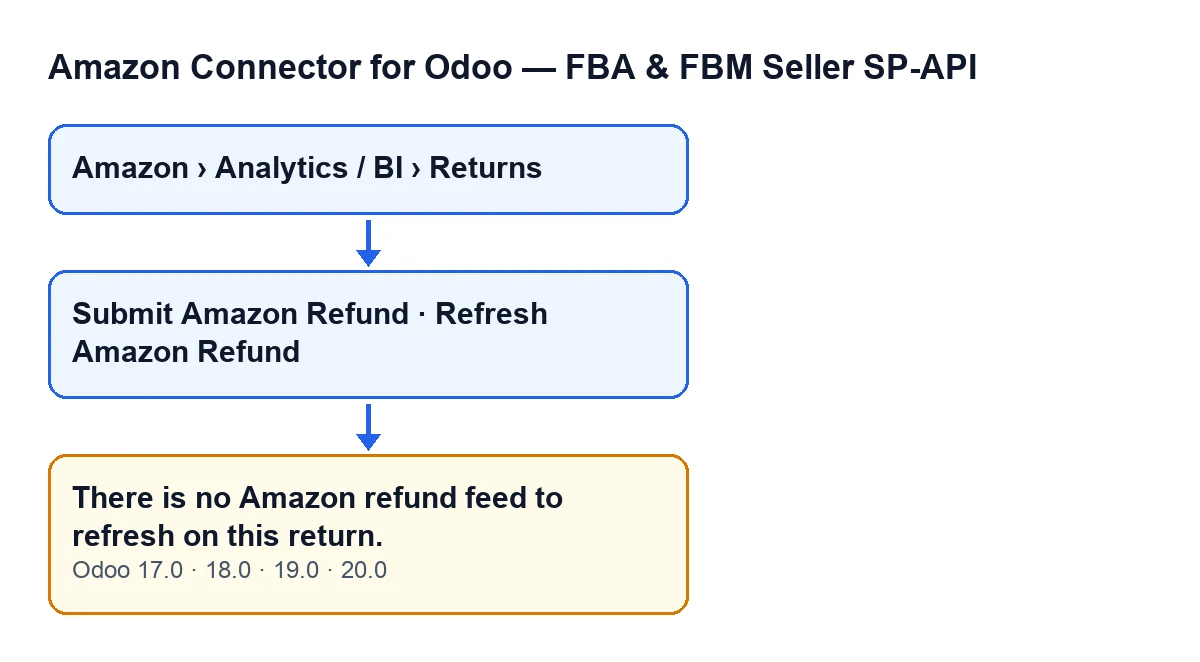
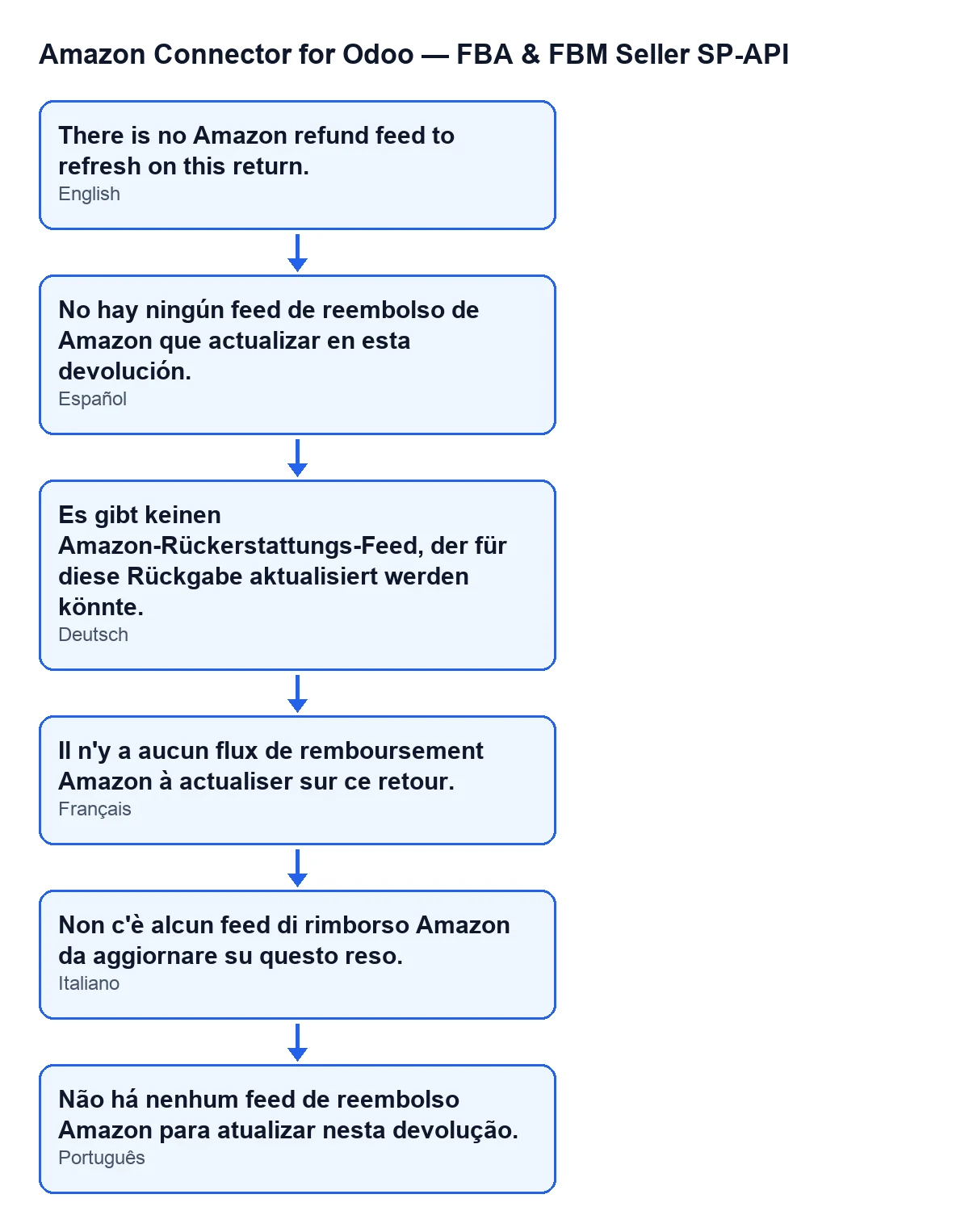
Le message figure dans le code publié des quatre branches : 17.0, 18.0, 19.0 et 20.0. Le module est publié sur Odoo Apps pour ces quatre versions.

Ce que vérifie exactement le code
La condition est unique : le flux de remboursement du retour doit être vide. Le code lit la valeur de Flux de remboursement Amazon, retire les espaces aux extrémités et, s'il ne reste rien, déclenche le message. Autrement dit, un champ ne contenant que des espaces compte comme vide.
Dans l'actualisation, la vérification du flux passe avant la requête à Amazon : la requête n'a lieu que s'il y a un flux. Ce qui est décrit ici est le code d'Odoo 20.0 ; le message et les conditions de visibilité des boutons sont publiés à l'identique pour 17.0, 18.0 et 19.0.
Les deux boutons qui mènent au message
Soumettre le remboursement Amazon: il est masqué quandSoumission de remboursement Amazon prêten'est pas remplie. Ce champ n'apparaît dans aucune vue. La méthode du bouton aboutit à la vérification du flux, donc le message peut apparaître en cliquant dessus.Actualiser le remboursement Amazon: il est masqué quandFlux de remboursement Amazonn'a pas de valeur, donc avec les valeurs par défaut il n'est pas visible. Sa méthode aboutit aussi à la vérification et peut afficher le message.
Guide : que faire quand il apparaît
- Ouvrez le retour concerné depuis
Amazon › Analyses / BI › Retourset confirmez que c'est bien celui que vous vouliez traiter. - Rappelez-vous sur quel bouton vous avez cliqué :
Soumettre le remboursement AmazonouActualiser le remboursement Amazon. Les deux aboutissent à la même vérification. - Si vous avez cliqué sur
Actualiser le remboursement Amazon, ce bouton n'est visible que lorsqueFlux de remboursement Amazona une valeur. Si le message apparaît, la valeur est vide une fois les espaces retirés : il n'y a aucun flux à actualiser. - Si vous avez cliqué sur
Soumettre le remboursement Amazon, le message indique que ce retour n'a rien dansFlux de remboursement Amazon. Ce bouton n'est visible que lorsqueSoumission de remboursement Amazon prêteest remplie. - Ne recliquez pas en espérant un autre résultat : tant que
Flux de remboursement Amazonreste vide, la vérification renverra le même message. - Quand le retour aura un flux de remboursement,
Actualiser le remboursement Amazons'affiche et sa méthode peut aller interroger Amazon. - Si vous avez cliqué sur
Actualiser le remboursement Amazonet que l'action se termine sans message, le retour a passé la vérification. Ce que fait la méthode à partir de là est expliqué dans la section suivante.
Ce que fait l'actualisation quand il y a un flux
Une fois la vérification passée, le code de l'actualisation suit cet ordre :
- Il demande à Amazon les données du flux via le compte Amazon du retour.
- Il enregistre l'état de traitement renvoyé par Amazon, la date et l'heure de cette vérification et l'identifiant du document de résultat, et efface le texte de la dernière erreur.
- S'il y a un document de résultat et que l'état est
DONE,CANCELLEDouFATAL, il télécharge ce document et enregistre son texte comme rapport de traitement. - Il cherche dans le rapport des lignes en erreur. S'il en trouve une, il enregistre un texte d'erreur avec le code, le type et le message fournis. S'il n'y a pas d'erreur dans le rapport mais que l'état est
CANCELLEDouFATAL, il enregistre un texte indiquant l'état renvoyé par Amazon. - Il copie les données du remboursement dans les lignes de retour associées.
- S'il existe des cas après-vente de remboursement partiel liés au retour, il met à jour leur dernière action externe, leur état externe et leur erreur externe.
Si le message apparaît, on n'arrive ni à la requête à Amazon ni à l'enregistrement de sa réponse.
Que vérifier ensuite
- Que le retour contient quelque chose dans
Flux de remboursement Amazonavant de cliquer à nouveau surActualiser le remboursement Amazon. - Que l'action ne renvoie plus le message. Si elle se termine sans lui, la vérification du flux a été passée.
- Que vous ne cliquez sur
Soumettre le remboursement Amazonque lorsqu'il s'affiche, c'est-à-dire quandSoumission de remboursement Amazon prêteest remplie.
Comment FlexigoTech peut vous aider
FlexigoTech déploie Odoo 17, 18, 19 et 20 et développe des connecteurs et des intégrations sur mesure. Si vous êtes en train de mettre en place le connecteur et que vous souhaitez revoir comment on arrive à un remboursement Amazon dans vos retours, parlez-nous de votre cas. Vous avez la fiche Odoo Apps et la page du module avec les détails du connecteur.
À lire aussi
Vérifié dans le code du connecteur (version 20.0) et dans les sources citées
Sources
- Code du module : flexigobe_amazon_seller_connector 20.0 (8576afa5): models/amazon_spapi_return_line.py
- Code du module : flexigobe_amazon_seller_connector 20.0 (8576afa5): views/amazon_spapi_return_line_views.xml
- apps.odoo.com/apps/modules/20.0/flexigobe_amazon_seller_connector
- flexigotech.com/en/services.html