

 English
 Català
 Deutsch
 Français
 Português
 Italiano
 Nederlands
 Polski
Qué añade el módulo a los menús de Odoo
La ficha en Odoo Apps lo resume con su primer titular, Let customers pay later with seQura. Dentro de tu Odoo, eso se traduce en unos menús, unos modelos propios y el formulario del proveedor de pago.
¿Qué menús nuevos aparecen al instalar Payment Provider: seQura?
Aparece un menú seQura con dos bloques. En seQura › Operations están Orders under review, Awaiting shipment report y All seQura payments. En seQura › Configuration está seQura account. Además, bajo el menú raíz del módulo (en el código, flexigo_sequra_bnpl.menu_sequra_root) hay un apartado Finance con la entrada Disbursements. Aparte de estos menús, seQura sale como una tarjeta más en Invoicing › Payment Providers.
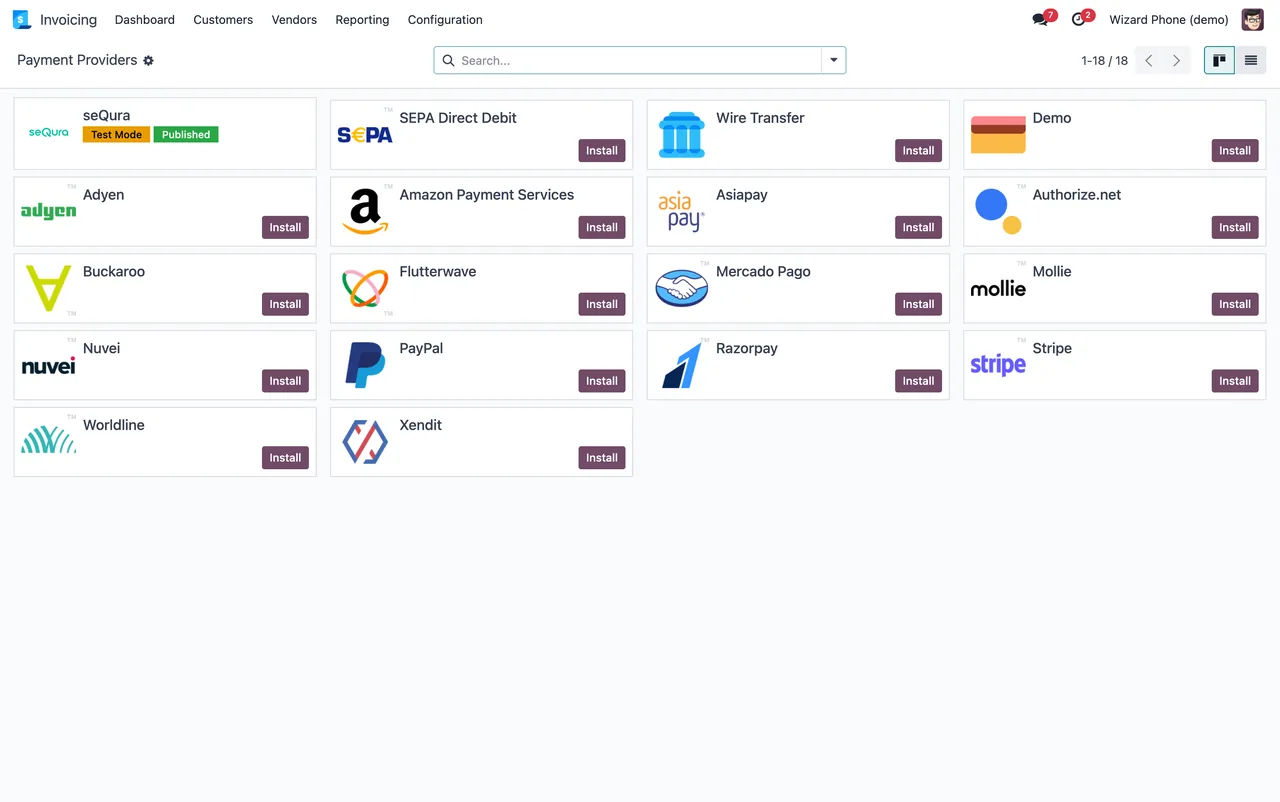
Invoicing › Payment Providers, con seQura en Test Mode y Published (datos de demostración).¿Dónde se configura la cuenta de seQura?
Hay dos sitios con nombre propio: el menú seQura › Configuration › seQura account y el formulario del proveedor seQura dentro de Invoicing › Payment Providers. En ese formulario, la pestaña Credentials muestra el despliegue, el usuario y la contraseña (ocultos) y el botón Fetch merchant accounts. La pestaña seQura accounts muestra, en la captura, una línea con país España, Merchant ID y Assets key, junto a las URL de notificación y webhook. Qué campos rellenar y en qué orden lo explica la puesta en marcha del módulo.
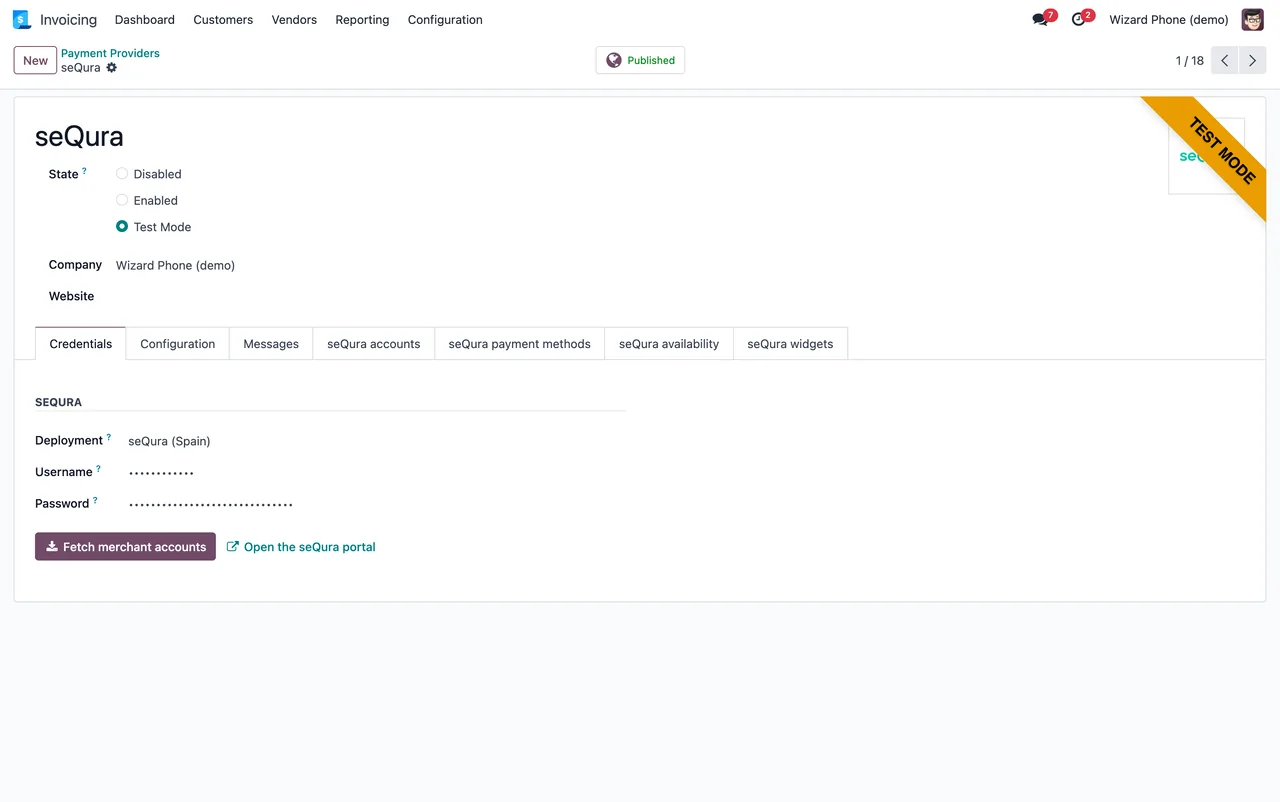
Credentials del proveedor seQura en modo prueba: despliegue, usuario y contraseña ocultos y botón Fetch merchant accounts (datos de demostración).¿Qué guarda el módulo dentro de tu Odoo?
Define sus propios modelos, y la descripción de cada uno dice qué tipo de registro es:
sequra.country.config:seQura Merchant Account.sequra.disbursement:seQura Disbursement.sequra.disbursement.line:seQura Settlement Line.sequra.payment.method:seQura Contracted Payment Method.sequra.send.link:Send a seQura payment link.
Las tareas programadas y lo que recorre un registro
¿Qué tareas programadas corren y cada cuánto?
Son tres y las tres vienen activas. Dos corren cada día y una cada 7 días:
| Tarea | Frecuencia | Activa |
|---|---|---|
seQura: send the delivery report | Cada día | Sí |
seQura: import disbursements | Cada día | Sí |
seQura: refresh contracted payment methods | Cada 7 días | Sí |
¿Por qué listas pasa un pedido pagado con seQura?
El módulo reparte las operaciones en tres listas de seQura › Operations: Orders under review, Awaiting shipment report y All seQura payments. Qué estado lleva un pedido a cada lista, y qué mirar en ellas la primera semana, está en la guía de puesta en marcha. Si al revisar un pedido ves un aviso, el texto literal y qué hacer con él están en los mensajes de error del módulo.
¿Dónde se ven las liquidaciones de seQura?
En Finance › Disbursements, dentro del menú raíz del módulo. Los registros de liquidación son del modelo seQura Disbursement, y el módulo guarda además líneas de liquidación en seQura Settlement Line. La tarea seQura: import disbursements es una de las dos que corren cada día.
¿Y los métodos de pago contratados?
El módulo los guarda como seQura Contracted Payment Method y tiene la tarea seQura: refresh contracted payment methods, que corre cada 7 días. En el formulario del proveedor, la pestaña de métodos de pago muestra una tabla y un botón Refresh; en la secuencia de abajo, la tabla tiene una fila de España con Paga Fraccionado y part_payment.
Invoicing › Payment Providers al proveedor seQura en modo prueba: credenciales, pestaña seQura accounts y pestaña de métodos de pago con una fila de España (Paga Fraccionado) y botón Refresh (datos de demostración).El servicio que hay detrás de la conexión
¿Por qué la app necesita además una suscripción?
La ficha lo avisa con un apartado propio, Before you buy: this app uses a paid external service, y tiene también su apartado Privacy policy. La conexión pasa por FlexigoTech Cloud, que guarda cifradas las credenciales, vigila la sincronización y avisa por correo si falla; si seQura cambia su API, se adaptan el módulo y el servicio. La app cuesta 9 € por versión de Odoo, pago único y sin IVA, para 17, 18, 19 y 20; el plan Conector cuesta 49 €/mes o 490 €/año sin IVA, con hasta 3 cuentas de seQura (Pro: 98 €/mes o 980 €/año sin IVA, hasta 10 cuentas).
¿Qué pasa si dejo la suscripción o se suspende el servicio?
Se para lo que da la suscripción. Los datos se quedan en tu Odoo.
¿Qué cambia al subir de versión de Odoo?
El módulo está publicado en Odoo Apps para 17.0, 18.0, 19.0 y 20.0. Con la suscripción, el módulo para las versiones nuevas de Odoo va incluido si lo compraste en flexigotech.com; si lo compraste en el Odoo App Store, cada versión de Odoo se compra allí.
Cómo te ayuda FlexigoTech
FlexigoTech implanta Odoo 17, 18, 19 y 20 y desarrolla conectores e integraciones a medida. Si quieres ver el módulo antes de decidir, tienes su ficha en Odoo Apps y la página del módulo en flexigotech.com, donde también puedes contratar el plan Conector. Si lo que necesitas es la implantación completa o adaptar el flujo de seQura a tu forma de trabajar, escríbenos y lo vemos sobre tu Odoo.
Sigue leyendo
Comprobado en el código del conector (versión 20.0) y en las fuentes enlazadas
Fuentes
- Código del módulo: flexigo_sequra_bnpl 20.0 (f94d334a): views/sequra_disbursement_views.xml
- Código del módulo: flexigo_sequra_bnpl 20.0 (f94d334a): views/sequra_operations_views.xml
- Código del módulo: flexigo_sequra_bnpl 20.0 (f94d334a): data/ir_cron_data.xml
- Código del módulo: flexigo_sequra_bnpl 20.0 (f94d334a): static/description/index.html
- Código del módulo: flexigo_sequra_bnpl 20.0 (f94d334a): models/sequra_country_config.py
- Código del módulo: flexigo_sequra_bnpl 20.0 (f94d334a): models/sequra_disbursement.py
- Código del módulo: flexigo_sequra_bnpl 20.0 (f94d334a): models/sequra_payment_method.py
- Código del módulo: flexigo_sequra_bnpl 20.0 (f94d334a): wizards/sequra_send_link.py
- apps.odoo.com/apps/modules/20.0/flexigo_sequra_bnpl
- apps.odoo.com/apps/modules/17.0/flexigo_sequra_bnpl
- apps.odoo.com/apps/modules/18.0/flexigo_sequra_bnpl
- apps.odoo.com/apps/modules/19.0/flexigo_sequra_bnpl
- flexigotech.com/en/services.html
- flexigotech.com/precios.html