

 Español
 English
 Català
 Deutsch
 Português
 Italiano
 Nederlands
 Polski
Ce que fait le module, en une ligne
Avant d'aborder les menus et les modèles, mieux vaut fixer l'idée avec laquelle le module se présente lui-même. C'est le point de départ du reste du glossaire.
snapshot- Instantané de données. Sur sa fiche Odoo Apps, le module se présente avec le titre «Export Odoo snapshots to Snowflake» : exporter des instantanés d'Odoo vers Snowflake.
Cela posé, ce qu'il vous faut savoir pour l'utiliser, c'est où se trouvent ses écrans, quelle action planifiée il comporte et comment s'appellent les enregistrements qu'il conserve. La description complète est sur la fiche Odoo Apps.
Où le trouver : le menu dans les Paramètres
Les menus du module se trouvent sous Paramètres, et non dans une application du menu principal. Il y a trois entrées, dont voici les noms tels qu'ils apparaissent à l'écran.
Settings › Snowflake Export- Entrée de menu que le module ajoute dans les Paramètres. Les deux autres en dépendent.
Configurations- Sous-menu
Settings › Snowflake Export › Configurations. On y trouve les configurations d'export vers Snowflake. La liste affiche le nom, la société, le compte, la base de données, le schéma, la caseActiveet la colonneLast Sync.
Sync Logs- Sous-menu
Settings › Snowflake Export › Sync Logs. Il porte le même nom de journal de synchronisation que le modèleflexigo.snowflake.sync.log, présenté plus bas.
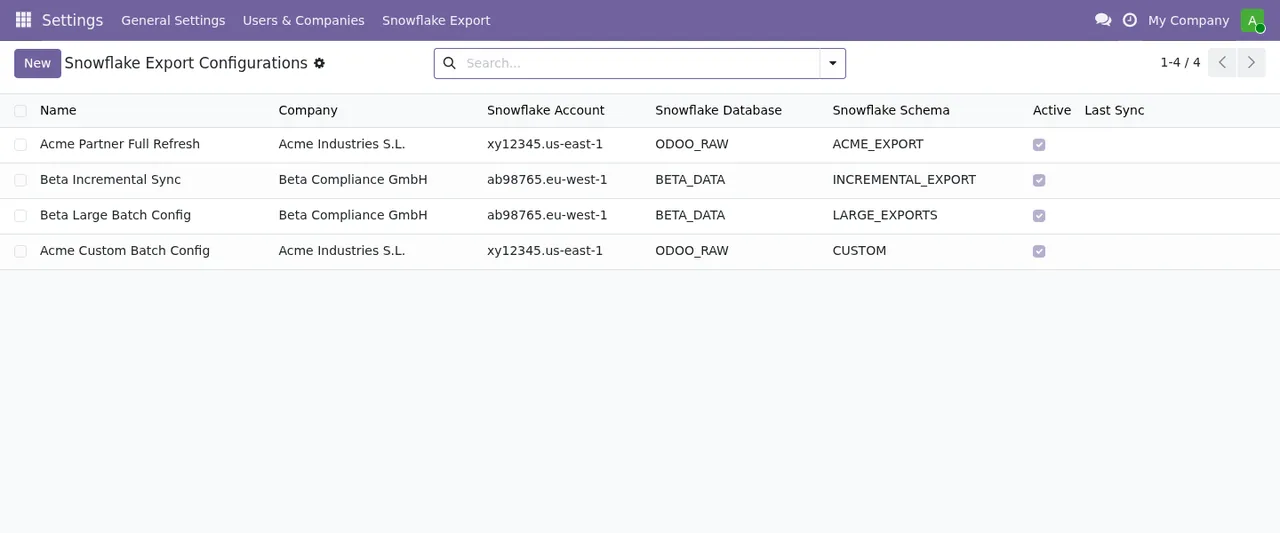
Active cochée ; la colonne Last Sync est vide.Dans cette liste, chaque ligne est une configuration avec sa société, son compte, sa base de données et son schéma Snowflake. Le bouton New et la barre de recherche sont en haut, comme dans n'importe quelle liste Odoo. Sur la capture, la colonne Last Sync n'affiche encore aucune date.
L'action planifiée et sa fréquence
Le module comporte une seule action planifiée. Si vous administrez Odoo, c'est celle à repérer lorsque vous passez en revue les actions planifiées.
Snowflake Export: Sync Active Configurations- Action planifiée du module. Elle s'exécute toutes les 15 minutes et est active par défaut.
Son nom évoque la synchronisation des configurations actives, et la liste des configurations comporte une case Active par enregistrement. Ce dont vous pouvez être sûr, c'est la fréquence : toutes les 15 minutes, tant que l'action reste active.
Les modèles sous-jacents
Si vous êtes consultant ou si vous devez intervenir sur les droits d'accès, les rapports ou les imports, les noms techniques vous seront utiles. Voici les modèles du module avec leur description littérale.
flexigo.snowflake.config- Snowflake Snapshot Export Configuration. C'est le modèle des configurations d'export, celles que vous voyez dans
Configurations.
flexigo.snowflake.model.line- Snowflake Export Model Line. Lignes de modèle : dans leur liste, chaque ligne indique la configuration à laquelle elle appartient, le nom du modèle Odoo, la table et le mode de synchronisation.
flexigo.snowflake.field.line- Snowflake Export Field Line. Lignes de champ : leur liste affiche le modèle, le nom du champ, le type, s'il est inclus, la colonne et le type de donnée Snowflake.
flexigo.snowflake.sync.log- Snowflake Export Sync Log. Journal de synchronisation de l'export.
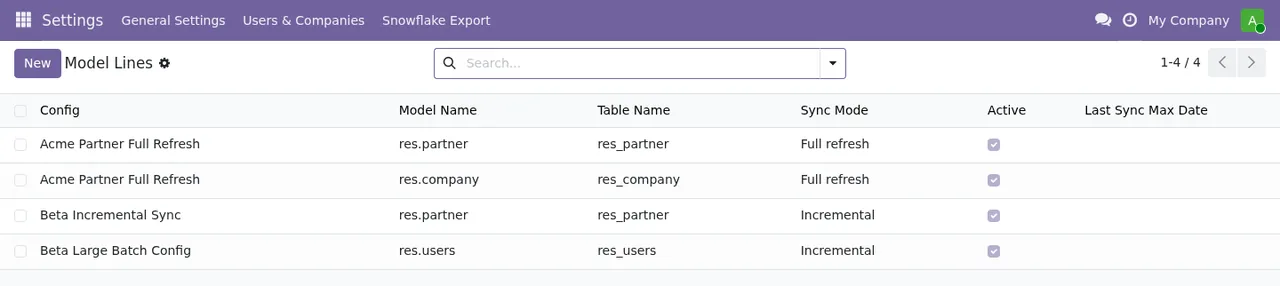
Full refresh ou Incremental et la case Active cochée ; la dernière date de synchronisation est vide.Le parcours d'un enregistrement, de la configuration aux colonnes
En lisant les listes dans l'ordre, on comprend comment tout s'articule. En haut, la configuration, avec sa société, son compte, sa base de données et son schéma. En dessous, chaque ligne de modèle pointe vers une configuration et indique quel modèle Odoo va dans quelle table, et avec quel mode de synchronisation. Les lignes de champ descendent dans le détail : quels champs de chaque modèle sont inclus, dans quelle colonne et avec quel type de donnée Snowflake.
La liste des lignes de champ affiche aussi un avertissement de sécurité à côté des colonnes. Si vous comptez inclure des champs de modèles comme res.users, res.partner ou res.company, ceux qui figurent sur la capture, lisez cet avertissement avant de cocher quoi que ce soit. Si quelque chose cloche lors de la synchronisation, l'article sur les messages d'erreur et avertissements du module reprend les textes littéraux et ce qu'il faut faire pour chacun.
La connexion : FlexigoTech Cloud et l'abonnement
Le module est un connecteur qui passe par un service de FlexigoTech. Voici les deux termes à bien comprendre.
- FlexigoTech Cloud
- Service par lequel passe la connexion. Il stocke les identifiants chiffrés, surveille la synchronisation et vous prévient par e-mail en cas d'échec. Si la plateforme modifie son API, le module et le service sont adaptés.
- Plan Connecteur
- Abonnement qui donne accès à ce service. Sans abonnement, ou si le service est suspendu, ce que fournit l'abonnement s'arrête ; vos données restent dans votre Odoo.
Le module est publié sur Odoo Apps pour Odoo 17, 18, 19 et 20, à 9 € HT par version d'Odoo pour chacune, en paiement unique ; le Plan Connecteur coûte 49 €/mois ou 490 €/an HT. Avec l'abonnement, le module pour les nouvelles versions d'Odoo est inclus si vous l'avez acheté sur flexigotech.com ; sur l'Odoo App Store, chaque version d'Odoo s'achète sur place.
Comment FlexigoTech peut vous aider
Si vous utilisez déjà Odoo, le module s'installe et se configure depuis les écrans de ce glossaire. Si vous êtes en pleine implémentation ou avez besoin de quelque chose que le connecteur ne couvre pas, FlexigoTech implémente Odoo 17, 18, 19 et 20 et développe des connecteurs et intégrations sur mesure. Les détails et l'achat sont sur la page du module.
À lire aussi
Vérifié dans le code du connecteur (version 20.0) et dans les sources citées
Sources
- Code du module : flexigo_odoo_to_snowflake_snapshot_exporter 20.0 (289554a6): views/snowflake_views.xml
- Code du module : flexigo_odoo_to_snowflake_snapshot_exporter 20.0 (289554a6): data/ir_cron.xml
- Code du module : flexigo_odoo_to_snowflake_snapshot_exporter 20.0 (289554a6): static/description/index.html
- Code du module : flexigo_odoo_to_snowflake_snapshot_exporter 20.0 (289554a6): models/config.py
- Code du module : flexigo_odoo_to_snowflake_snapshot_exporter 20.0 (289554a6): models/field_line.py
- Code du module : flexigo_odoo_to_snowflake_snapshot_exporter 20.0 (289554a6): models/model_line.py
- Code du module : flexigo_odoo_to_snowflake_snapshot_exporter 20.0 (289554a6): models/sync_log.py
- apps.odoo.com/apps/modules/20.0/flexigo_odoo_to_snowflake_snapshot_exporter
- apps.odoo.com/apps/modules/17.0/flexigo_odoo_to_snowflake_snapshot_exporter
- apps.odoo.com/apps/modules/18.0/flexigo_odoo_to_snowflake_snapshot_exporter
- apps.odoo.com/apps/modules/19.0/flexigo_odoo_to_snowflake_snapshot_exporter
- flexigotech.com/en/services.html
- flexigotech.com/precios.html